Funcionalidades do Yomio: recibos, orçamentos e revisão de despesas
Veja as funcionalidades e limitações atuais do Yomio. Registe despesas através de recibos ou manualmente, reveja os dados reconhecidos e use as ferramentas disponíveis para orçamento, partilha e exportação.

Alex Chen
Gerente de Produto & Defensor de Finanças Pessoais

Funcionalidades do Yomio: recibos, orçamentos e revisão de despesas
O Yomio regista despesas através da digitalização de recibos ou da introdução manual e permite rever e organizar esses registos. O Premium acrescenta orçamentos mensais, exportações, partilha familiar e o Yopilot. O Yomio não se liga a contas bancárias, pelo que não importa transações bancárias automaticamente.
Este guia explica os processos atuais e os limites que deve confirmar antes de confiar num registo de despesas. Os nomes dos planos, os limites de digitalização e as funcionalidades podem mudar; consulte a página de preços atual do Yomio para conhecer as condições mais recentes.
Comece com um recibo ou uma despesa manual
Use a captura de recibos quando tiver um recibo em papel ou digital para registar. O Yomio processa a imagem e pode extrair campos do recibo e artigos. Confirme o comerciante, a data, o total e os detalhes dos artigos, pois o reconhecimento pode variar consoante a imagem e o formato do recibo.
Pode introduzir uma despesa manualmente quando não tem recibo ou prefere registá-la por sua conta. É também a forma de registar transações sem comprovativo em papel, como uma compra em dinheiro.
O Yomio não importa movimentos de cartões ou contas bancárias. Se quiser manter um registo completo das despesas, introduza manualmente as que não forem capturadas a partir de recibos.
Reveja os detalhes extraídos antes de confiar neles
O OCR converte o texto de uma imagem em campos que uma aplicação de despesas pode guardar. Um valor reconhecido pode estar em falta ou incorreto, por isso considere a digitalização um ponto de partida para uma revisão.
Para cada recibo, confirme se:
- O comerciante e a data da transação correspondem ao recibo.
- O total e a moeda correspondem ao valor que pagou.
- Os artigos e os respetivos valores estão presentes e alinhados corretamente.
- A despesa tem a categoria e as notas que pretende consultar mais tarde.
Se um campo estiver incorreto, corrija o registo da despesa, se a aplicação o permitir. Guarde o recibo original quando precisar de comprovativos para um reembolso, declaração fiscal, garantia ou registo comercial. As regras de conservação dependem do local onde vive e da finalidade dos documentos.
Organize as despesas com categorias e notas
As categorias facilitam a revisão das despesas registadas. Escolha ou corrija uma categoria de acordo com a finalidade que atribui ao acompanhamento dessa compra. A categoria é uma etiqueta de organização; não determina se uma compra dá direito a dedução fiscal ou reembolso.
Acrescente uma nota quando o comerciante e o recibo não explicarem a finalidade doméstica ou profissional da compra. Para uma despesa profissional, conserve os comprovativos exigidos pelas políticas aplicáveis e pelas regras locais.
Use orçamentos para comparar um plano com as despesas registadas
O Premium inclui acompanhamento de orçamentos. Defina um orçamento mensal que se ajuste ao seu plano e compare-o com as despesas que registou. Um orçamento só é tão completo quanto os registos que acrescentar: como o Yomio não importa transações bancárias, introduza manualmente as despesas sem recibo se quiser incluí-las.
Comece com uma ou duas categorias importantes para si. Ao fim de um mês, compare o valor previsto com os registos e ajuste o plano seguinte se a sua situação tiver mudado. Não trate uma meta de orçamento como uma recomendação universal.
Exporte registos quando precisar de os usar noutro local
O Premium inclui exportações em CSV e PDF. Exporte os registos quando quiser revê-los ou partilhá-los fora da aplicação. Antes de usar um ficheiro numa contabilidade ou num relatório, confirme as colunas e os totais exportados.
Uma exportação é um ficheiro, não uma ligação contabilística em tempo real. O Yomio não envia automaticamente despesas para o QuickBooks ou o Xero. Siga as instruções de importação atuais do produto que vai receber o ficheiro e confirme que os registos foram associados às contas corretas.
Partilhe um plano familiar
A partilha familiar do Premium suporta até cinco pessoas no total, incluindo o titular. O titular pode convidar até quatro pessoas adicionais. Consulte os preços atuais e as definições familiares na aplicação para confirmar as condições do seu plano.
Antes de partilhar, combinem quais as despesas a registar e como o grupo as vai usar. Um registo de despesas partilhado pode conter detalhes pessoais de compras; use esta funcionalidade apenas com pessoas que devam ter acesso segundo as definições de partilha atuais da conta.
Pergunte ao Yopilot sobre as despesas registadas
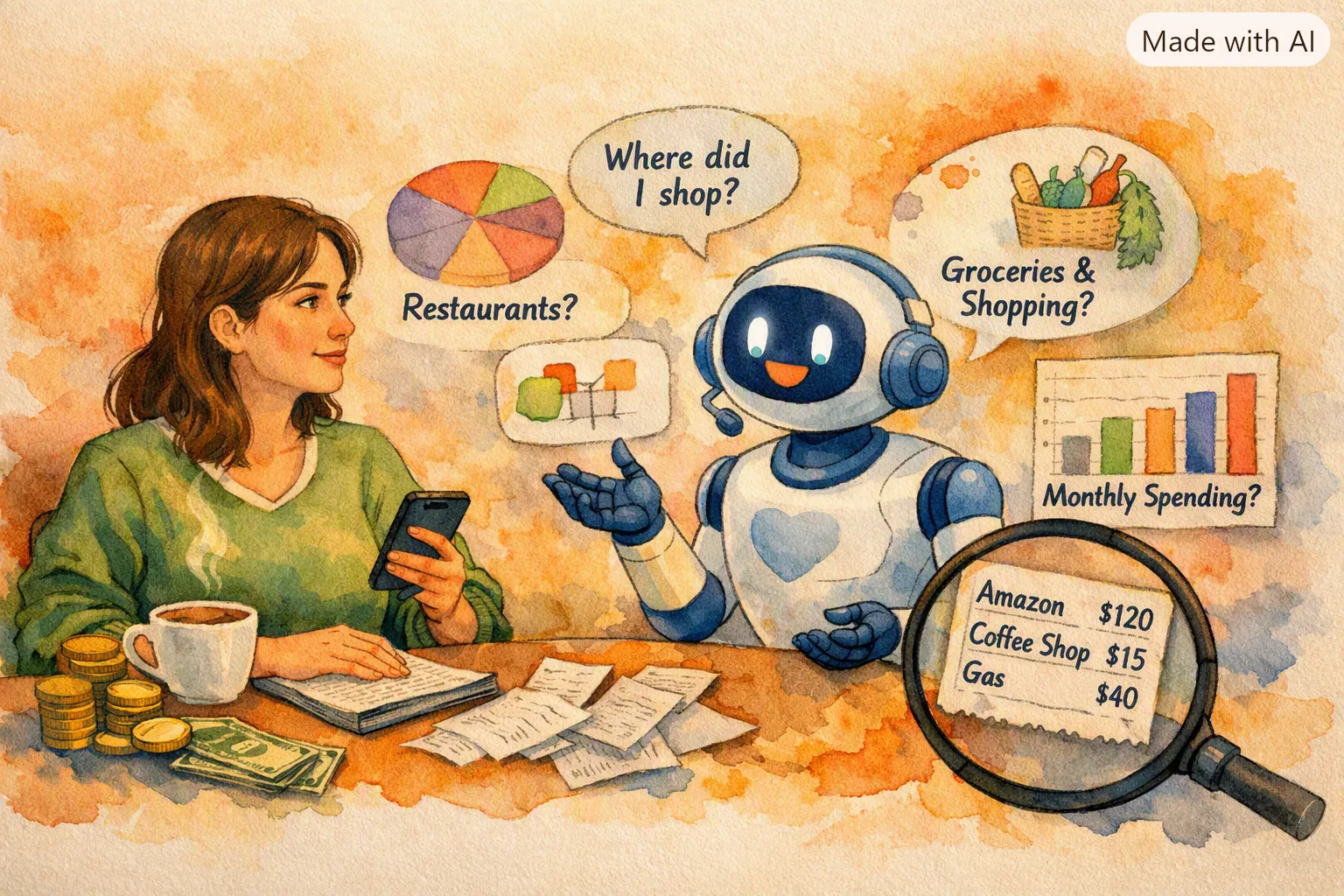
O Yopilot é um assistente de IA do Premium que responde a perguntas sobre os registos de despesas disponíveis no Yomio. Use-o para explorar os seus registos e abra depois as entradas relevantes para confirmar os detalhes. Uma resposta de IA pode estar incompleta ou incorreta, não confirma se os registos estão completos nem determina se uma despesa é dedutível.
Não use uma resposta gerada como único fundamento para uma decisão fiscal, de reembolso ou de contabilidade. Mantenha disponível para consulta a despesa original e o respetivo recibo.
Mantenha uma sequência e consulte as conquistas
O Yomio inclui o acompanhamento de sequências e conquistas. Estas funcionalidades podem tornar mais visível o hábito de registar despesas, mas não tornam um registo completo nem exato. Use-as como lembrete para manter uma rotina e reveja os detalhes das despesas separadamente.
Conheça os limites atuais de digitalização
O guia de planos atual indica cinco digitalizações de recibos gratuitas durante a vida da conta e até 100 digitalizações por mês no Premium. Os limites e as ofertas podem mudar, por isso confirme-os na página de preços atual antes de escolher um plano.
Dica
A digitalização pode acrescentar campos reconhecidos e artigos ao registo de uma despesa. Reveja os detalhes após a captura e conserve a imagem original quando precisar de confirmar o registo mais tarde.
Insight
Escolha uma funcionalidade que resolva uma necessidade atual, como rever um recibo, definir um orçamento ou exportar registos. Comece por usá-la com poucas despesas e depois decida se se ajusta à sua rotina.
Expense record workflow checklist
Mark the recordkeeping actions you have tried. The checklist does not describe hidden features or guarantee a result.
0 of 6 actions checked
Available actions can depend on your plan and the current app version. Check the in-app help and terms.
Mantenha os recibos e as despesas juntos
Digitalize um recibo ou introduza uma despesa manualmente e, depois, reveja o registo e use as ferramentas incluídas no seu plano.
Explore o YomioGuias relacionados

Scanner OCR de recibos: como digitalizar recibos
Compare processos de digitalização de recibos e saiba o que rever após a captura.
Como fazer perguntas sobre os registos de despesas
Use o Yopilot para explorar os seus registos e confirme depois as entradas correspondentes.

Inventário e listas de compras: o que o Yomio disponibiliza
Conheça os processos manuais para inventário e listas de compras na aplicação.