Yomio Business Mode: exportar CSV para QuickBooks e Xero
Saiba como rever registos de despesas com recibos e exportar CSV do Business Mode para o processo contabilístico usado no QuickBooks ou Xero.

Alex Chen
Product Manager & Personal Finance Advocate
Yomio Business Mode: exportar CSV para QuickBooks e Xero
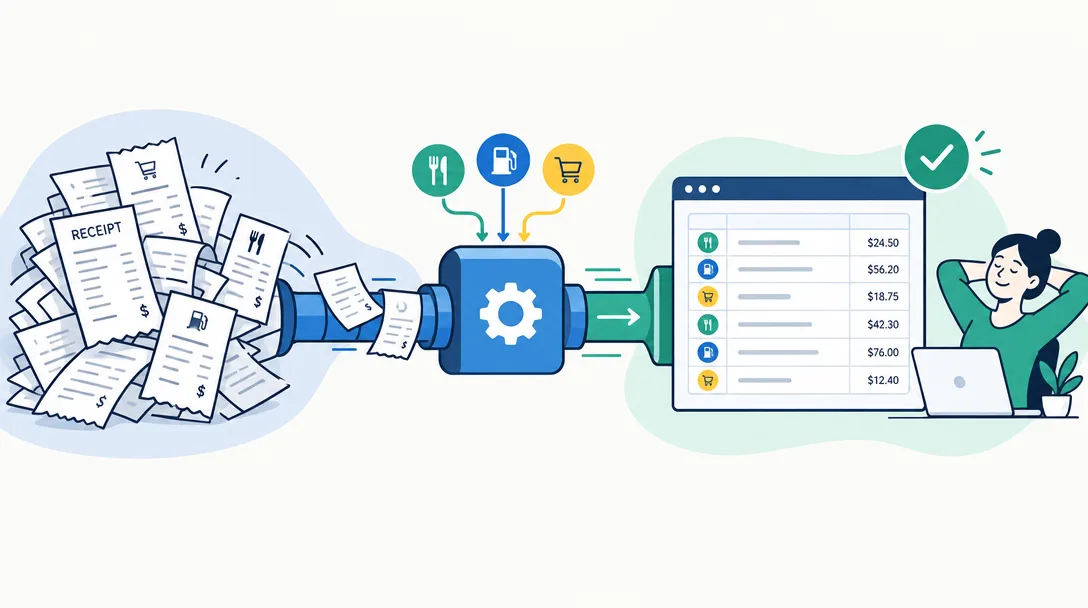
O Yomio Business Mode pode reunir registos de despesas da equipa e exportar ficheiros CSV para um processo de contabilidade. Não estabelece uma ligação direta ao QuickBooks ou ao Xero, nem lança transações automaticamente. Reveja o ficheiro e importe ou introduza os dados manualmente no programa de contabilidade.
Funcionalidades disponíveis
Os membros da equipa podem registar despesas através de recibos digitalizados ou de introdução manual. O processamento do recibo pode extrair o comerciante, a data, o valor, a moeda e os artigos, mas os dados podem estar incompletos ou incorretos. Compare-os com o documento original. O Business Mode também permite configurar uma etapa opcional de aprovação e exportar CSV.
O Yomio não sincroniza diretamente com QuickBooks ou Xero, não publica transações e não determina o tratamento fiscal. Não presuma que o CSV corresponde automaticamente ao plano de contas ou ao formato de importação. Os relatórios de despesas enviados por email semanal ou mensalmente são uma funcionalidade separada da exportação CSV.
Um processo que pode rever
- Explique à equipa quais despesas deve registar e que comprovativos deve anexar.
- Compare cada registo com o recibo: comerciante, data, valor, moeda, artigos e finalidade profissional.
- Se utilizar aprovações, reveja os registos pendentes antes da exportação.
- Exporte o período necessário e confirme os campos e valores no CSV.
- Teste a importação com poucos registos e compare os resultados com os documentos de origem.
Consulte o guia oficial de importação do QuickBooks Online e o guia oficial de importação do Xero para verificar os tipos de registo e formatos aceites. Para registos de impostos federais dos EUA, consulte a IRS Publication 463; noutros países, confirme as regras locais.
Antes da exportação, defina o processo da equipa
Combine que despesas devem ser registadas, quais comprovativos devem acompanhar cada pedido e quem faz a revisão. As categorias do Yomio ajudam a organizar registos; não substituem a política de despesas da empresa nem decidem o que é reembolsável ou dedutível.
Defina também se haverá aprovação e quem tratará dos registos pendentes. Se um recibo não existir, siga a política interna e guarde os dados e comprovativos alternativos necessários, como beneficiário, data, valor, moeda e finalidade profissional. Não deduza a finalidade apenas pelo nome do comerciante.
Verifique o CSV antes de o importar
Abra o ficheiro numa folha de cálculo e confirme o período, o número de linhas, datas, montantes e moedas. Não presuma que os nomes das colunas correspondem automaticamente ao plano de contas ou ao formulário de importação do QuickBooks ou do Xero. Confirme também no ficheiro exportado se a descrição, os anexos ou outros campos necessários estão presentes.
Por exemplo, se exportar 18 registos de abril e só encontrar 17 após a importação, compare a lista de origem com o resultado. Verifique datas, campos vazios, duplicados, conversões de moeda e estado de aprovação. Corrija a causa antes de repetir a importação e confirme que a segunda tentativa não duplica as operações já carregadas.
Depois da importação, faça a conciliação
- Confirme que escolheu a empresa e o período corretos no programa de contabilidade.
- Teste primeiro um conjunto pequeno de registos.
- Reveja os avisos de importação e procure duplicados.
- Compare os totais importados com os registos do Business Mode, recibos e extratos.
- Registe quem reviu as alterações e guarde o CSV final com os documentos de origem.
Os requisitos de importação do QuickBooks e do Xero variam conforme o tipo de registo e a configuração da conta. Um ficheiro CSV não é compatível automaticamente só por ter esse formato. Para os registos de empresas nos EUA, consulte a IRS Publication 583; para comprovativos de despesas de veículo, viagem e refeições, consulte a IRS Publication 463. Fora dos EUA, siga as regras locais.
Lista de verificação dos campos antes da importação
Defina quais campos a equipa precisa de consultar no seu processo contabilístico e confirme-os no CSV real. Não presuma que um nome de coluna específico, imagem ou anexo estará sempre incluído. Se o programa de contabilidade exigir campos adicionais, complemente-os segundo as regras da empresa.
- Confirme que o comerciante corresponde ao recibo ou comprovativo original.
- Verifique as datas, sobretudo as despesas perto do fim do mês.
- Compare o valor e a moeda com o documento de origem.
- Identifique reembolsos e estornos para não os contar duas vezes.
- Reveja a finalidade profissional e o estado de aprovação.
- Use uma referência ou convenção de nomes que permita localizar o registo e o recibo depois da importação.
Se o programa interpretar mal uma data, compare o formato exigido com o valor que está efetivamente no CSV. Se o montante não coincidir, verifique separadores decimais, sinais de estorno e conversões de moeda. Se o número de linhas for diferente, procure linhas vazias, filtros, registos duplicados ou despesas pendentes. Não volte a importar o ficheiro sem primeiro confirmar o que já foi carregado.
Dica
Stop re-keying receipts into your accounting software
Reúna e reveja os registos de despesas no Business Mode e exporte um CSV para o processo contabilístico da sua equipa.
See Business ModePerguntas frequentes
O Yomio liga-se diretamente ao QuickBooks ou ao Xero? Não. Exporta CSV para um processo separado.
É possível agendar a exportação CSV? Os emails de resumo de despesas podem ser semanais ou mensais. A exportação CSV é uma etapa separada.
O Yomio decide se uma despesa é dedutível? Não. A aplicação ajuda a organizar registos; o tratamento fiscal depende das regras atuais e dos factos.
O CSV inclui as imagens dos recibos?
Não presuma que sim. Confirme os campos e anexos no ficheiro real e guarde os comprovativos originais em separado.
A importação concilia automaticamente as operações?
Não. Yomio não liga contas nem concilia extratos bancários. Reveja o resultado no QuickBooks ou Xero e compare-o com os registos e documentos de origem.