Wie Yomios KI-Copilot deine Ausgaben analysiert: Fragen an Yopilot
Erfahre, wie du Yopilot zu erfassten Ausgaben befragst, Zeiträume und Filter nutzt und KI-Antworten überprüfst.

Alex Chen
Produktmanager und Fürsprecher für persönliche Finanzen
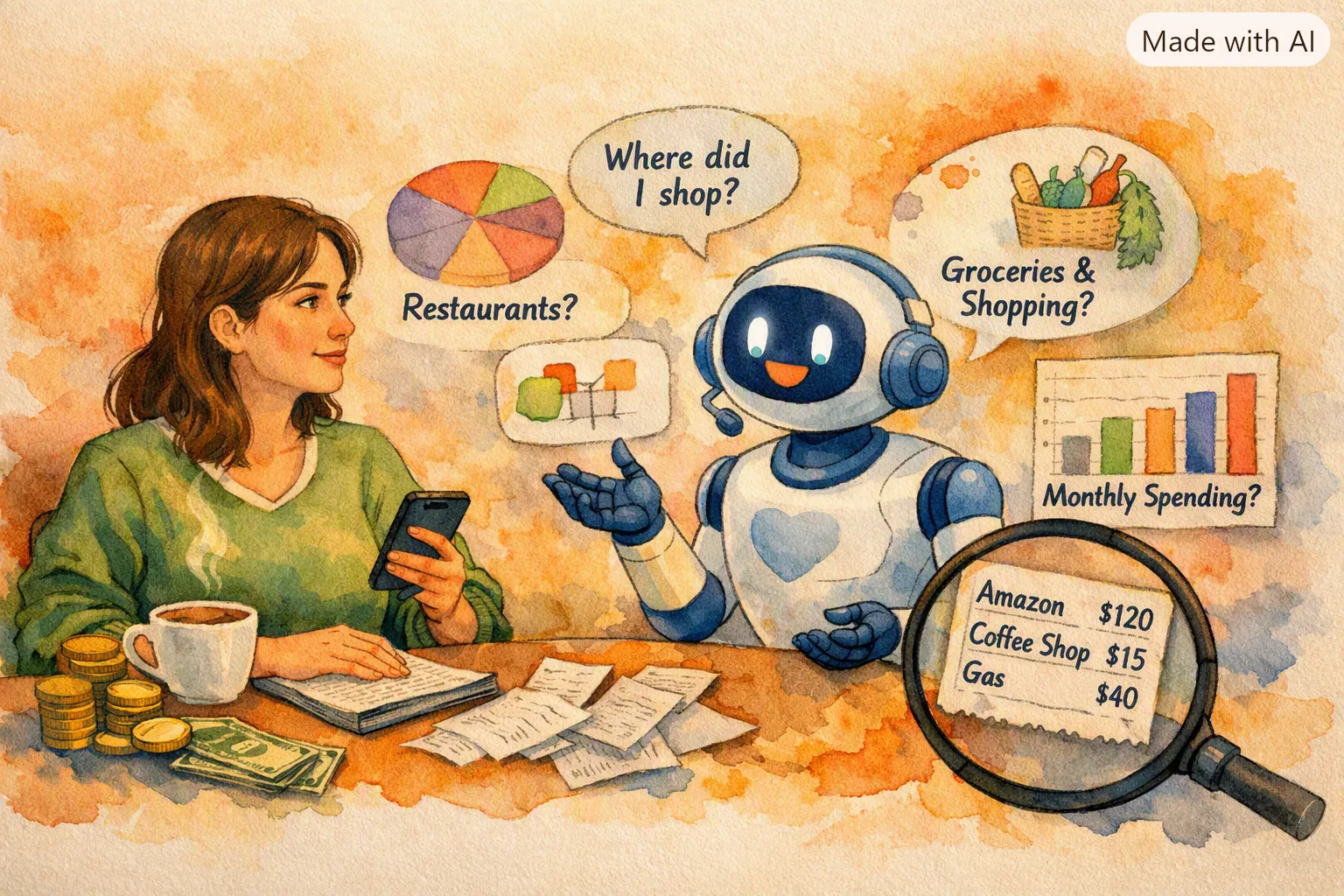
Wie Yomios KI-Copilot deine Ausgaben analysiert: Fragen an Yopilot
Kurz gesagt: Mit Premium kannst du Yopilot in natürlicher Sprache zu den in Yomio erfassten Ausgaben befragen und den Kontext mit einem Zeitraum und verfügbaren Filtern eingrenzen. Nutze die Antworten, um deine Einträge zu untersuchen, und prüfe die zugrunde liegenden Ausgaben, bevor du eine Entscheidung triffst. KI-Antworten können unvollständig oder falsch sein und berücksichtigen keine Käufe, die nicht in Yomio erfasst wurden.
Fragen zum Ausprobieren
Nenne einen Zeitraum oder Händler, wenn du eine gezielte Antwort möchtest:
- „Wie viel habe ich letzten Monat für Lebensmittel ausgegeben?“
- „Bei welchen Händlern waren die Gesamtausgaben diesen Monat am höchsten?“
- „Vergleiche meine Ausgaben für Restaurantbesuche im März und April.“
- „Welche Ausgaben habe ich für dieses Projekt erfasst?“
Yopilot greift auf die in der App vorhandenen Ausgabendaten und den von dir gewählten Kontext zurück. Du kannst einen Zeitraum wie diese Woche, diesen Monat, den letzten Monat oder das letzte Jahr sowie einen benutzerdefinierten Zeitraum wählen und verfügbare Filter wie Händler, Kategorie oder Zahlungsmethode nutzen.
Information
Yopilot nutzt gespeicherte Ausgabeneinträge und den von dir gewählten Kontext. Fehlende Käufe oder unvollständige Angaben können die Zusammenfassung verändern.
Versuchen Sie, Yopilot zu fragen
Tippen Sie auf eine Frage, um zu sehen, was Yopilot basierend auf Ihren Daten antworten würde.
So erhältst du eine hilfreiche Antwort
- Prüfe zuerst den Kontext. Stelle sicher, dass Zeitraum und Filter die Ausgaben enthalten, die du untersuchen möchtest.
- Stelle eine klare Frage. Nenne bei Bedarf eine Kategorie, einen Händler oder einen Zeitraum.
- Prüfe die zugrunde liegenden Einträge. Öffne die betreffenden Käufe, wenn eine Antwort unerwartet oder wichtig ist.
- Korrigiere fehlende oder falsche Angaben. Yopilot kann keine Informationen analysieren, die nie erfasst oder falsch ausgelesen wurden.
Ein Scan kann Artikeldetails enthalten, wenn die Artikel erkannt und gespeichert wurden. Manuelle Einträge enthalten möglicherweise nur die Angaben, die du eingegeben hast. Vollständigere Ausgangsdaten erleichtern passende Fragen, garantieren aber keine richtige KI-Antwort.
Information
Öffne die passenden Ausgabeneinträge, wenn die Antwort wichtig ist. Prüfe die zugrunde liegenden Daten zu Datum, Händler, Kategorie und Beleg.
Beachte die Grenzen
Yopilot fasst Ausgabendaten zusammen und bespricht sie, prüft aber nicht, ob deine Einträge vollständig sind, entscheidet nicht über die steuerliche Absetzbarkeit und bietet keine professionelle Finanzberatung. Verlasse dich bei Steuer-, Erstattungs- oder Geschäftsentscheidungen nicht allein auf eine KI-Antwort.
Lies vor der Nutzung von KI-Funktionen die aktuelle Datenschutzerklärung von Yomio, um mehr über den Umgang mit Daten zu erfahren.
Information
Ein Kategoriebetrag kann sich ändern, weil sich Käufe, Filter oder Zuordnungen geändert haben. Prüfe die zugrunde liegenden Ausgaben, bevor du die Ursache feststellst.
Häufige Fragen
Frage nach deinen erfassten Ausgaben
Yopilot ist mit Premium verfügbar. Sieh dir die aktuellen Tarifdetails an und prüfe deine Ausgabeneinträge neben den KI-Antworten.
Premium-Details ansehenWeiterlesen

Automatische Ausgabenkategorisierung: So funktioniert sie
Wie Ausgaben Kategorien zugeordnet werden und warum du Einträge prüfen solltest.
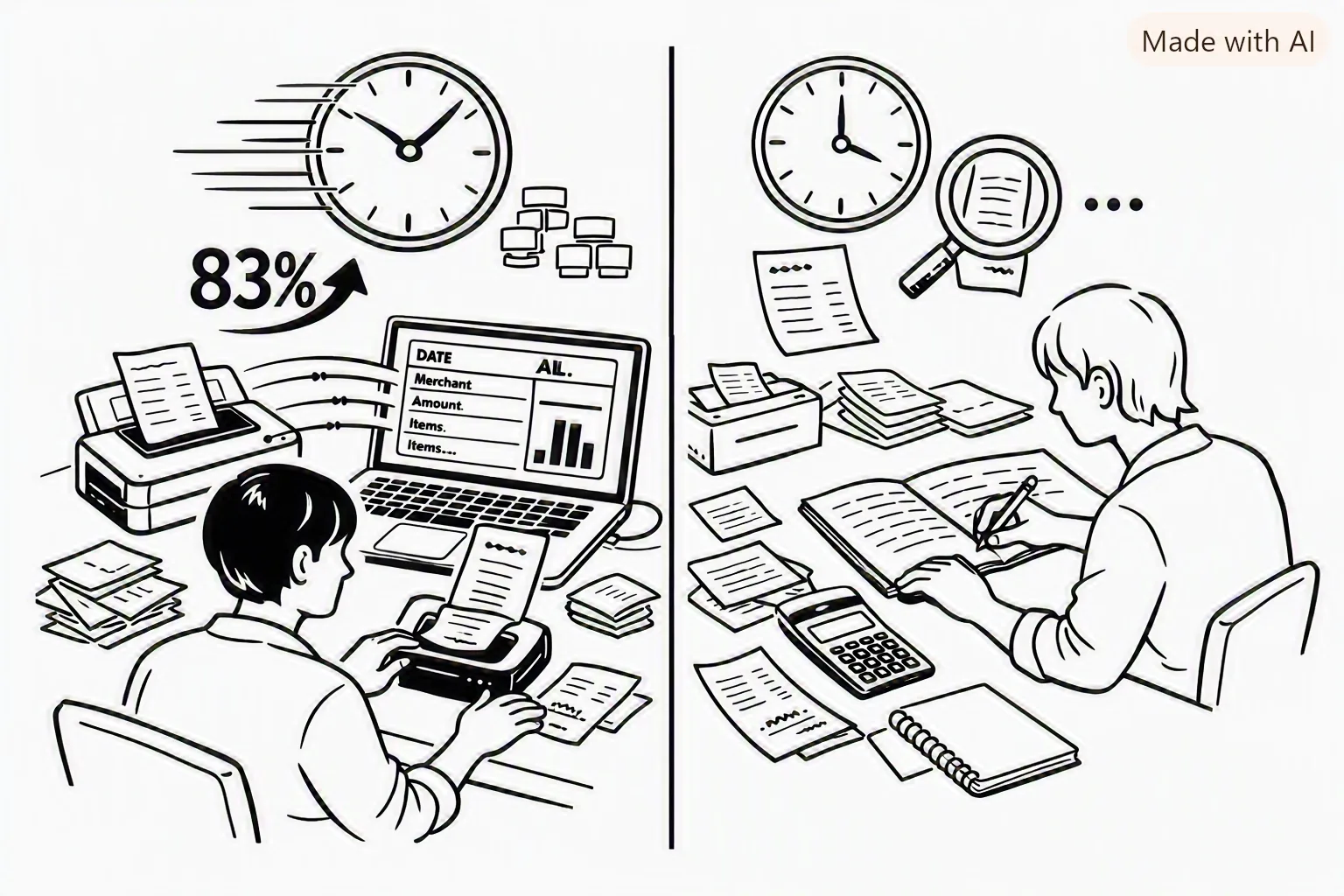
Beleg scannen oder Daten manuell eingeben: So findest du den passenden Weg
Vergleiche zwei Wege, Ausgaben zu erfassen und Belegdaten zu speichern.
Was ist Yomio?
Erfahre, wie Yomio Ausgaben per Belegscan und manueller Eingabe erfasst.