Importer les reçus d’équipe dans QuickBooks ou Xero à partir d’un CSV
Rassemblez les justificatifs, vérifiez les enregistrements de dépenses et exportez-les en CSV pour un processus comptable séparé. Découvrez les fonctions de Yomio Business Mode.

Alex Chen
Chef de Produit et Défenseur de la Finance Personnelle
Importer les reçus d’équipe dans QuickBooks ou Xero à partir d’un CSV
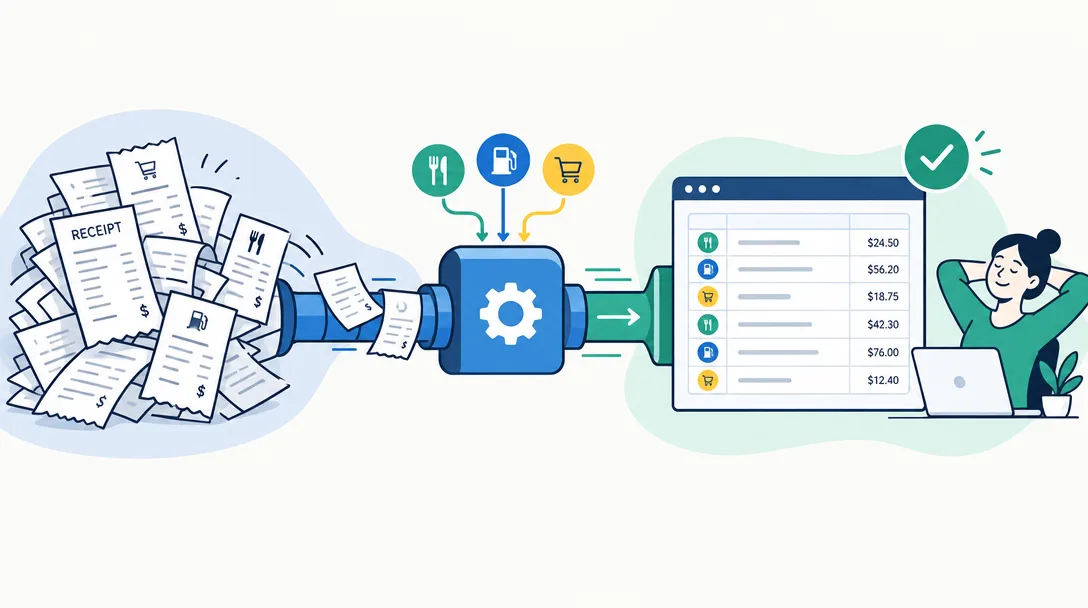
Yomio Business Mode permet de rassembler les reçus et les dépenses saisies manuellement par l’équipe, puis d’exporter les données en CSV. Vous devez vérifier le fichier et importer ou saisir les données vous-même dans QuickBooks ou Xero ; Yomio ne propose pas de connexion comptable directe.
Fonctions de Business Mode
Les membres peuvent enregistrer une dépense en numérisant un reçu ou en saisissant les informations manuellement. Le traitement d’un reçu peut extraire des champs et des articles, mais vérifiez le résultat avant de l’utiliser dans votre comptabilité. Les administrateurs peuvent activer une approbation facultative et exporter les enregistrements en CSV. Ils peuvent aussi programmer des récapitulatifs par e-mail chaque semaine ou chaque mois ; ces récapitulatifs ne sont pas des exports comptables programmés.
Yomio ne comptabilise pas les opérations dans QuickBooks ou Xero, ne rapproche pas les relevés bancaires et ne détermine pas le traitement fiscal. L’export CSV ne garantit pas que les champs correspondent à votre plan comptable.
Définissez les dépenses à enregistrer
Rédigez une courte consigne pour préciser les dépenses à enregistrer, les justificatifs à fournir et la personne chargée de la vérification. Gardez les règles fiscales et de remboursement séparées des catégories de l’application. Une catégorie aide à organiser un enregistrement ; elle ne prouve pas qu’une dépense est déductible ou remboursable.
Demandez aux employés de joindre le reçu lorsqu’ils en disposent. En l’absence de reçu, consignez le montant, la date, le commerçant ou bénéficiaire, la devise et le motif professionnel dans les champs disponibles. Conservez tout autre justificatif requis par votre politique ou les règles locales.
Vérifiez chaque dépense avant l’export
Comparez l’enregistrement au reçu ou à un autre justificatif. Vérifiez le commerçant, la date, le montant, la devise, les articles, la catégorie et le motif professionnel. Corrigez les données manquantes ou mal lues avant l’export. Si l’équipe utilise l’approbation, examinez les éléments en attente selon la procédure convenue. Le statut d’approbation consigne une vérification interne ; il ne confirme ni l’exactitude comptable ni l’éligibilité fiscale.
Exportez un CSV, puis importez les données séparément
Exportez la période ou les enregistrements souhaités, puis vérifiez les colonnes et les valeurs dans un tableur. Ne supposez pas que les noms de colonnes, le format de date, la devise ou les images de reçus correspondront automatiquement au système cible. Les conditions d’import varient selon le type de données et la configuration du compte. Consultez le guide d’import QuickBooks à jour et le guide d’import de données Xero pour connaître les formats pris en charge.
Testez d’abord un petit lot. Vérifiez le résultat, recherchez les doublons et comparez les totaux aux enregistrements d’origine. Conservez le fichier exporté avec les documents de la période et notez qui l’a vérifié ainsi que les corrections faites après l’export.
Rassemblez les reçus de l’équipe avant la comptabilité
Avec Business Mode, rassemblez et vérifiez les dépenses de l’équipe, puis exportez un CSV pour votre processus comptable habituel.
Découvrir Business ModeConseil
Business Mode prend en charge les reçus d’équipe, l’approbation facultative, les récapitulatifs hebdomadaires ou mensuels et l’export CSV ; aucune synchronisation comptable directe.
Questions fréquentes
Yomio se connecte-t-il directement à QuickBooks ou Xero ?
Non. Yomio exporte les données en CSV pour un processus séparé et ne synchronise pas les enregistrements via une connexion directe.
Business Mode envoie-t-il des fichiers CSV selon un calendrier ?
Business Mode peut envoyer par e-mail des récapitulatifs de dépenses hebdomadaires ou mensuels. L’export CSV reste une étape distincte effectuée par l’utilisateur.
Yomio détermine-t-il quelles dépenses sont déductibles ?
Non. Utilisez les enregistrements pour organiser les informations, puis consultez les règles fiscales officielles de votre pays ou un professionnel qualifié.
Peut-on importer tout CSV Yomio sans le modifier ?
Ne le présumez pas. Les exigences de QuickBooks et Xero varient selon le type de données et la configuration. Consultez les instructions à jour, adaptez les colonnes et testez un petit lot.