CSVでチームの領収書をQuickBooksまたはXeroに取り込む方法
領収書や手入力した経費記録を集めて確認し、会計ソフトとは別の手順で使うCSVとして出力します。Yomio Business Modeの機能と注意点を説明します。

Alex Chen
Product Manager & Personal Finance Advocate
CSVでチームの領収書をQuickBooksまたはXeroに取り込む方法
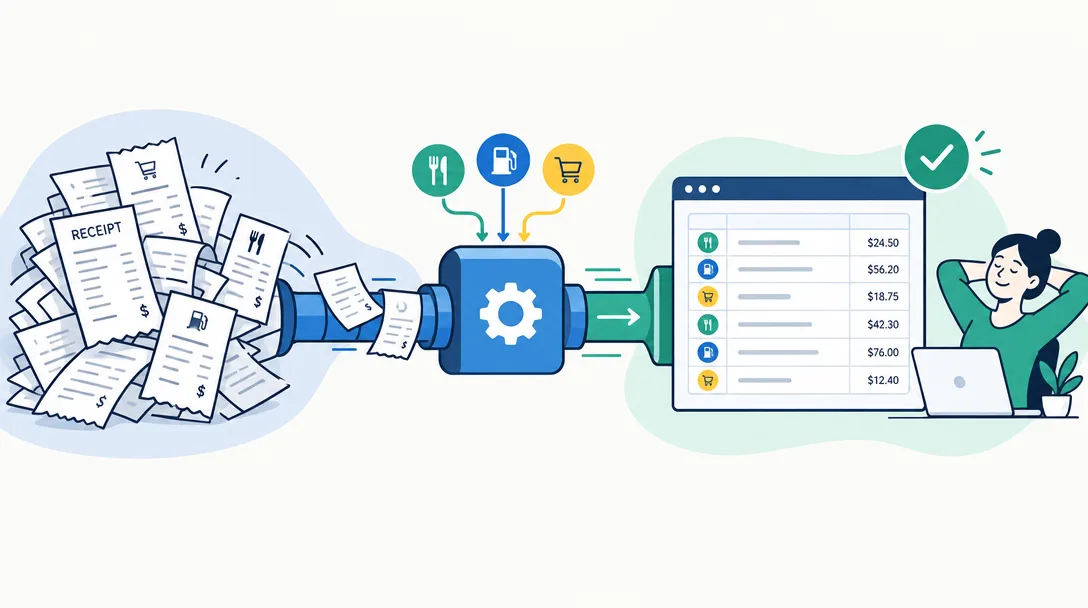
Yomio Business Modeでは、チームのメンバーが領収書をスキャンするか手入力して経費を記録し、管理者がデータをCSVで出力できます。 出力ファイルを確認し、QuickBooksやXeroには別途手動で取り込むか入力してください。 Yomioは会計ソフトと直接接続しません。
Business Modeでできること
メンバーは領収書のスキャンまたは手入力で経費を記録できます。 領収書処理で項目や明細が抽出される場合も、会計記録に使う前に内容を確認してください。 管理者は任意の承認手順を有効にし、記録をCSVで出力できます。 週次または月次のメールサマリーも設定できますが、これは会計データの定期エクスポートではありません。
YomioはQuickBooksやXeroに取引を登録せず、銀行明細との照合や税務上の判断も行いません。 CSVを出力しても、会計ソフトの勘定科目に自動で対応するとは限りません。
チームの経費記録ルールを決める
何を記録するか、どの証憑を添付するか、誰が確認するかを短い社内ルールにまとめます。 税務や精算のルールはアプリのカテゴリと分けて管理してください。 カテゴリは記録の整理に使うもので、経費の控除や精算が認められることを証明しません。
領収書がある場合は記録に添付するようメンバーに依頼します。 領収書がない場合は、利用できる入力欄に金額、日付、店舗または支払先、通貨、業務上の目的を記録します。 社内ルールや現地の規則で求められる他の証拠も保管してください。
出力前に各記録を確認する
記録を領収書などの証拠と照合し、店舗、日付、金額、通貨、明細、カテゴリ、業務上の目的を確認します。 不足や読み取り誤りを修正してから出力してください。 承認を使う場合は、決めた手順に沿って未確認の記録を確認します。 承認状態は社内で確認した記録ですが、会計上の正確さや税務上の適格性を保証するものではありません。
CSVを出力し、別途手動で取り込む
必要な期間または記録をCSVで出力し、表計算ソフトで列と値を確認します。 列名、日付形式、通貨、領収書画像が取り込み先に自動で合うと考えないでください。 取り込み要件はデータの種類やアカウント設定によって異なります。 対応するデータと形式は、QuickBooksの現在のインポート案内とXeroのデータインポート案内で確認してください。
最初は少量のデータで試します。 取り込み結果や重複の有無を確認し、合計額を元の記録と照合してください。 出力ファイルを対象期間の資料と一緒に保管し、確認者と出力後の修正内容を記録します。
ヒント
Business Modeはチームの支出記録、任意の承認、週次・月次の概要、CSV出力に対応します。会計ソフトとの直接同期には対応していません。
よくある質問
YomioはQuickBooksやXeroと直接接続しますか?
いいえ。 Yomioは別の会計手順で使うCSVを出力します。直接接続して記録を同期する機能はありません。
Business ModeはCSVを定期送信しますか?
週次または月次の経費サマリーをメールで送信できます。 CSVの出力はユーザーが別途行います。
Yomioは経費の税務上の扱いを決めますか?
いいえ。 記録を整理するために使い、税務上の扱いは現地の公式情報や資格を持つ専門家に確認してください。
YomioのCSVは変更せずに取り込めますか?
常に取り込めるとは限りません。 QuickBooksとXeroではデータの種類や設定によって要件が異なります。 最新の案内を確認し、列を合わせてから少量のデータで試してください。