Yomio-functies: bonnen, budgetten en uitgaven beoordelen
Bekijk de huidige functies en beperkingen van Yomio. Registreer uitgaven met een bon of handmatige invoer, controleer herkende gegevens en gebruik de beschikbare tools voor budgetten, delen en export.

Alex Chen
Productmanager & Voorvechter van Persoonlijke Financiën

Yomio-functies om te kennen: bonnen, budgetten en uitgaven beoordelen
Yomio registreert uitgaven via bonscans of handmatige invoer. Daarna kun je de gegevens bekijken en ordenen. Premium biedt maandbudgetten, exports, delen met familie en Yopilot. Yomio maakt geen verbinding met bankrekeningen en importeert dus niet automatisch banktransacties.
Deze gids legt de huidige workflows uit en de beperkingen die je moet controleren voordat je op een uitgavenregistratie vertrouwt. Abonnementsnamen, scanlimieten en functies kunnen veranderen; bekijk de actuele prijspagina van Yomio voor de meest recente voorwaarden.
Begin met een bon of voer de uitgave handmatig in
Gebruik bonregistratie als je een papieren of digitale bon wilt vastleggen. Yomio verwerkt de afbeelding en kan bonvelden en afzonderlijke artikelen teruggeven. Controleer de winkel, datum, het totaalbedrag en de artikelgegevens, want de herkenning kan variëren per afbeelding en bonindeling.
Je kunt uitgaven ook handmatig invoeren als je geen bon hebt of deze liever zelf registreert. Zo kun je ook transacties zonder papieren bon vastleggen, bijvoorbeeld een contante aankoop.
Yomio importeert geen kaart- of banktransacties. Wil je een volledig uitgavenoverzicht, voeg uitgaven die niet via bonnen zijn vastgelegd dan handmatig toe.
Controleer de herkende gegevens voordat je erop vertrouwt
OCR zet tekst in een afbeelding om in velden die een uitgavenapp kan opslaan. Een herkende waarde kan nog steeds ontbreken of onjuist zijn. Gebruik een scan dus als beginpunt voor controle.
Controleer bij elke bon het volgende:
- De winkel en transactiedatum komen overeen met de bon.
- Het totaalbedrag en de valuta komen overeen met wat je hebt betaald.
- Artikelregels en bedragen zijn aanwezig en correct gekoppeld.
- De uitgave heeft de categorie en notities die je later wilt gebruiken.
Corrigeer een veld in de uitgavenregistratie als het fout is en de app dit toestaat. Bewaar de originele bon als je bewijs nodig hebt voor declaratie, belastingaangifte, garantie of bedrijfsadministratie. De regels voor administratie hangen af van je locatie en de reden waarom je de bon bewaart.
Orden uitgaven met categorieën en notities
Categorieën maken geregistreerde uitgaven eenvoudiger te beoordelen. Kies of corrigeer een categorie op basis van je eigen doel voor het bijhouden van de aankoop. Een categorie is een organisatorisch label en bepaalt niet of een aankoop aftrekbaar is voor de belasting of voor vergoeding in aanmerking komt.
Voeg een notitie toe als de winkel en bon niet duidelijk maken wat het zakelijke of huishoudelijke doel was. Bewaar bij zakelijke uitgaven de bewijsstukken die je beleid en lokale regels vereisen.
Vergelijk een budget met je geregistreerde uitgaven
Premium bevat budgetregistratie. Stel een maandbudget in dat past bij je eigen plan en vergelijk het met de uitgaven die je hebt vastgelegd. Een budget is alleen zo volledig als de gegevens die je toevoegt. Omdat Yomio geen banktransacties importeert, moet je uitgaven zonder bon handmatig toevoegen als je ze wilt meenemen.
Begin met een of twee categorieën die voor jou belangrijk zijn. Vergelijk na een maand het geplande bedrag met de registraties en pas je volgende plan aan als je omstandigheden zijn veranderd. Beschouw een budgetdoel niet als een universele aanbeveling.
Exporteer gegevens voor gebruik buiten de app
Premium biedt exports in CSV en PDF. Gebruik een export als je gegevens buiten de app wilt bekijken of delen. Controleer de geëxporteerde kolommen en totalen voordat je ze voor de boekhouding of een rapport gebruikt.
Een export is een bestand, geen live koppeling met boekhoudsoftware. Yomio boekt uitgaven niet automatisch in QuickBooks of Xero. Volg de actuele importinstructies van het ontvangende product en controleer of de geïmporteerde gegevens aan de juiste rekeningen zijn gekoppeld.
Deel een gezinsabonnement
Delen met familie via Premium ondersteunt in totaal maximaal vijf personen, inclusief de eigenaar. De eigenaar kan maximaal vier extra leden uitnodigen. Controleer de actuele prijzen en de gezinsinstellingen in de app voor de voorwaarden van jouw abonnement.
Spreek vóór het delen af welke uitgaven jullie registreren en hoe de groep de gegevens gebruikt. Een gedeelde uitgavenregistratie kan persoonlijke aankoopgegevens bevatten. Gebruik deze functie daarom alleen met mensen die volgens de huidige deelinstellingen van je account toegang mogen hebben.
Stel Yopilot vragen over geregistreerde uitgaven
Yopilot is een Premium-AI-assistent die vragen kan beantwoorden over uitgavenregistraties die in Yomio beschikbaar zijn. Gebruik de assistent om je eigen gegevens te verkennen en open daarna de relevante registraties om de details te controleren. Een AI-antwoord kan onvolledig of onjuist zijn. Het kan niet controleren of je administratie compleet is en ook niet bepalen of een uitgave aftrekbaar is.
Gebruik een gegenereerd antwoord niet als enige onderbouwing voor een belasting-, declaratie- of boekhoudbeslissing. Bewaar de onderliggende uitgave en bon zodat je deze kunt controleren.
Houd een reeks bij en bekijk prestaties
Yomio houdt reeksen en prestaties bij. Deze functies kunnen het vastleggen van uitgaven zichtbaarder maken, maar zorgen niet dat een registratie volledig of nauwkeurig is. Gebruik ze als aansporing om een routine te onderhouden en controleer de uitgavegegevens apart.
Controleer de huidige scanlimieten
De huidige abonnementsgids vermeldt vijf gratis bonscans gedurende de volledige levensduur van een account en maximaal 100 scans per maand met Premium. Limieten en aanbiedingen kunnen veranderen; bevestig ze op de actuele prijspagina voordat je een abonnement kiest.
Tip
Een bonscan kan herkende velden en artikelregels aan een uitgavenregistratie toevoegen. Controleer deze gegevens na het scannen en bewaar de originele afbeelding als je de registratie later wilt verifiëren.
Inzicht
Kies een functie die een taak oplost die je nu hebt, zoals een bon controleren, een budget instellen of gegevens exporteren. Gebruik de functie eerst voor een kleine groep uitgaven en bepaal daarna of deze bij je routine past.
Expense record workflow checklist
Mark the recordkeeping actions you have tried. The checklist does not describe hidden features or guarantee a result.
0 of 6 actions checked
Available actions can depend on your plan and the current app version. Check the in-app help and terms.
Bewaar bongegevens samen met je uitgaven
Leg een bon vast of voer een uitgave handmatig in, controleer daarna de registratie en gebruik de tools die bij je abonnement horen.
Ontdek YomioGerelateerde gidsen

OCR-bonnenscanner: bonnen digitaliseren
Vergelijk workflows voor het scannen van bonnen en wat je na het vastleggen moet controleren.
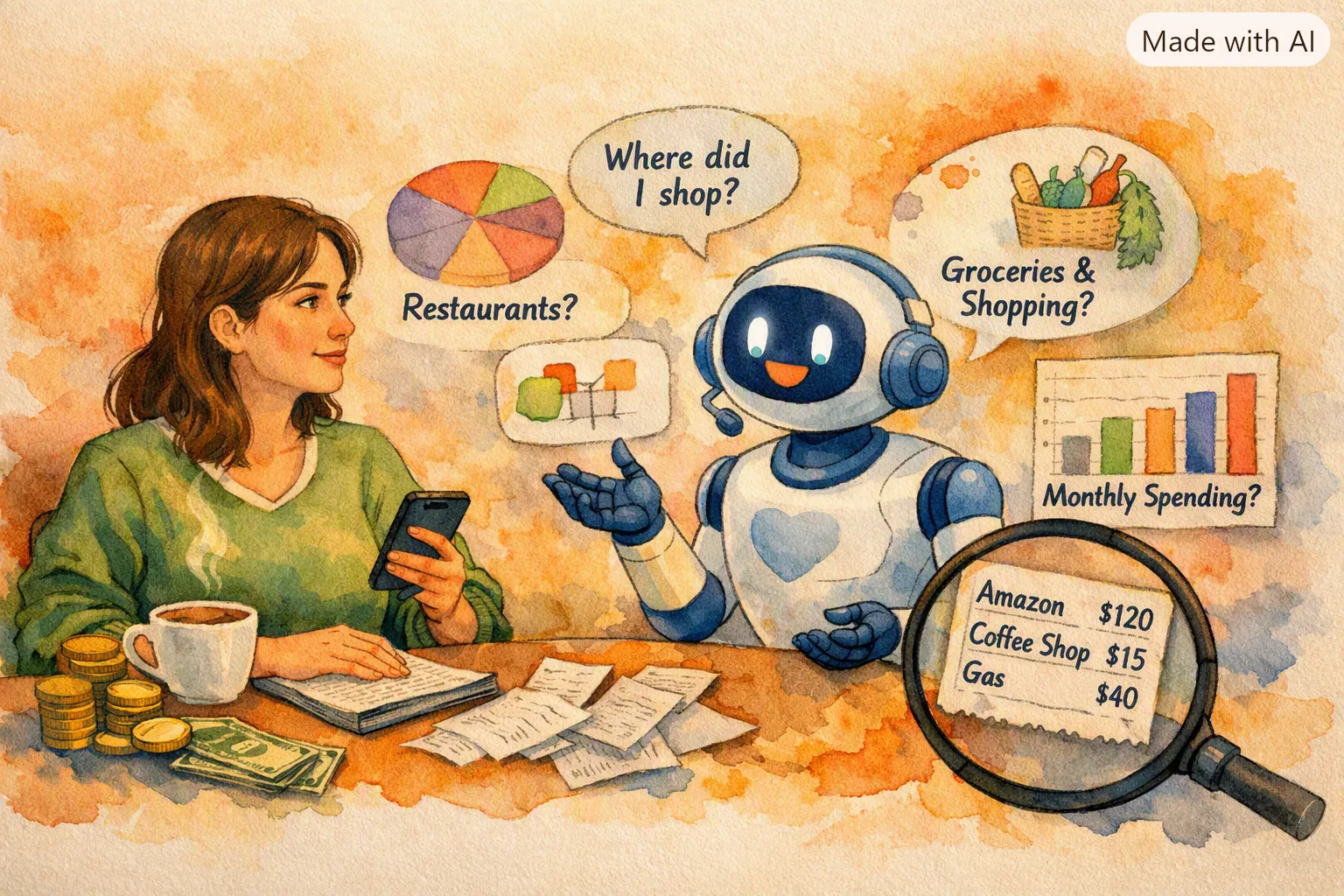
Vragen stellen over uitgavenregistraties
Gebruik Yopilot om gegevens te verkennen en controleer daarna de onderliggende registraties.

Voorraad en boodschappenlijstjes: wat Yomio ondersteunt
Bekijk de handmatige workflows voor voorraad- en boodschappenlijsten in de app.