Yomio Business Mode: экспорт CSV для QuickBooks и Xero
Узнайте, как проверять записи о расходах с чеками и экспортировать CSV из Business Mode для учётного процесса в QuickBooks или Xero.

Alex Chen
Менеджер продукта и сторонник личных финансов
Yomio Business Mode: экспорт CSV для QuickBooks и Xero
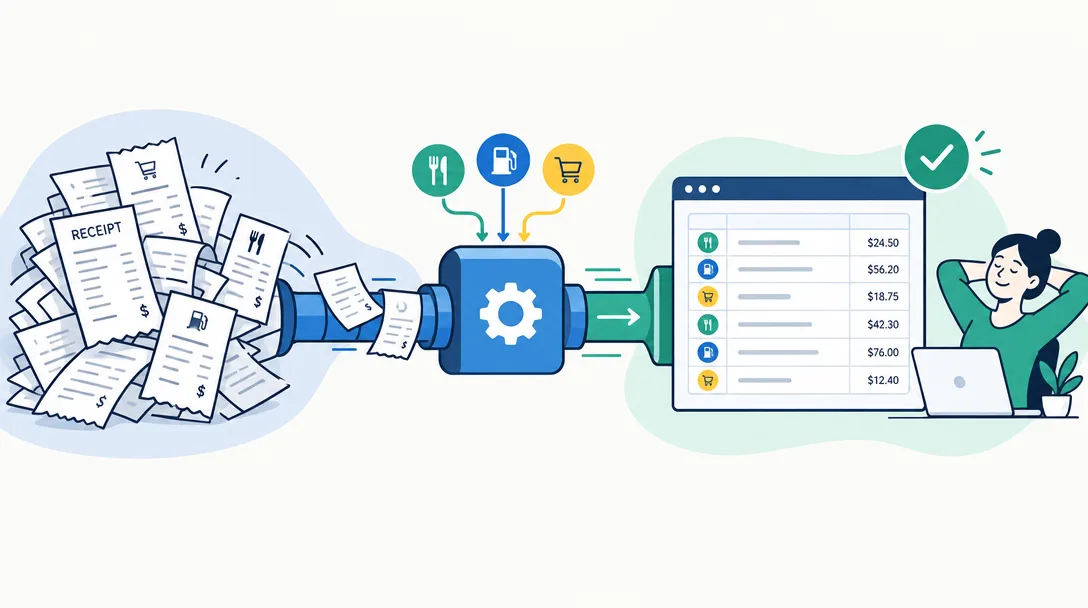
Yomio Business Mode помогает собирать записи о командных расходах и экспортировать CSV для бухгалтерского процесса. Прямого подключения к QuickBooks или Xero и автоматической публикации операций нет. Проверьте файл и импортируйте или внесите данные в бухгалтерскую программу отдельно.
Что поддерживается сейчас
Участники команды могут добавлять расходы, сканируя чеки или вводя данные вручную. При обработке чека могут извлекаться продавец, дата, сумма, валюта и позиции, но данные бывают неполными или ошибочными. Сверяйте их с оригиналом. В Business Mode можно настроить необязательное согласование и экспорт CSV.
Yomio не синхронизирует данные напрямую с QuickBooks или Xero, не публикует транзакции и не определяет налоговый режим. Не считайте, что CSV автоматически соответствует плану счетов или требованиям импорта. Еженедельные и ежемесячные письма с отчётами о расходах — отдельная функция, а не расписание экспорта CSV.
Проверяемый процесс
- Объясните команде, какие расходы нужно записывать и какие документы прикладывать.
- Сверьте с чеком продавца, дату, сумму, валюту, позиции и деловую цель расхода.
- Если используется согласование, проверьте ожидающие записи перед экспортом.
- Экспортируйте нужный период и проверьте поля и значения в CSV.
- Начните с небольшого тестового импорта и сопоставьте результат с исходными документами.
Проверьте поддерживаемые типы записей и форматы в официальной инструкции QuickBooks Online и официальной инструкции Xero. Для федеральных налоговых документов США см. IRS Publication 463; в других странах применяются местные правила.
Согласуйте правила до экспорта
Договоритесь, какие расходы сотрудники должны записывать, какие подтверждения приложить и кто проверяет записи. Категории Yomio помогают упорядочить расходы, но не заменяют политику компании и не подтверждают право на возмещение или налоговый вычет.
Заранее определите, используется ли согласование и кто проверит ожидающие записи. Если чека нет, следуйте правилам компании и сохраните другие необходимые сведения: получателя платежа, дату, сумму, валюту и деловую цель. Не определяйте цель расхода только по названию продавца.
Проверьте CSV перед импортом
Откройте файл в табличном редакторе и проверьте период, число строк, даты, суммы и валюты. Не рассчитывайте, что названия столбцов автоматически соответствуют плану счетов или шаблону импорта QuickBooks либо Xero. Проверьте сам файл: в нём могут отсутствовать нужное описание, вложение или другое поле.
Например, если вы экспортировали 18 записей за апрель, а после импорта видите 17, сравните исходный список с результатом. Проверьте формат даты, пустые значения, дубликаты, валюты и статус согласования. Исправьте причину и убедитесь, что повторный импорт не создаст дубликаты уже загруженных расходов.
Сверьте записи после импорта
- Убедитесь, что выбраны нужная компания и период учёта.
- Сначала проверьте импорт на небольшом наборе записей.
- Просмотрите сообщения об ошибках и найдите повторные операции.
- Сравните суммы с исходными записями Business Mode, чеками и выписками.
- Запишите, кто проверил результат, и храните итоговый CSV вместе с исходными документами.
Требования QuickBooks и Xero зависят от типа импортируемых данных и настроек аккаунта. Совпадения расширения CSV недостаточно, чтобы гарантировать совместимость. Для федеральных налоговых документов США см. IRS Publication 583, а для подтверждения расходов на транспорт, поездки и питание — IRS Publication 463. В других странах применяются местные правила.
Контроль полей и подготовка CSV
До импорта согласуйте, какие сведения бухгалтер должен видеть в каждом расходе, и проверьте их в самом экспортированном файле. Не рассчитывайте, что конкретное название столбца, изображение чека или вложение всегда присутствует. Если бухгалтерская программа требует дополнительные поля, добавьте их по утверждённому процессу компании.
- Сопоставьте продавца с чеком или другим первичным документом.
- Проверьте даты, особенно у расходов около конца отчётного периода.
- Сверьте сумму и валюту с оригиналом.
- Отделите возвраты и отменённые операции, чтобы не посчитать их повторно.
- Проверьте деловую цель и статус согласования.
- Используйте ссылочный номер или правило для имён файлов, чтобы найти исходную запись и чек после импорта.
Если программа неверно прочитала дату, сравните требуемый формат с фактическим значением в CSV. Если сумма не сходится, проверьте десятичный разделитель, отрицательные значения, возвраты и конвертацию валюты. Если число строк отличается, проверьте пустые строки, фильтры, повторы и ожидающие согласования расходы. Не загружайте файл повторно, пока не проверите, какие строки уже попали в систему.
Если бухгалтер просит код счёта или тип затрат, используйте утверждённый компанией план счетов и классифицируйте записи отдельно. Названия категорий Yomio могут не совпадать с бухгалтерскими счетами. Сохраните исходный CSV до любых преобразований, чтобы при проверке можно было восстановить первоначальные значения.
Tip
Перестаньте переводить квитанции в ваше программное обеспечение бухгалтерского учета
Собирайте и проверяйте записи о расходах в Business Mode, затем экспортируйте CSV для процесса вашей команды.
Посмотрите Business ModeЧастые вопросы
Есть ли у Yomio прямое подключение к QuickBooks или Xero? Нет. Yomio экспортирует CSV для отдельного процесса.
Можно ли запланировать экспорт CSV? По расписанию отправляются еженедельные или ежемесячные отчёты о расходах. Экспорт CSV выполняется отдельно.
Определяет ли Yomio право на налоговый вычет? Нет. Приложение помогает упорядочить записи; налоговый режим зависит от действующих правил и обстоятельств.
В CSV будут изображения чеков?
Не рассчитывайте на это. Проверьте поля и вложения в самом экспортированном файле, а исходные документы храните отдельно.
Импорт автоматически сверит операции?
Нет. Yomio не подключается к аккаунту и не сверяет банковские выписки. Проверьте результат в QuickBooks или Xero и сравните его с исходными записями и документами.