Getting Started
Create your account and set up biometric authentication
Registrera dig via e-post
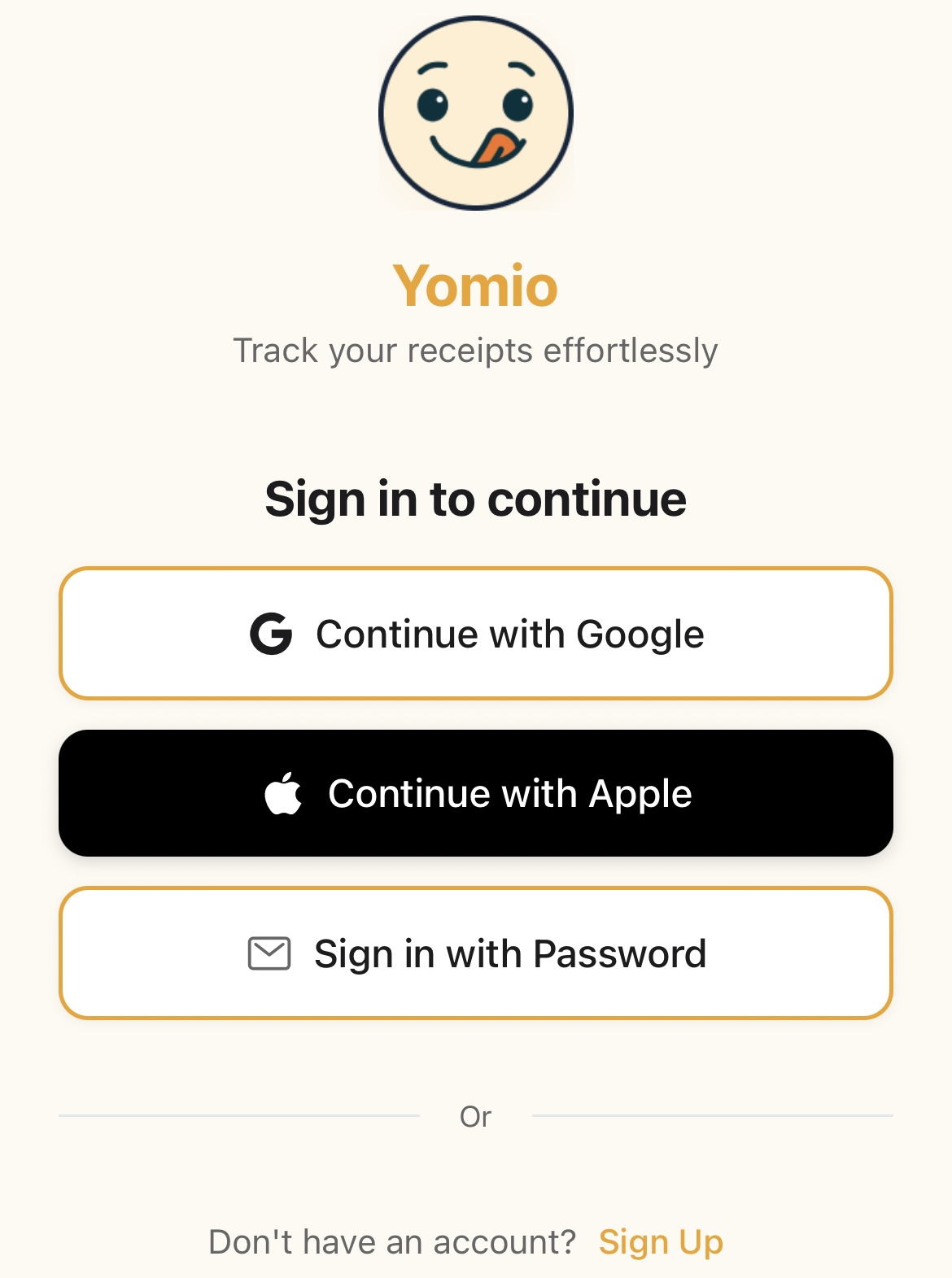
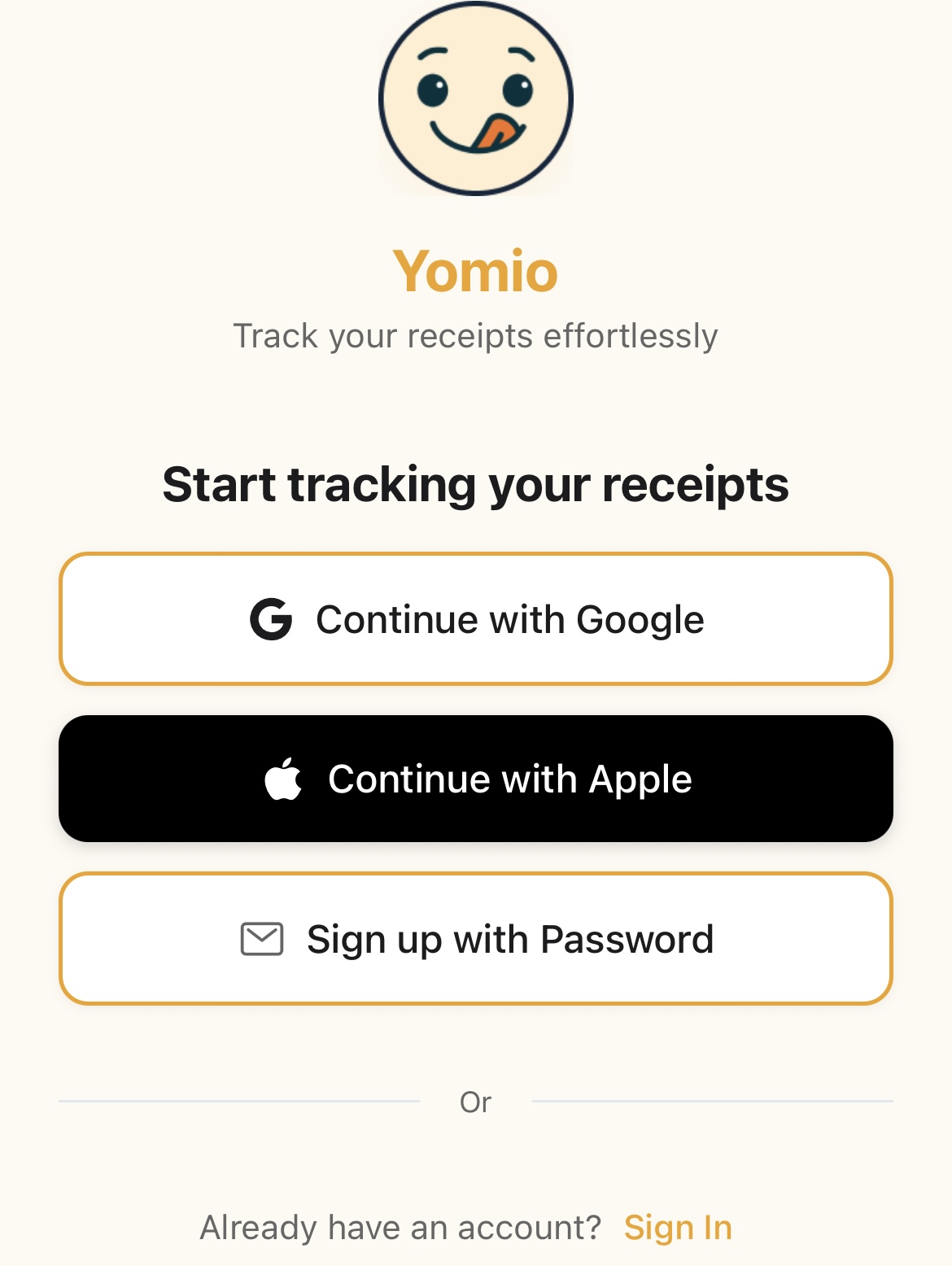
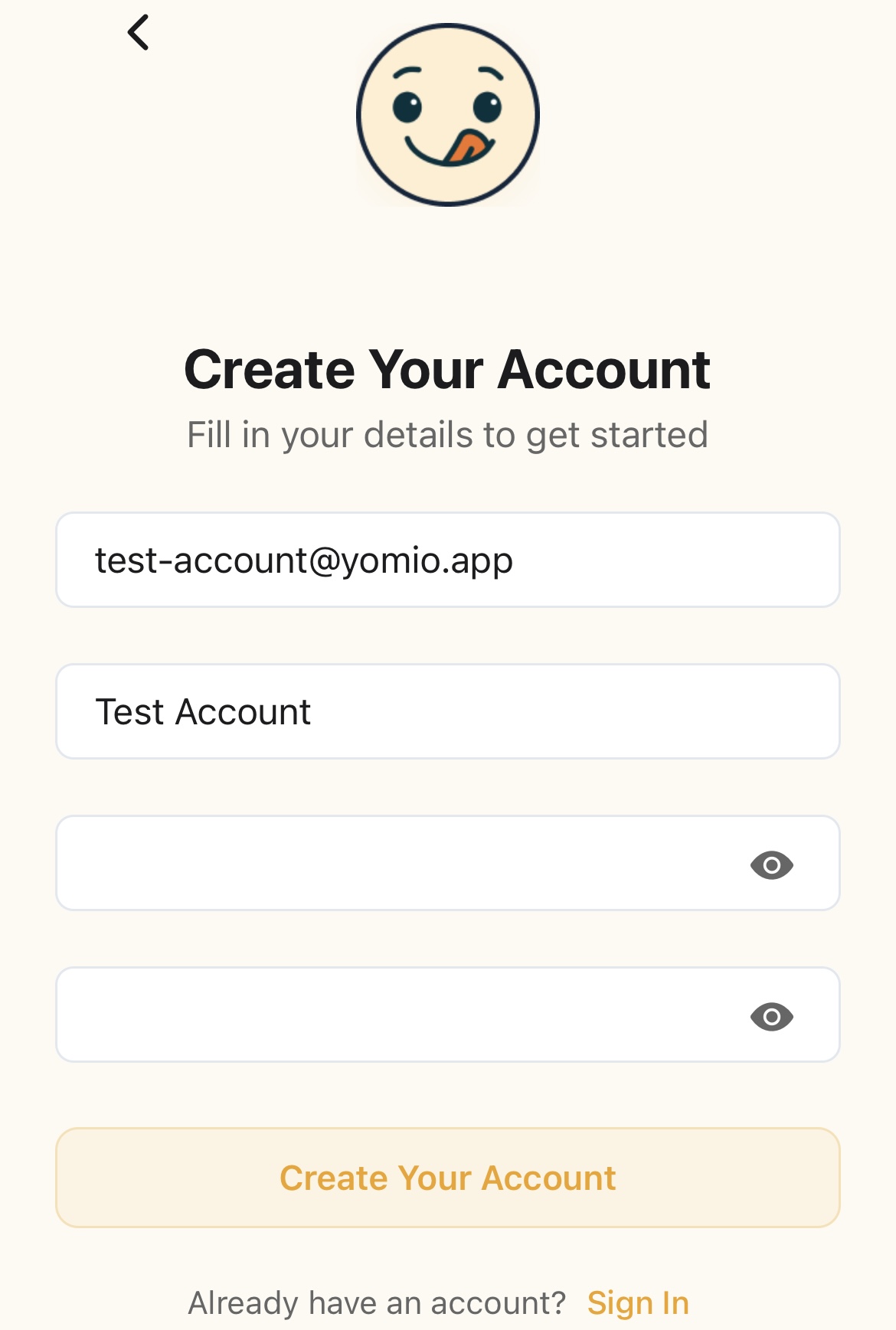
1
Open the app or web page
Lansering Yomio på din mobila enhet eller besök webbplatsen
2
Tap 'Sign Up'
Leta efter registreringsknappen på välkomstskärmen
3
Välj ”Registrera dig med lösenord”
Choose the email option
4
Ange dina uppgifter
Ange din e-postadress och skapa ett starkt lösenord
5
Bekräfta din e-postadress
Enter the 6-digit verification code sent to your email
6
Genomföra introduktionen
Walk through the 5-step onboarding: welcome, document scanning intro, insights preview, preferences (currency & language), and Copilot introduction
✅Tips om lösenord
- • Använd en blandning av stora och små bokstäver
- • Inkludera siffror och specialtecken
- • Make it at least 8 characters long
- • Undvik att använda information som är lätt att gissa sig till
E-postverifiering
När du har registrerat dig med din e-postadress måste du bekräfta den för att aktivera ditt konto.
1
Check your email
Håll utkik efter ett e-postmeddelande från Yomio med en verifieringskod
2
Enter the code
Kopiera den 6-siffriga koden från e-postmeddelandet
3
Kontrollera i appen
Paste or type the code in the verification screen
4
Du är verifierad!
Your account is now fully activated
⚠️Har du inte fått koden?
- • Kolla din skräppostmapp
- • Vänta några minuter och kontrollera igen
- • Tap "Resend Code" in the app if needed
- • Kontakta supporten om du inte har fått det inom 15 minuter
Biometrisk autentisering
Konfigurera fingeravtrycks- eller ansiktsigenkänning för snabb och säker åtkomst till ditt konto.
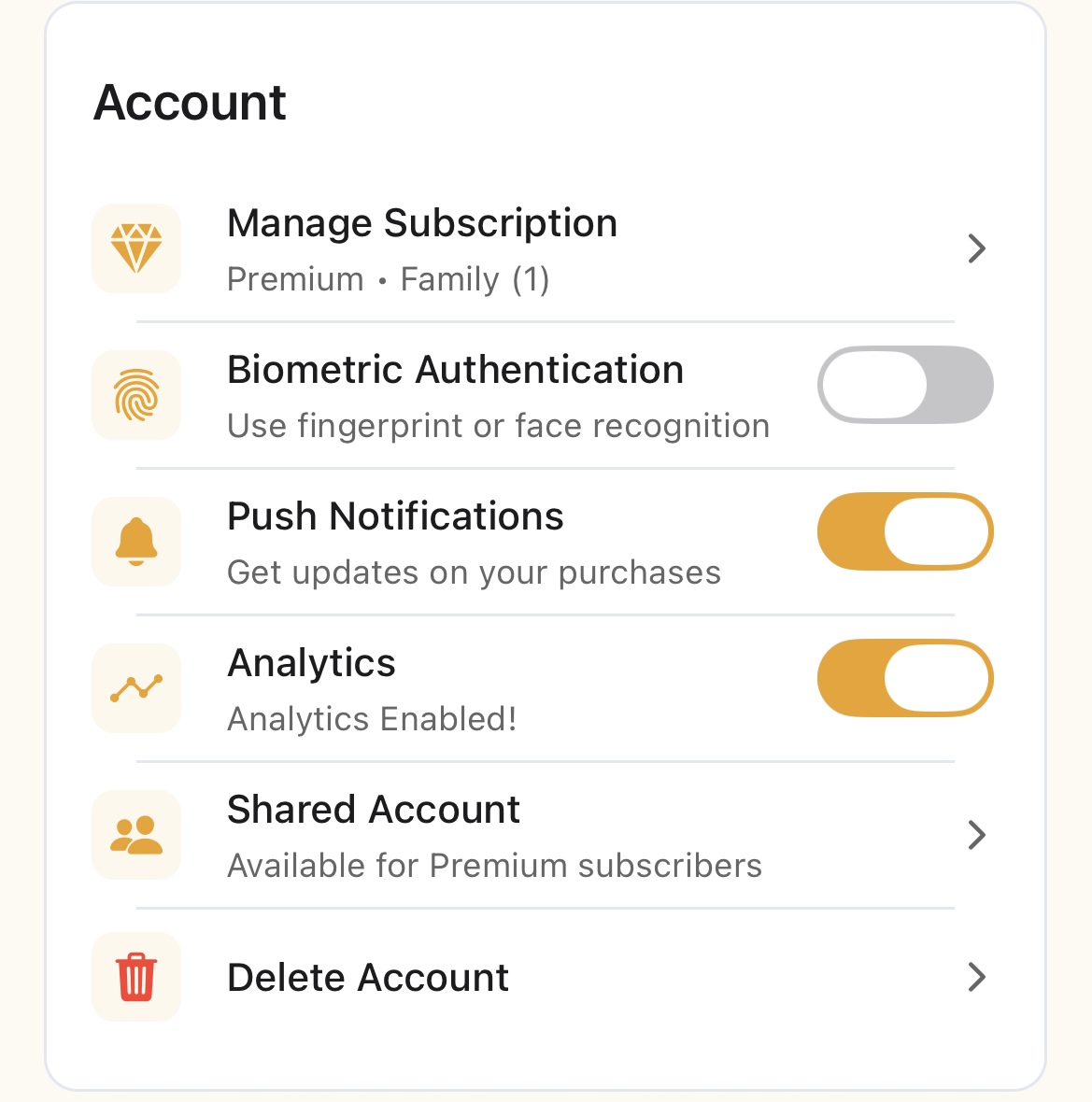
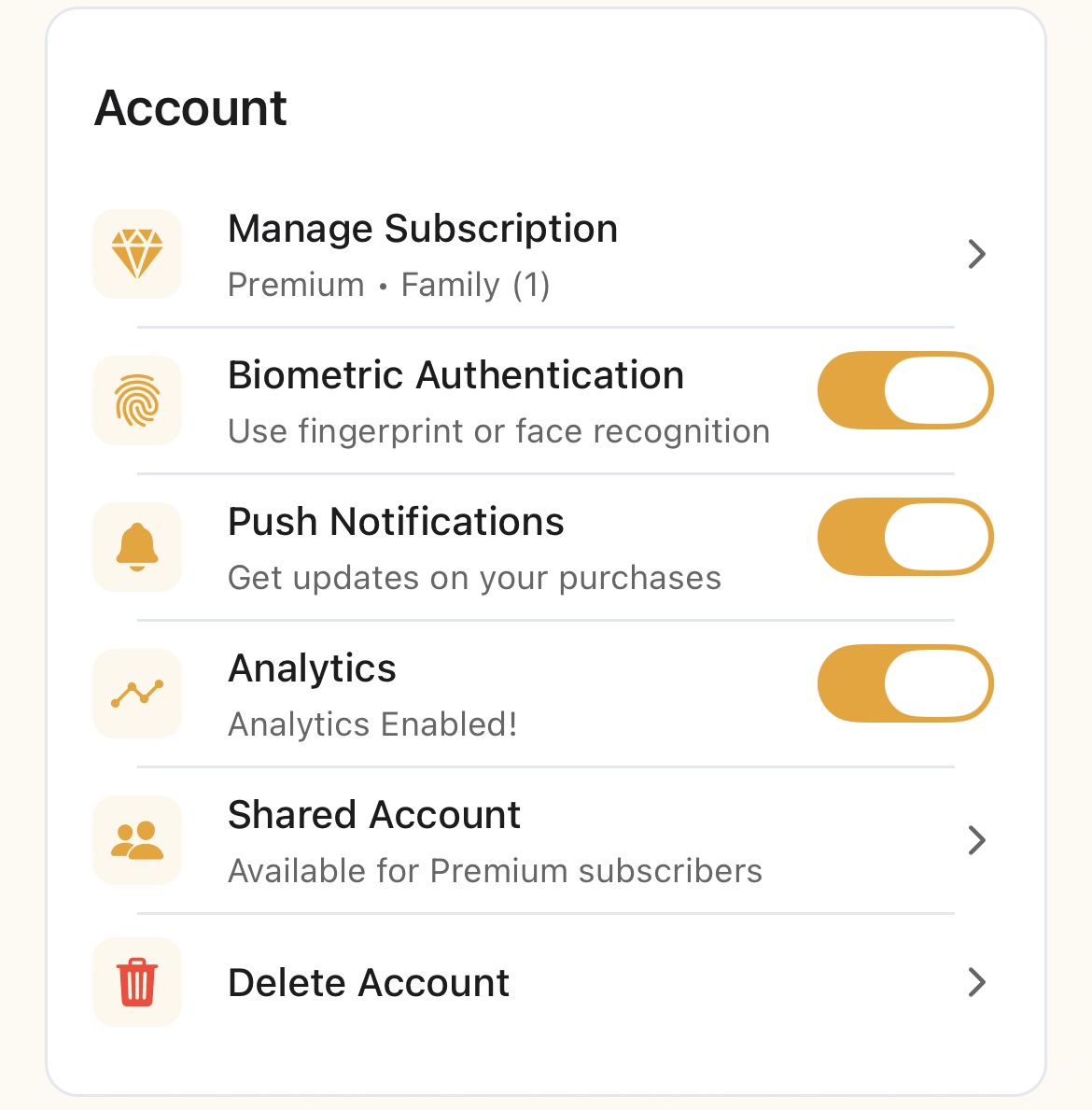
1
Gå till Kontoinställningar
Tap your profile icon → Settings
2
Hitta säkerhetsinställningarna
Leta reda på avsnittet ”Biometrisk autentisering”
3
Aktivera biometrisk inloggning
Toggle "Enable Biometric Sign-In" to ON
4
Autentisera
Använd ditt fingeravtryck eller Face ID för att bekräfta
5
You're ready
Nästa gång du öppnar appen kommer biometrisk autentisering att vara tillgänglig
✅När ska man använda biometri?
- • First time on a new device
- • Dagliga öppettider och stängningstider
- • When you need quick access
- • Om biometrisk autentisering finns tillgänglig på din enhet
Din första kvittoskanning
Är du redo att börja registrera dina utgifter? Så här skannar du ditt första kvitto:
1
Tryck på kameraikonen
Leta efter kameran eller knappen ”Skanna kvitto” på startskärmen
2
Take a photo
Placera kvittot mitt i ramen och ta en tydlig bild
3
Let AI analyze it
Yomio hämtar automatiskt säljare, datum, varor och totalbelopp
4
Granska och redigera
Check the extracted information and make any corrections
5
Lägg till kategorier
Tilldela kategorier till varor (livsmedel, bränsle, restaurangbesök osv.)
6
Save
Tryck på ”Spara” så läggs det till i din köphistorik
✅Tips för bästa resultat
- • Se till att belysningen är bra och att bilden är skarpt fokuserad
- • Frame the entire receipt in view
- • Se till att kvittot ligger plant och rakt
- • Avoid shadows and glare
- • Undvik att skanna in blekta kvitton
💡Vad händer härnäst?
- • Fortsätt skanna fler kvitton
- • Check out the Analytics dashboard to see spending patterns
- • Läs guiden ”Hantera inköp” för tips om hur du redigerar
- • Överväg Premium för obegränsat antal skanningar och exporter
Inloggning via sociala medier
Logga in snabbt med ditt befintliga Google- eller Apple-konto.
Google-inloggning
Tryck på ”Fortsätt med Google”
Välj ditt Google-konto
You're in!
Apple-inloggning (iOS)
Tryck på ”Fortsätt med Apple”
Autentisera dig med Face ID eller Touch ID
You're all set!
💡Fördelar med inloggning via sociala medier