Yomio 功能:收据、预算与费用检查
了解 Yomio 当前提供的功能和限制。通过扫描收据或手动录入记录费用,核对识别结果,并使用可用的预算、共享和导出工具。

Alex Chen
产品经理 & 个人财务倡导者

Yomio 值得了解的功能:收据、预算和费用检查
Yomio 可通过扫描收据或手动录入来记录费用,然后供你查看和整理这些记录。 Premium 套餐还提供月度预算、导出、家庭共享和 Yopilot。 Yomio 不连接银行账户,因此不会自动导入银行交易。
本指南介绍当前的使用流程,以及依赖费用记录前需要了解的限制。 套餐名称、扫描次数和功能可能变化;最新条款请查看Yomio 当前价格页面。
从收据或手动录入一笔费用开始
如果你要记录纸质或电子收据,可以使用收据捕获功能。 Yomio 会处理图像,并识别收据字段和商品明细。 请检查商户、日期、总额和商品信息,因为识别结果会受图像质量和收据格式影响。
如果你没有收据,或者希望自行录入费用,可以使用手动输入。 这也适用于没有纸质收据的交易,例如现金购买。
Yomio 不会导入银行卡或银行账户活动。 如果你希望费用记录完整,请手动补充无法通过收据记录的支出。
依赖识别结果前,先检查提取出的详情
OCR 会将图像中的文字转换为费用应用可以存储的字段。 识别出的内容仍可能缺失或错误,因此应把扫描结果当作检查的起点。
每张收据都应检查以下内容:
- 商户名称和交易日期是否与收据一致。
- 总额和币种是否与实际支付金额一致。
- 商品行和金额是否齐全、对应正确。
- 费用是否设置了你之后想使用的类别和备注。
如果字段有误,并且应用支持编辑,请更正费用记录。 如果报销、报税、保修或业务记录可能需要原始凭证,请保留收据原件。 记录保存要求取决于你所在地区和保存凭证的用途。
用类别和备注整理费用
类别可以让已记录的费用更容易查看。 请根据你追踪这笔购买的目的选择或更正类别。 类别只是整理记录的标签;它不会判断这笔购买是否符合抵税或报销条件。
如果商户名称和收据无法说明业务或家庭用途,可以添加备注。 对于业务费用,请保留公司政策和当地规则要求的支持材料。
用预算对比计划和已记录的支出
Premium 套餐包含预算追踪。 你可以根据自己的计划设置月度预算,再与已记录的费用进行比较。 预算的完整度取决于你添加的记录:Yomio 不导入银行交易,因此如果想把没有收据的支出纳入预算,就要手动添加。
先从一两个对你重要的类别开始。 一个月后,把计划金额与记录进行比较;如果情况发生变化,可以调整下个月的计划。 不要把预算目标当作适用于所有人的建议。
需要在应用外使用时导出记录
Premium 套餐包含 CSV 和 PDF 导出。 如果要在应用外查看或分享记录,可以使用导出功能。 用于记账或报告前,请先检查导出列和总额。
导出生成的是文件,并不会实时连接会计系统。 Yomio 不会自动将费用传到 QuickBooks 或 Xero。 请按照接收产品当前的导入说明操作,并确认导入记录对应到正确的账户。
共享家庭方案
Premium 家庭共享最多支持 5 人,包含账户所有者。 所有者可以邀请最多 4 位其他成员。 请查看当前价格信息和应用内家庭设置,确认你的套餐条款。
共享前,请先商量好要记录哪些费用,以及群组会如何使用这些记录。 共享费用记录可能包含个人购买详情,因此只应向当前账户共享设置中允许访问的人开放。
向 Yopilot 询问已记录的费用
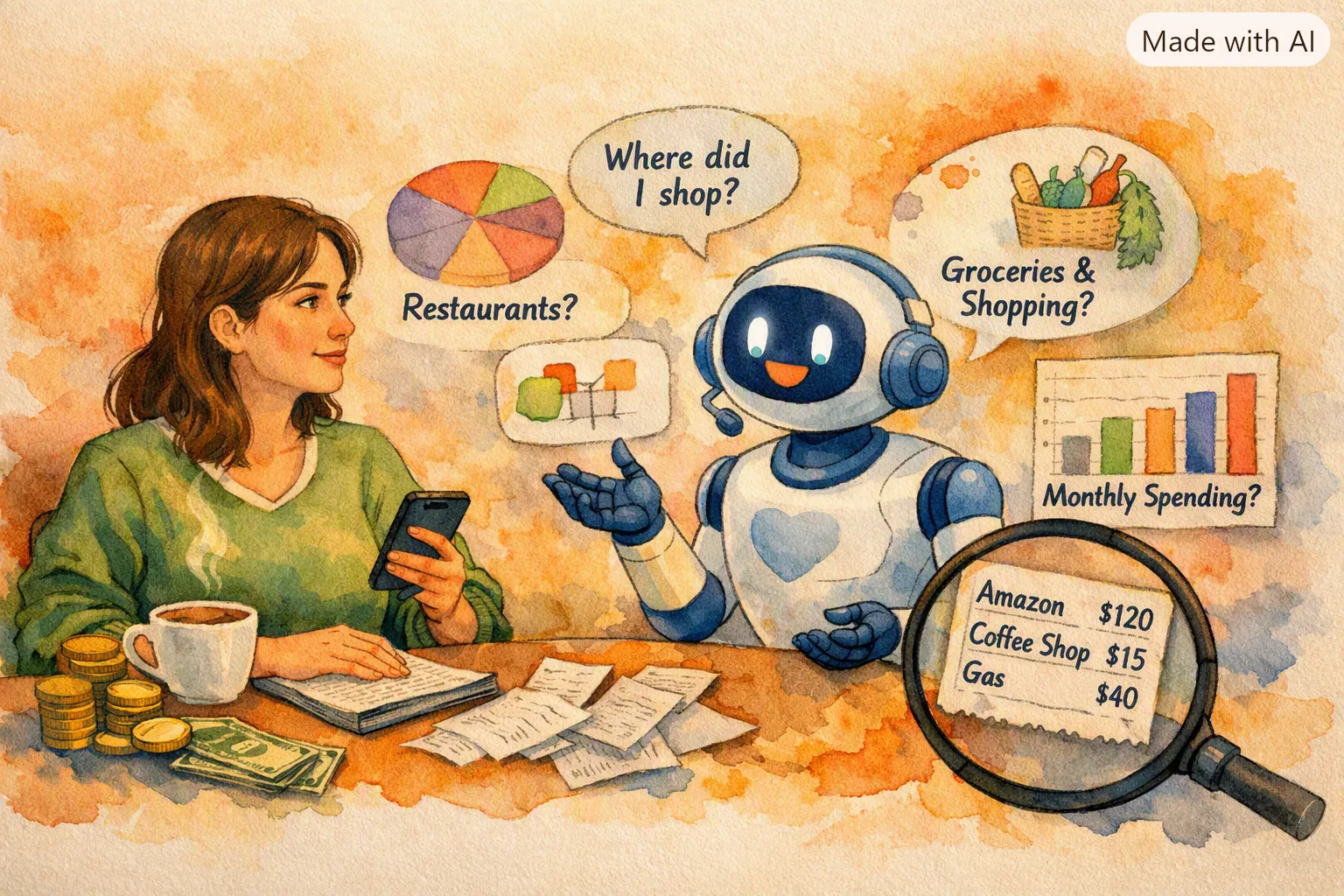
Yopilot 是 Premium AI 助手,可回答关于 Yomio 中费用记录的问题。 你可以用它探索自己的记录,然后打开相关条目核对详情。 AI 回复可能不完整或有误;它无法确认记录是否完整,也不能判断费用是否符合抵税条件。
不要把生成的回答作为报税、报销或会计决定的唯一依据。 请保留相关费用和收据,以便查看原始记录。
维护连续记录并查看成就
Yomio 提供连续记录和成就追踪。 这些功能可以让记录费用这件事更有存在感,但无法确保记录完整或准确。 可以用它们提醒自己保持习惯,然后另外检查费用详情。
了解当前扫描限制
当前套餐指南列出:每个账户终身可免费扫描 5 张收据,Premium 每月最多扫描 100 次。 限制和优惠可能变化;选择套餐前,请确认Yomio 当前价格页面上的信息。
Tip
扫描收据可以把识别出的字段和商品明细添加到费用记录中。 扫描后请检查这些详情;如果之后需要核对记录,请保留原始图像。
洞见
选择一项能解决当前问题的功能,例如检查收据、设置预算或导出记录。 先用少量费用试用,再判断它是否适合你的日常习惯。
Expense record workflow checklist
Mark the recordkeeping actions you have tried. The checklist does not describe hidden features or guarantee a result.
0 of 6 actions checked
Available actions can depend on your plan and the current app version. Check the in-app help and terms.