Funkce Yomio, které stojí za to znát: ukládání účtenek, rozpočty a kontrola výdajů
Zjistěte, co dnes Yomio nabízí pro ukládání účtenek, ruční zadávání výdajů, rozpočty, sdílení, export a kontrolu zaznamenaných výdajů.

Alex Chen
Produktový manažer & Obhájce osobních financí

Funkce Yomio, které stojí za to znát: ukládání účtenek, rozpočty a kontrola výdajů
Yomio zaznamenává výdaje ze skenů účtenek nebo ručním zadáním a umožňuje vám záznamy kontrolovat a organizovat. Premium nabízí měsíční rozpočty, exporty, rodinné sdílení a Yopilot. Aplikace se nepřipojuje k bankovním účtům, takže bankovní transakce automaticky neimportuje.
Tento průvodce popisuje aktuální postupy a omezení, která si ověřte, než se na záznam výdajů spolehnete. Názvy tarifů, limity skenování a funkce se mohou měnit; nejnovější podmínky najdete na aktuální stránce cen Yomio.
Začněte účtenkou nebo ručně zadaným výdajem
Zachycení účtenky použijte, když chcete zaznamenat papírovou nebo digitální účtenku. Yomio zpracuje obrázek a může rozpoznat pole účtenky a jednotlivé položky. Zkontrolujte obchodníka, datum, celkovou částku a podrobnosti položek, protože rozpoznání se může lišit podle obrázku a formátu účtenky.
Ručně můžete výdaj zadat, pokud účtenku nemáte nebo ho chcete zadat sami. Takto můžete zaznamenat i transakce bez papírové účtenky, například nákup za hotovost.
Yomio neimportuje aktivitu z platebních karet ani bank. Chcete-li mít úplný záznam výdajů, zadejte ručně také výdaje, které nejsou zachyceny z účtenek.
Než se na rozpoznané údaje spolehnete, zkontrolujte je
OCR převádí text z obrázku na pole, která může aplikace pro evidenci výdajů uložit. Rozpoznaná hodnota může stále chybět nebo být chybná, proto považujte sken za začátek kontroly.
U každé účtenky zkontrolujte, že:
- Obchodník a datum transakce odpovídají účtence.
- Celková částka a měna odpovídají tomu, co jste zaplatili.
- Jednotlivé položky a částky jsou uvedeny a správně přiřazeny.
- Výdaj má kategorii a poznámky, které budete chtít později použít.
Pokud je některé pole chybné, opravte záznam výdaje, pokud to aplikace umožňuje. Původní účtenku si ponechte, když potřebujete doklad pro proplacení výdaje, daňové přiznání, záruku nebo firemní záznam. Pravidla pro uchovávání dokladů závisí na místě a důvodu, proč je uchováváte.
Organizujte výdaje pomocí kategorií a poznámek
Kategorie mohou usnadnit kontrolu zaznamenaných výdajů. Kategorie vyberte nebo opravte podle vlastního účelu evidence nákupu. Kategorie je organizační štítek; nerozhoduje o tom, zda nákup splňuje podmínky pro daňový odpočet nebo proplacení.
Přidejte poznámku, pokud obchodník ani účtenka nevysvětlují obchodní nebo domácí účel nákupu. U firemního výdaje uchovávejte podpůrné doklady, které vyžadují vaše zásady a místní pravidla.
Pomocí rozpočtů porovnávejte plán se zaznamenanými výdaji
Premium zahrnuje sledování rozpočtu. Nastavte si měsíční rozpočet podle vlastního plánu a porovnávejte ho se zaznamenanými výdaji. Rozpočet je úplný jen do té míry, do jaké jsou úplné záznamy: protože Yomio neimportuje bankovní transakce, zadejte ručně výdaje bez účtenky, pokud je chcete zahrnout.
Začněte jednou nebo dvěma kategoriemi, které jsou pro vás důležité. Po měsíci porovnejte plánovanou částku se záznamy a upravte další plán, pokud se vaše situace změnila. Cíl rozpočtu nepovažujte za univerzální doporučení.
Exportujte záznamy, když je potřebujete jinde
Premium zahrnuje export do CSV a PDF. Export použijte, když chcete záznamy kontrolovat nebo sdílet mimo aplikaci. Před použitím v účetnictví nebo ve zprávě zkontrolujte exportované sloupce a součty.
Export je soubor, nikoli živé účetní propojení. Yomio automaticky neposílá výdaje do QuickBooks ani Xero. Postupujte podle aktuálních pokynů pro import v cílovém produktu a ověřte, že se záznamy přiřadily ke správným účtům.
Sdílejte rodinný tarif
Rodinné sdílení Premium podporuje celkem až pět lidí včetně vlastníka účtu. Vlastník může pozvat až čtyři další členy. Podmínky vašeho tarifu ověřte na aktuální stránce cen a v nastavení rodinné skupiny v aplikaci.
Než začnete sdílet, domluvte se, které výdaje budete zaznamenávat a jak bude skupina záznamy používat. Sdílený záznam výdaje může obsahovat osobní údaje o nákupu, proto tuto funkci používejte jen s lidmi, kteří mají mít podle aktuálního nastavení vašeho účtu přístup.
Ptejte se Yopilotu na zaznamenané výdaje
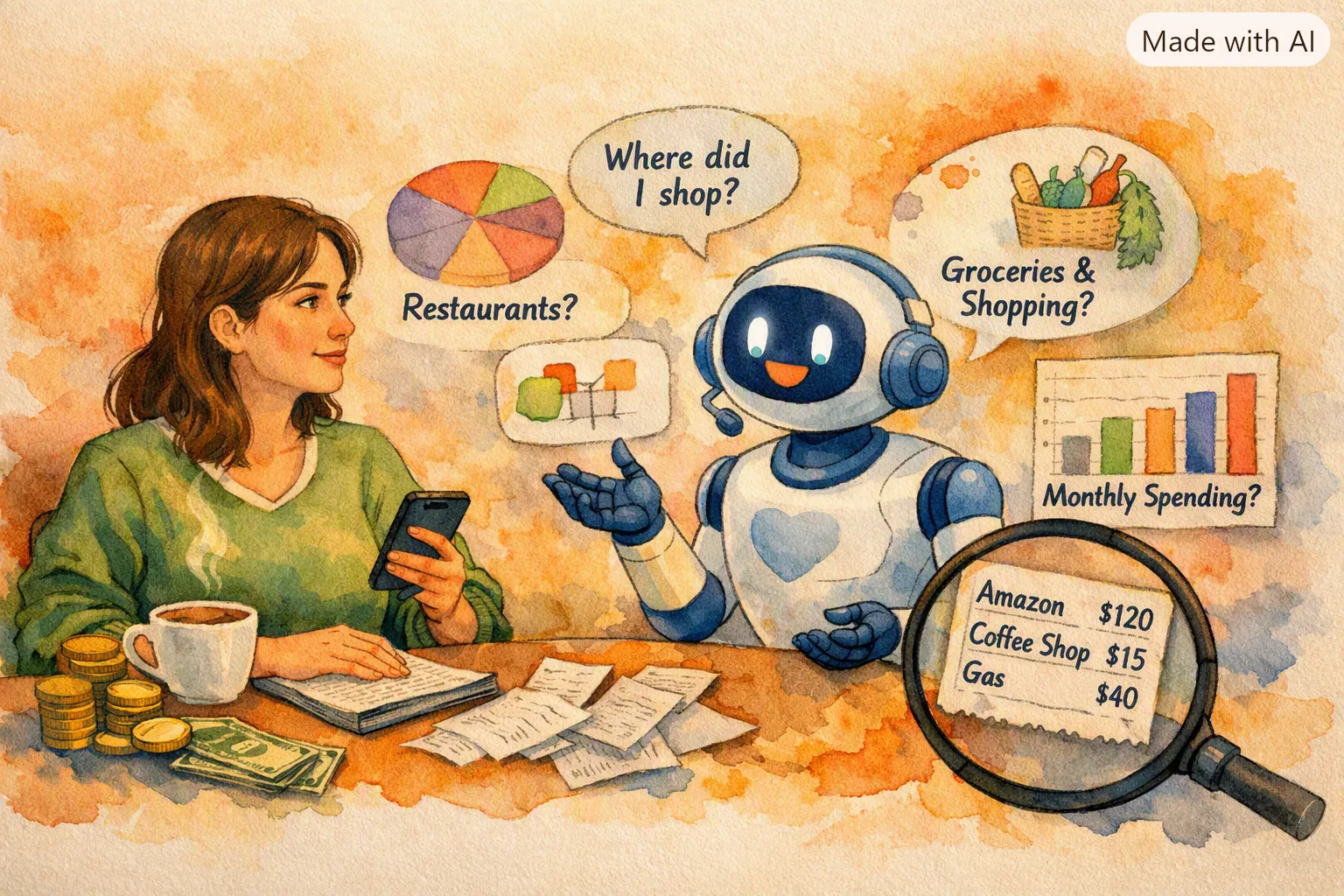
Yopilot je prémiový AI asistent, kterého se můžete ptát na záznamy výdajů dostupné v Yomio. Použijte ho k prozkoumání vlastních záznamů a poté otevřete příslušné položky a ověřte jejich podrobnosti. Odpověď AI může být neúplná nebo chybná; nemůže ověřit úplnost záznamů ani rozhodnout, zda lze výdaj daňově odečíst.
Vygenerovanou odpověď nepoužívejte jako jediný podklad pro daňové, účetní rozhodnutí ani rozhodnutí o proplacení výdaje. Podkladový záznam výdaje a účtenku ponechte k dispozici pro kontrolu.
Udržujte sérii a kontrolujte úspěchy
Yomio zahrnuje sledování sérií a úspěchů. Tyto funkce mohou zviditelnit samotné zaznamenávání výdajů, ale nezaručují úplnost ani správnost záznamu. Použijte je jako připomínku pravidelného návyku a podrobnosti výdajů kontrolujte zvlášť.
Zjistěte aktuální limity skenování
Aktuální přehled tarifů uvádí pět bezplatných skenů účtenek za celou dobu existence účtu a až 100 skenů měsíčně v Premium. Limity a nabídky se mohou měnit, proto si je před výběrem tarifu ověřte na aktuální stránce cen.
Tip
Skenování může do záznamu výdaje přidat rozpoznaná pole a jednotlivé položky. Po skenování údaje zkontrolujte a původní obrázek si ponechte, pokud záznam budete později potřebovat ověřit.
Poznatky
Vyberte funkci, která řeší aktuální úkol, například kontrolu účtenky, nastavení rozpočtu nebo export záznamů. Nejprve ji vyzkoušejte na malém souboru výdajů a pak se rozhodněte, zda vám vyhovuje.
Expense record workflow checklist
Mark the recordkeeping actions you have tried. The checklist does not describe hidden features or guarantee a result.
0 of 6 actions checked
Available actions can depend on your plan and the current app version. Check the in-app help and terms.
Mějte údaje z účtenek a záznamy výdajů pohromadě
Zachyťte účtenku nebo zadejte výdaj ručně, záznam zkontrolujte a používejte nástroje dostupné ve svém tarifu.
Prozkoumat YomioSouvisející průvodci

OCR skener účtenek: Jak digitalizovat účtenky
Porovnejte postupy skenování účtenek a údaje, které po zachycení zkontrolovat.
Jak klást otázky o záznamech výdajů
Prozkoumejte záznamy pomocí Yopilotu a poté ověřte původní položky.

Zásoby a nákupní seznamy: Co Yomio podporuje
Prohlédněte si ruční evidenci zásob a práci s nákupními seznamy dostupnou v aplikaci.