Getting Started
Create your account and set up biometric authentication
ईमेल साइन-अप
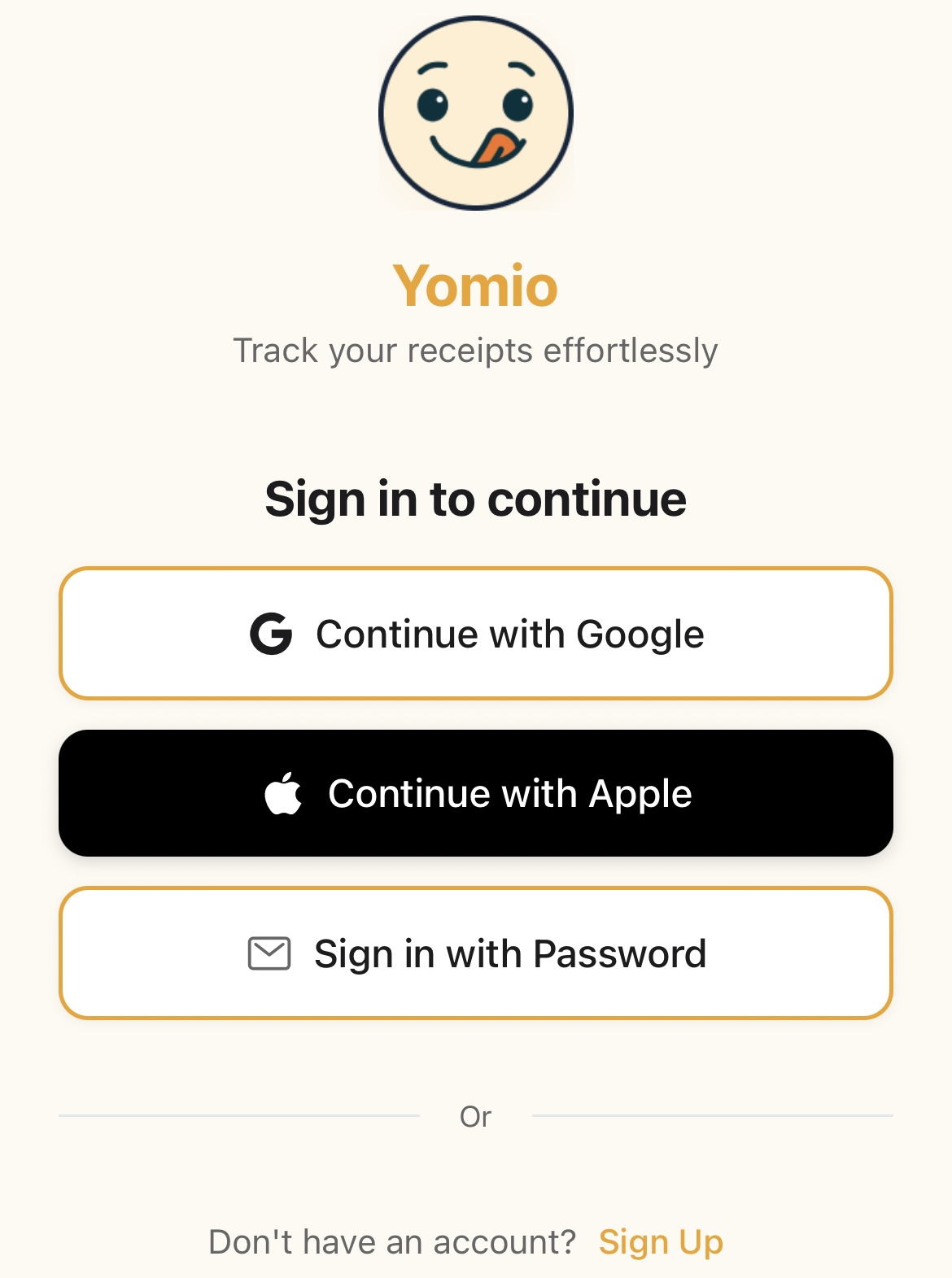
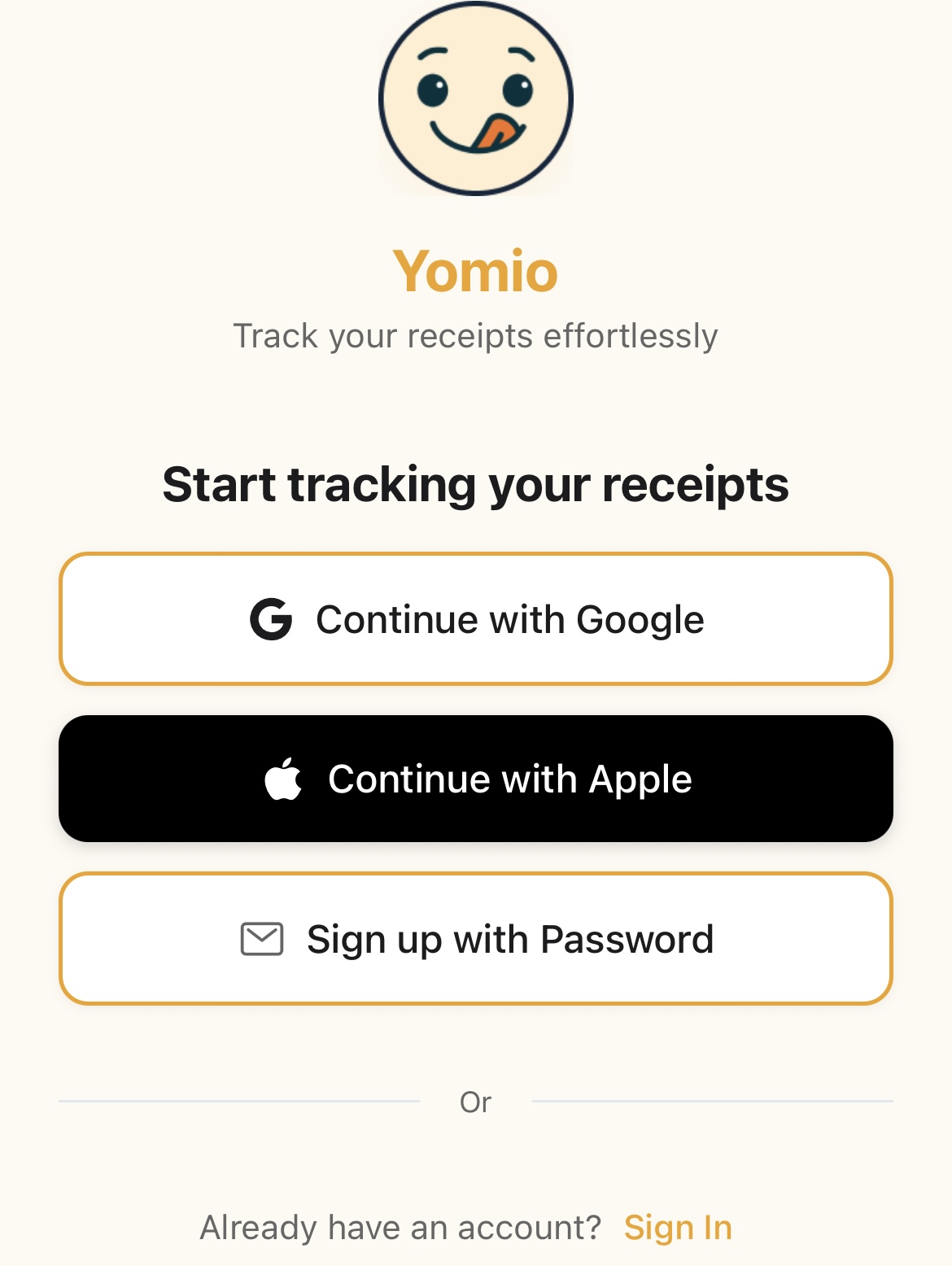
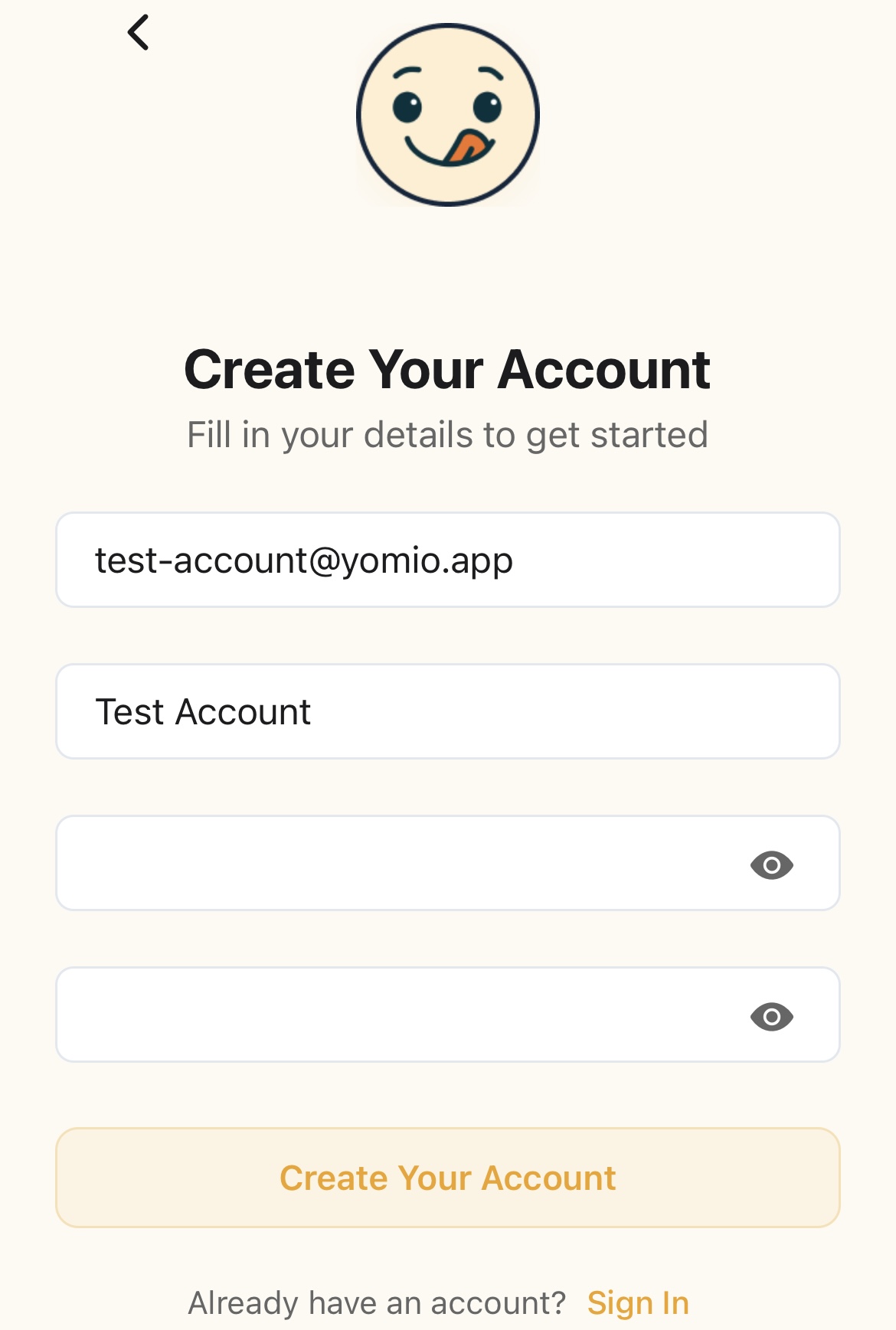
1
ऐप या वेब पेज खोलें
प्रक्षेपण Yomio अपने मोबाइल डिवाइस पर या वेबसाइट पर जाएँ
2
'साइन अप' पर टैप करें
स्वागत स्क्रीन पर साइन अप बटन ढूंढें।
3
'पासवर्ड से साइन अप करें' चुनें
ईमेल विकल्प चुनें
4
अपना विवरण दर्ज करें
अपना ईमेल पता प्रदान करें और एक मजबूत पासवर्ड बनाएँ।
5
अपना ईमेल सत्यापित करें
आपके ईमेल पर भेजा गया 6-अंकीय सत्यापन कोड दर्ज करें।
6
ऑनबोर्डिंग पूरी करें
5-चरणीय ऑनबोर्डिंग प्रक्रिया से गुज़रें: स्वागत, दस्तावेज़ स्कैनिंग परिचय, अंतर्दृष्टियाँ पूर्वावलोकन, प्राथमिकताएँ (मुद्रा और भाषा), और Copilot परिचय
✅पासवर्ड टिप्स
- • बड़े और छोटे अक्षरों का मिश्रण उपयोग करें।
- • संख्याएँ और विशेष अक्षर शामिल करें
- • इसे कम से कम 8 अक्षरों का बनाएं
- • आसानी से अनुमान लगाई जा सकने वाली जानकारी का उपयोग करने से बचें।
ईमेल सत्यापन
ईमेल से साइन अप करने के बाद, अपना खाता सक्रिय करने के लिए आपको अपना ईमेल पता सत्यापित करना होगा।
1
अपना ईमेल देखें
Look for an email from Yomio with a verification code
2
कोड दर्ज करें
ईमेल से 6-अंकीय कोड कॉपी करें।
3
ऐप में सत्यापित करें
सत्यापन स्क्रीन में कोड पेस्ट करें या टाइप करें।
4
आप सत्यापित हो गए हैं!
आपका खाता अब पूरी तरह से सक्रिय हो गया है।
⚠️कोड प्राप्त नहीं हुआ?
- • अपना स्पैम या जंक फ़ोल्डर देखें
- • कुछ मिनट प्रतीक्षा करें और फिर से जांचें।
- • यदि आवश्यक हो तो ऐप में "कोड फिर से भेजें" पर टैप करें।
- • यदि आपको 15 मिनट के बाद यह प्राप्त नहीं होता है, तो सहायता से संपर्क करें।
बायोमेट्रिक प्रमाणीकरण
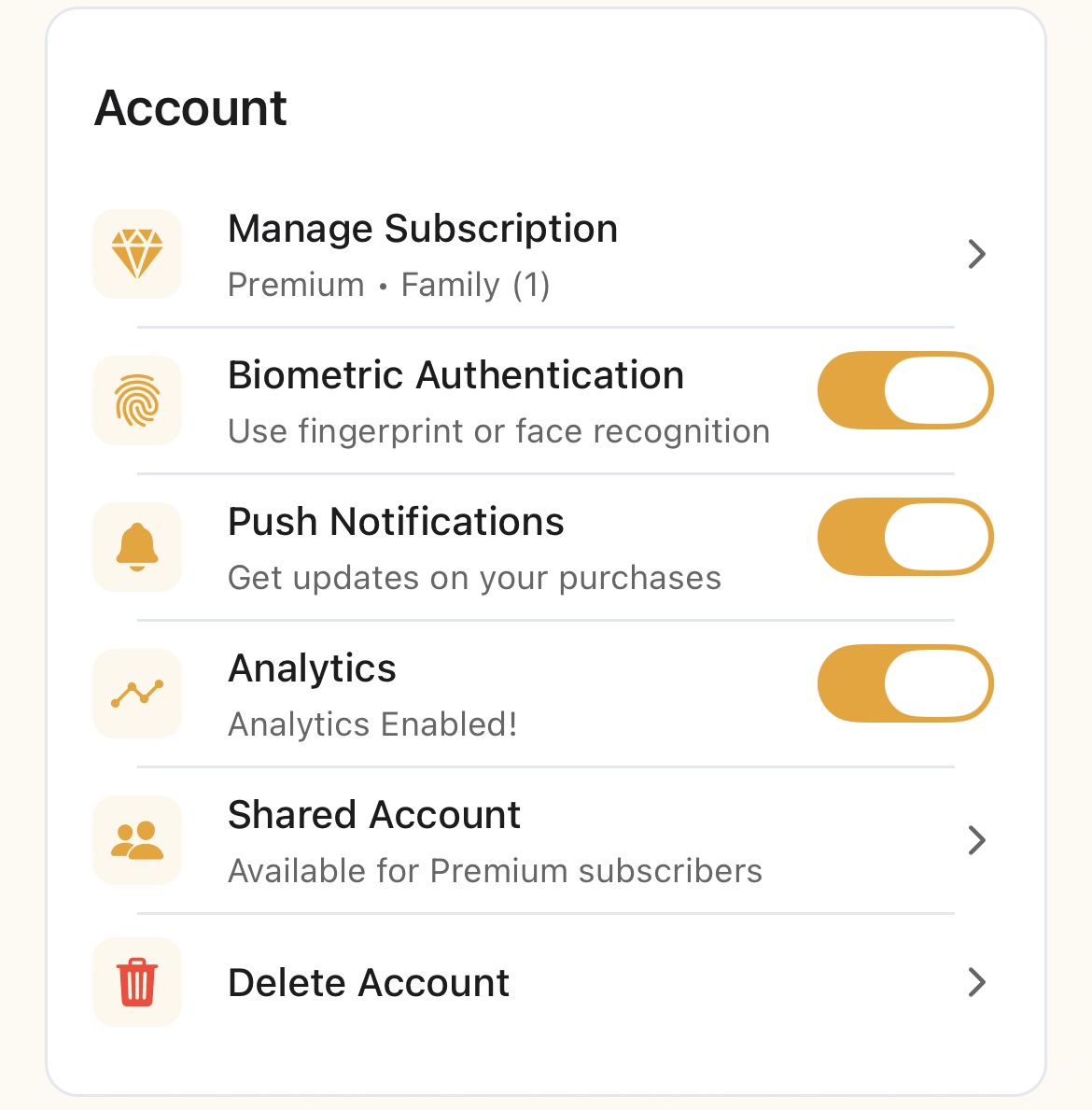
अपने खाते तक त्वरित और सुरक्षित पहुँच के लिए फिंगरप्रिंट या फेस रिकॉग्निशन सेट करें।
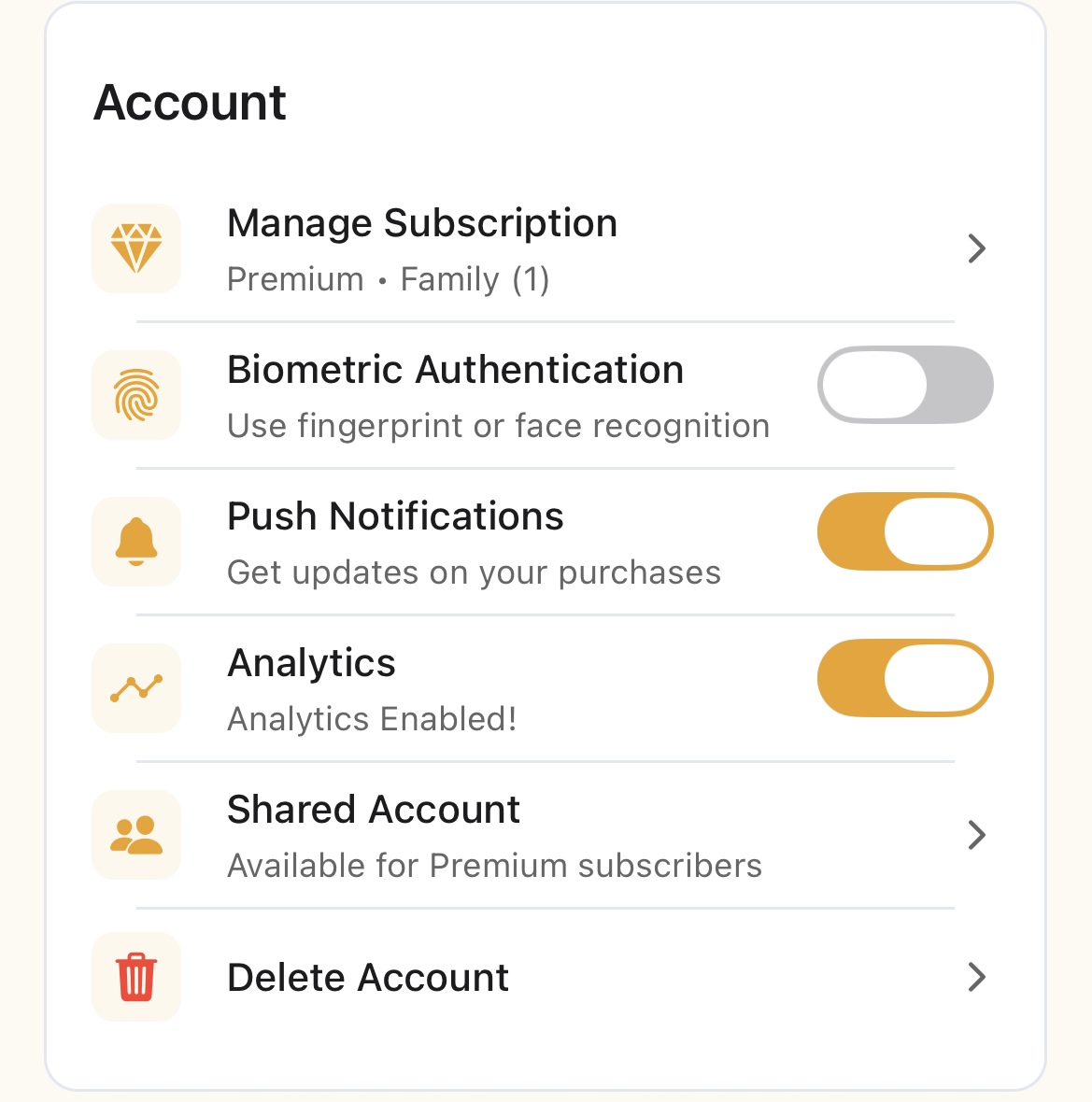
1
खाता सेटिंग्स पर जाएँ
अपने प्रोफ़ाइल आइकन पर टैप करें → सेटिंग्स
2
सुरक्षा सेटिंग्स खोजें
"बायोमेट्रिक प्रमाणीकरण" अनुभाग का पता लगाएँ।
3
बायोमेट्रिक साइन-इन सक्षम करें
"बायोमेट्रिक साइन-इन सक्षम करें" को ON पर टॉगल करें
4
प्रमाणिक करें
पुष्टि करने के लिए अपनी फिंगरप्रिंट या फेस आईडी का उपयोग करें।
5
आप तैयार हैं
अगली बार जब आप ऐप खोलेंगे, तो बायोमेट्रिक प्रमाणीकरण उपलब्ध होगा।
✅बायोमेट्रिक का उपयोग कब करें
- • नए डिवाइस पर पहली बार
- • दैनिक उद्घाटन और समापन
- • जब आपको त्वरित पहुँच की आवश्यकता हो
- • यदि आपके डिवाइस पर बायोमेट्रिक उपलब्ध है
आपकी पहली रसीद स्कैन
ट्रैक करना शुरू करने के लिए तैयार हैं? अपनी पहली रसीद को स्कैन करने का तरीका यहाँ है:
1
कैमरा आइकन पर टैप करें
होम स्क्रीन पर कैमरा या "प्राप्ति स्कैन करें" बटन देखें।
2
एक फोटो खींचें
अपनी रसीद को फ्रेम में बीच में रखें और एक स्पष्ट फोटो खींचें।
3
AI से इसका विश्लेषण करवाएँ
Yomio स्वचालित रूप से व्यापारी, तारीख, वस्तुएँ और कुल राशि निकालता है।
4
समीक्षा करें और संपादित करें
निकाल की गई जानकारी की जाँच करें और कोई भी सुधार करें।
5
श्रेणियाँ जोड़ें
आइटमों (किराने का सामान, ईंधन, भोजन आदि) को श्रेणियाँ असाइन करें।
6
बचाएँ
सेव पर टैप करें और यह आपकी खरीदारी इतिहास में जुड़ जाएगा।
✅बेहतरीन परिणामों के लिए सुझाव
- • अच्छी रोशनी और स्पष्ट फोकस सुनिश्चित करें।
- • पूरी रसीद को दृश्य में फ्रेम करें
- • रसीद को सपाट और सीधा रखें।
- • छाया और चकाचौंध से बचें
- • फीके पड़ चुके रसीदों को कैप्चर करने से बचें।
💡आगे क्या?
- • और रसीदें स्कैन करना जारी रखें
- • खर्च के पैटर्न देखने के लिए एनालिटिक्स डैशबोर्ड देखें।
- • संपादन युक्तियों के लिए खरीद प्रबंधन गाइड देखें।
- • असीमित स्कैन और एक्सपोर्ट के लिए प्रीमियम पर विचार करें।
सामाजिक साइन-इन
अपने मौजूदा Google या Apple खाते से जल्दी साइन इन करें।
गूगल साइन-इन
'Google से जारी रखें' पर टैप करें
अपना Google खाता चुनें
आप शामिल हैं!
एप्पल साइन-इन (iOS)
'Apple से जारी रखें' पर टैप करें
फेस आईडी या टच आईडी से प्रमाणित करें
आप पूरी तरह तैयार हैं!
💡सामाजिक साइन-इन के लाभ