Getting Started
Create your account and set up biometric authentication
Iscrizione alla newsletter
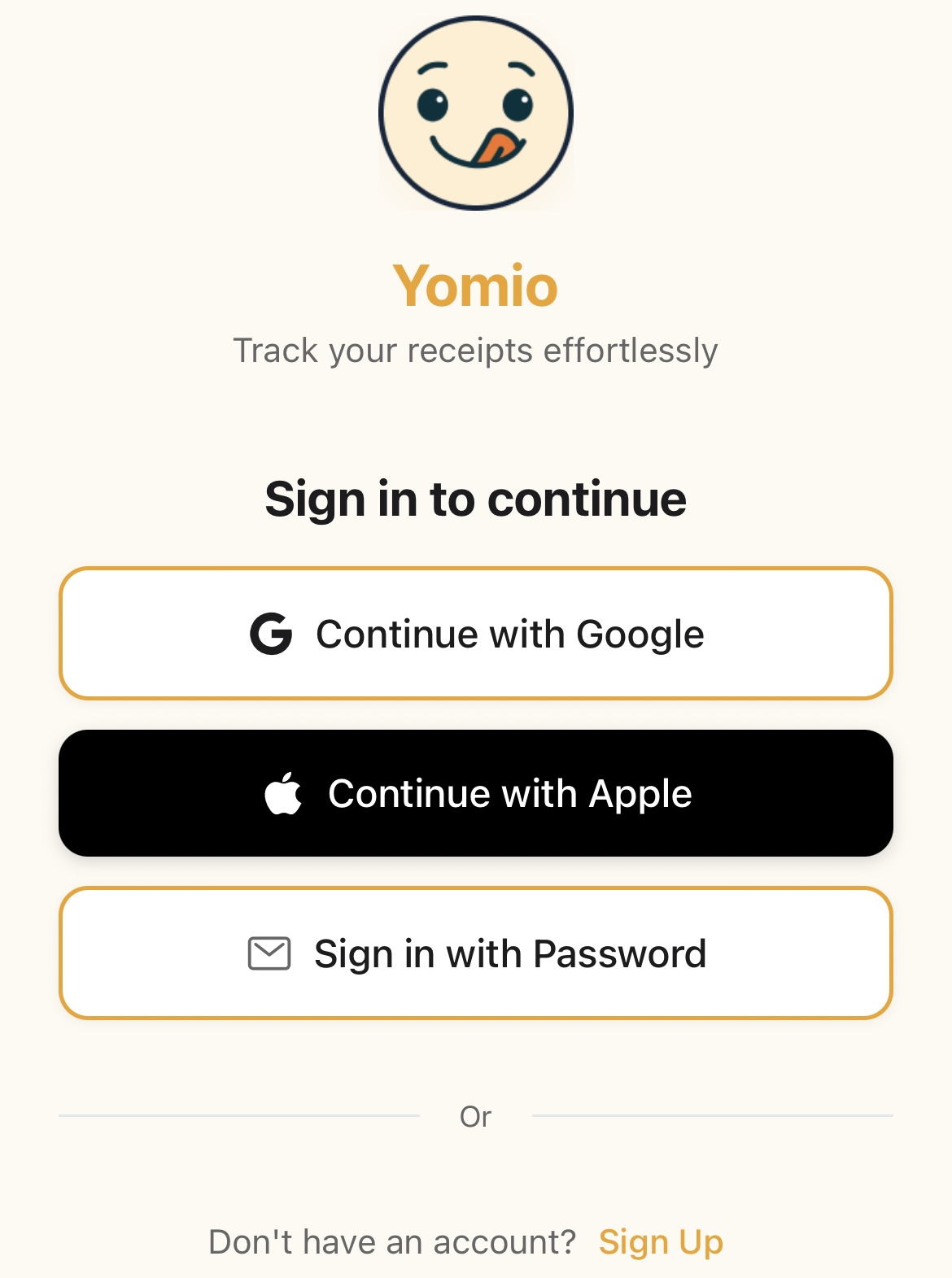
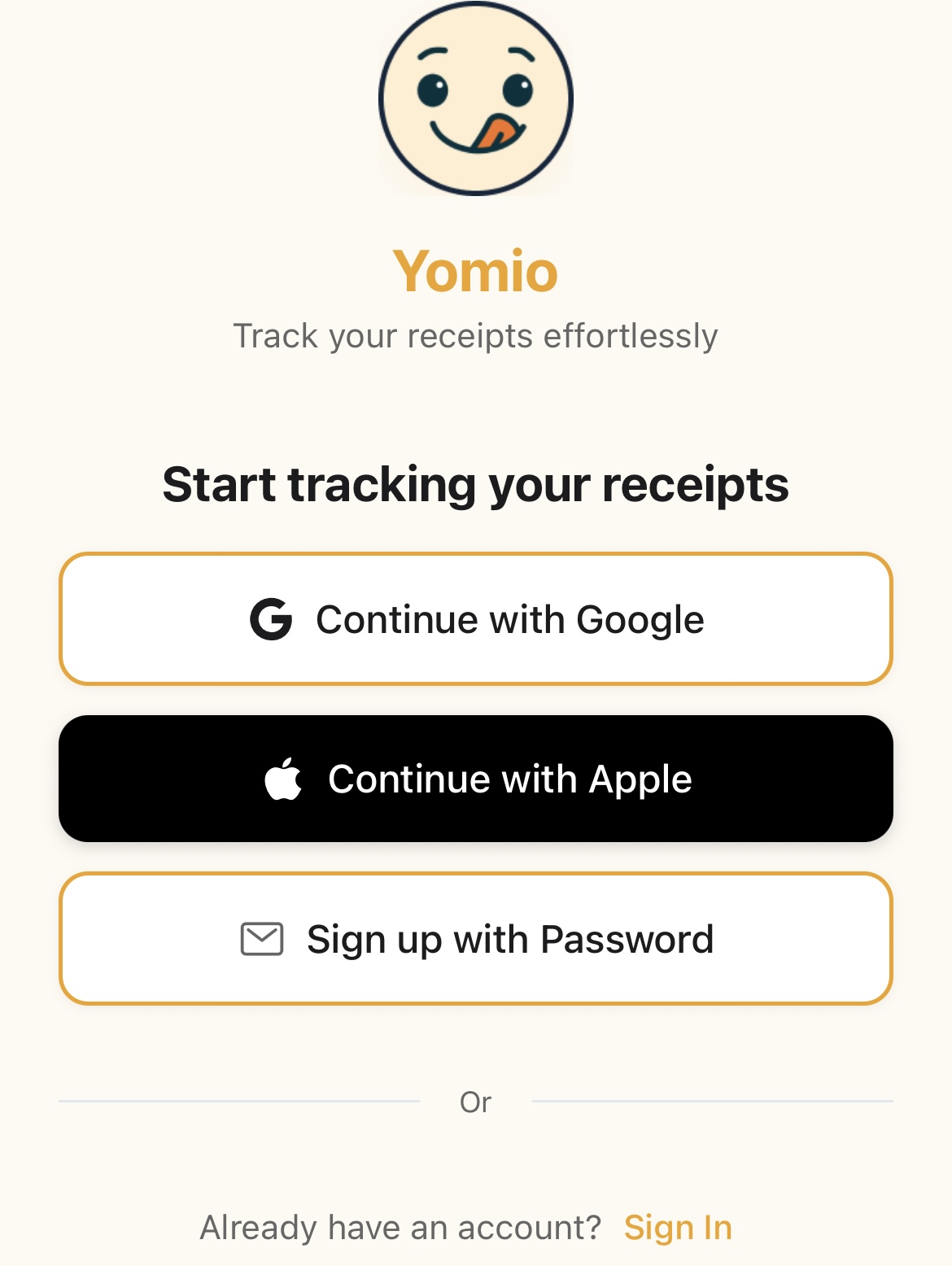
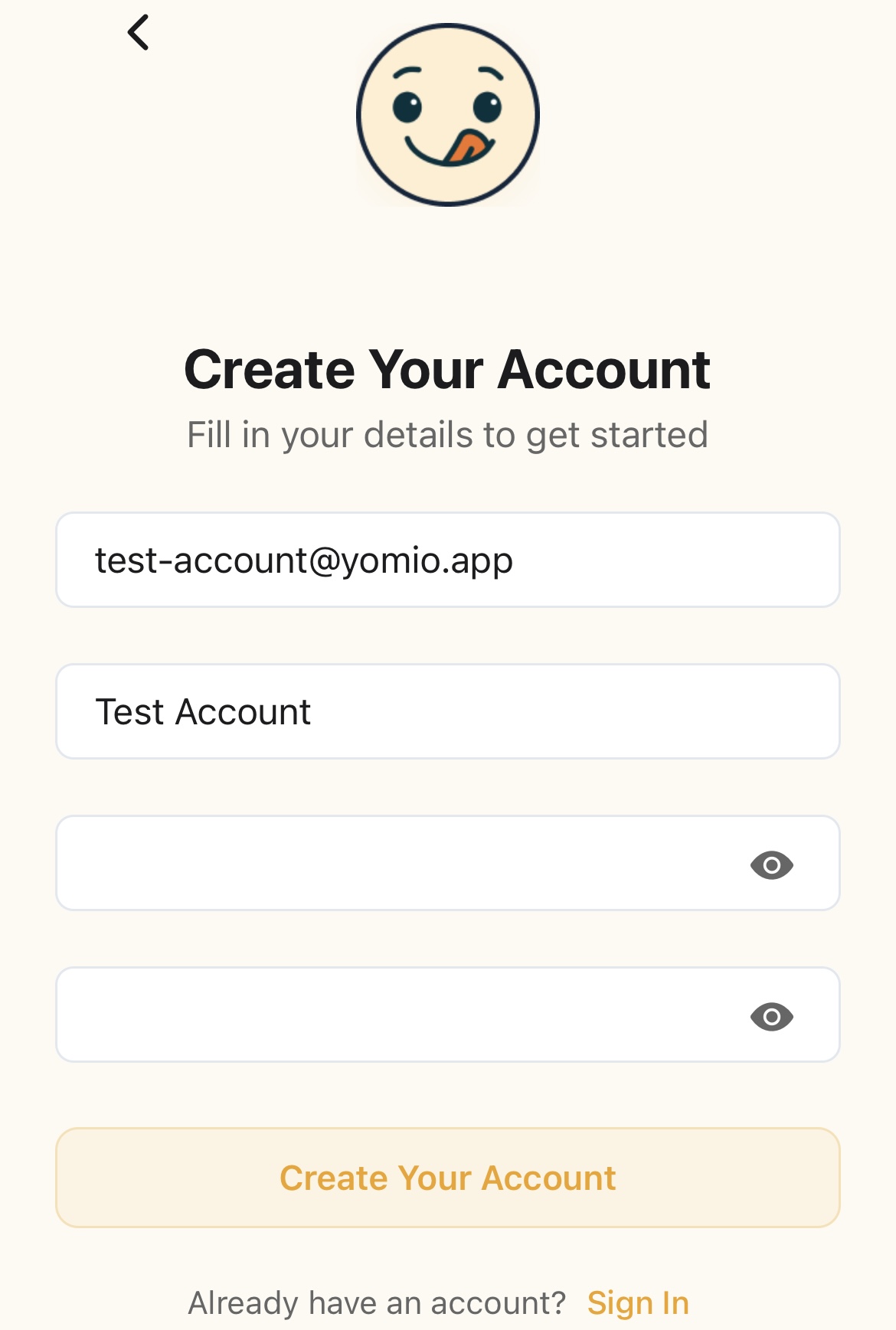
1
Apri l'app o la pagina web
Lancio Yomio sul tuo dispositivo mobile oppure visita il sito web
2
Tocca "Registrati"
Cerca il pulsante di registrazione nella schermata di benvenuto
3
Seleziona "Registrati con password"
Scegli l'opzione e-mail
4
Inserisci i tuoi dati
Inserisci il tuo indirizzo e-mail e crea una password sicura
5
Verifica il tuo indirizzo e-mail
Inserisci il codice di verifica a 6 cifre che ti è stato inviato via e-mail
6
Completare il processo di inserimento
Segui la procedura di onboarding in 5 passaggi: benvenuto, introduzione alla scansione dei documenti, anteprima delle analisi, preferenze (valuta e lingua) e presentazione di Copilot
✅Consigli sulle password
- • Utilizza una combinazione di lettere maiuscole e minuscole
- • Includere numeri e caratteri speciali
- • Assicurati che sia lungo almeno 8 caratteri
- • Evita di utilizzare informazioni facilmente intuibili
Verifica dell'indirizzo e-mail
Dopo esserti registrato con l'indirizzo e-mail, dovrai verificare il tuo indirizzo e-mail per attivare il tuo account.
1
Controlla la tua posta elettronica
Controlla se hai ricevuto un’e-mail da Yomio con un codice di verifica
2
Inserisci il codice
Copia il codice di 6 cifre dall'e-mail
3
Verifica nell'app
Incolla o digita il codice nella schermata di verifica
4
La tua verifica è stata completata!
Il tuo account è ora completamente attivato
⚠️Non hai ricevuto il codice?
- • Controlla la cartella dello spam o della posta indesiderata
- • Aspetta qualche minuto e ricontrolla
- • Se necessario, tocca "Invia nuovamente il codice" nell'app
- • Se non lo ricevi entro 15 minuti, contatta l'assistenza
Autenticazione biometrica
Configura il riconoscimento delle impronte digitali o facciale per un accesso rapido e sicuro al tuo account.
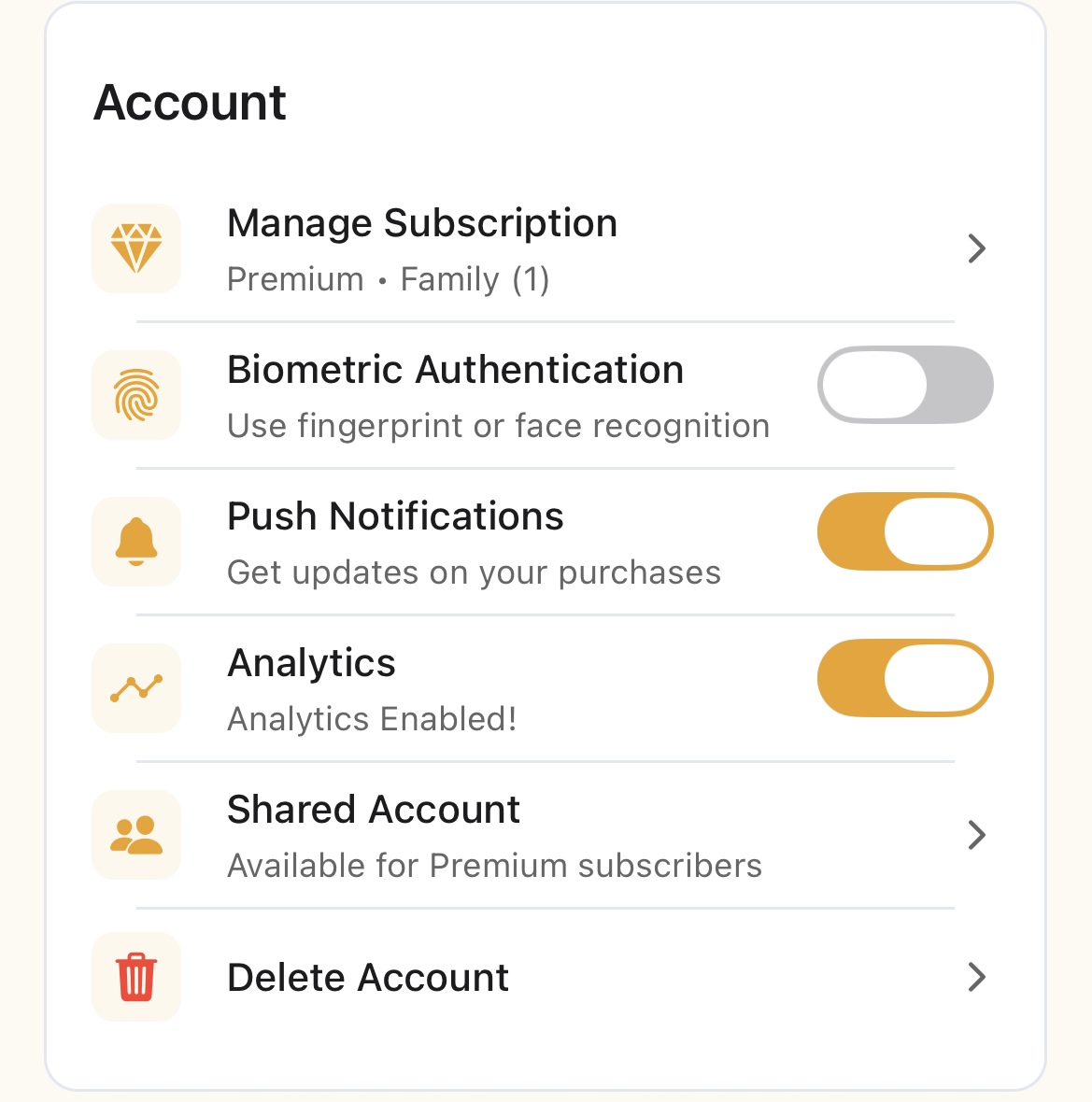
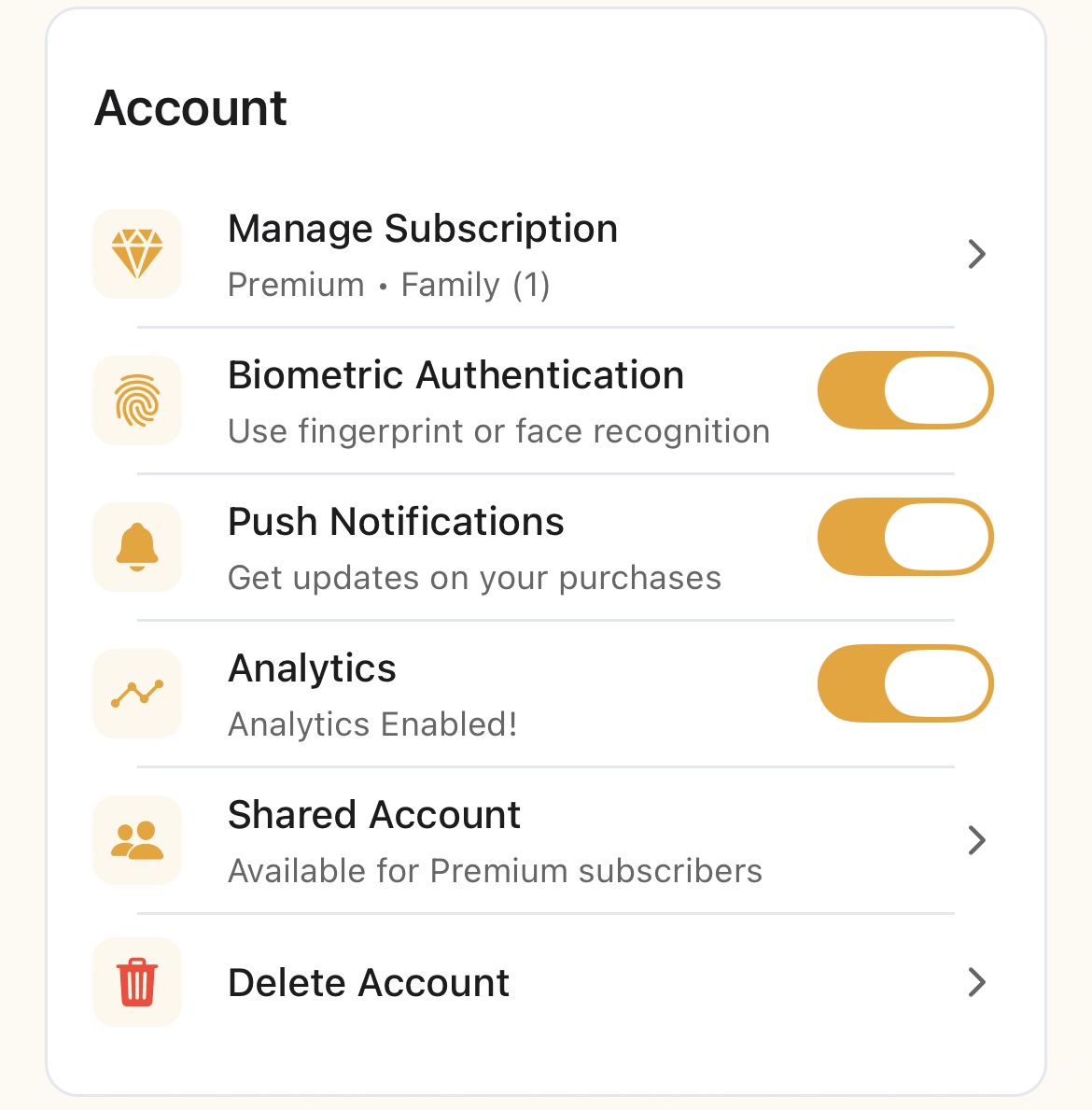
1
Vai alle impostazioni dell'account
Tocca l'icona del tuo profilo → Impostazioni
2
Trova le impostazioni di sicurezza
Individuare la sezione "Autenticazione biometrica"
3
Abilita l'accesso biometrico
Attiva l'opzione "Abilita accesso biometrico"
4
Autenticati
Utilizza l'impronta digitale o il riconoscimento facciale per confermare
5
Sei pronto
La prossima volta che aprirai l'app, sarà disponibile l'autenticazione biometrica
✅Quando utilizzare la biometria
- • Prima volta su un nuovo dispositivo
- • Orari di apertura e chiusura giornalieri
- • Quando hai bisogno di un accesso rapido
- • Se sul tuo dispositivo è disponibile la funzione biometrica
La tua prima scansione di una ricevuta
Sei pronto a iniziare a registrare le spese? Ecco come scansionare la tua prima ricevuta:
1
Tocca l'icona della fotocamera
Nella schermata iniziale, cerca l’icona della fotocamera o il pulsante “Scansiona scontrino”
2
Scatta una foto
Posiziona la ricevuta al centro della cornice e scatta una foto nitida
3
Lasciamo che sia l'IA ad analizzarlo
Yomio estrae automaticamente il nome del commerciante, la data, gli articoli e l'importo totale
4
Rivedi e modifica
Controlla le informazioni estratte e apporta le eventuali correzioni
5
Aggiungi categorie
Assegnare le categorie alle voci (generi alimentari, carburante, ristorazione, ecc.)
6
Salva
Tocca "Salva" e verrà aggiunto alla cronologia degli acquisti
✅Consigli per ottenere i migliori risultati
- • Assicurati che l'illuminazione sia adeguata e che la messa a fuoco sia nitida
- • Inquadrare l'intera ricevuta nell'inquadratura
- • Tieni la ricevuta in piano e ben dritta
- • Evita le ombre e i riflessi
- • Evita di scansionare ricevute sbiadite
💡E adesso?
- • Continua a scansionare altre ricevute
- • Consulta la dashboard di Analytics per analizzare i modelli di spesa
- • Consulta la guida "Gestione degli acquisti" per suggerimenti sulla modifica
- • Valuta l'abbonamento Premium per scansioni ed esportazioni illimitate
Accesso tramite social network
Accedi rapidamente con il tuo account Google o Apple esistente.
Accesso con Google
Tocca "Continua con Google"
Seleziona il tuo account Google
Ce l'hai fatta!
Accesso con Apple (iOS)
Tocca “Continua con Apple”
Accedi tramite Face ID o Touch ID
È tutto pronto!
💡Vantaggi dell'accesso tramite social network