Getting Started
Create your account and set up biometric authentication
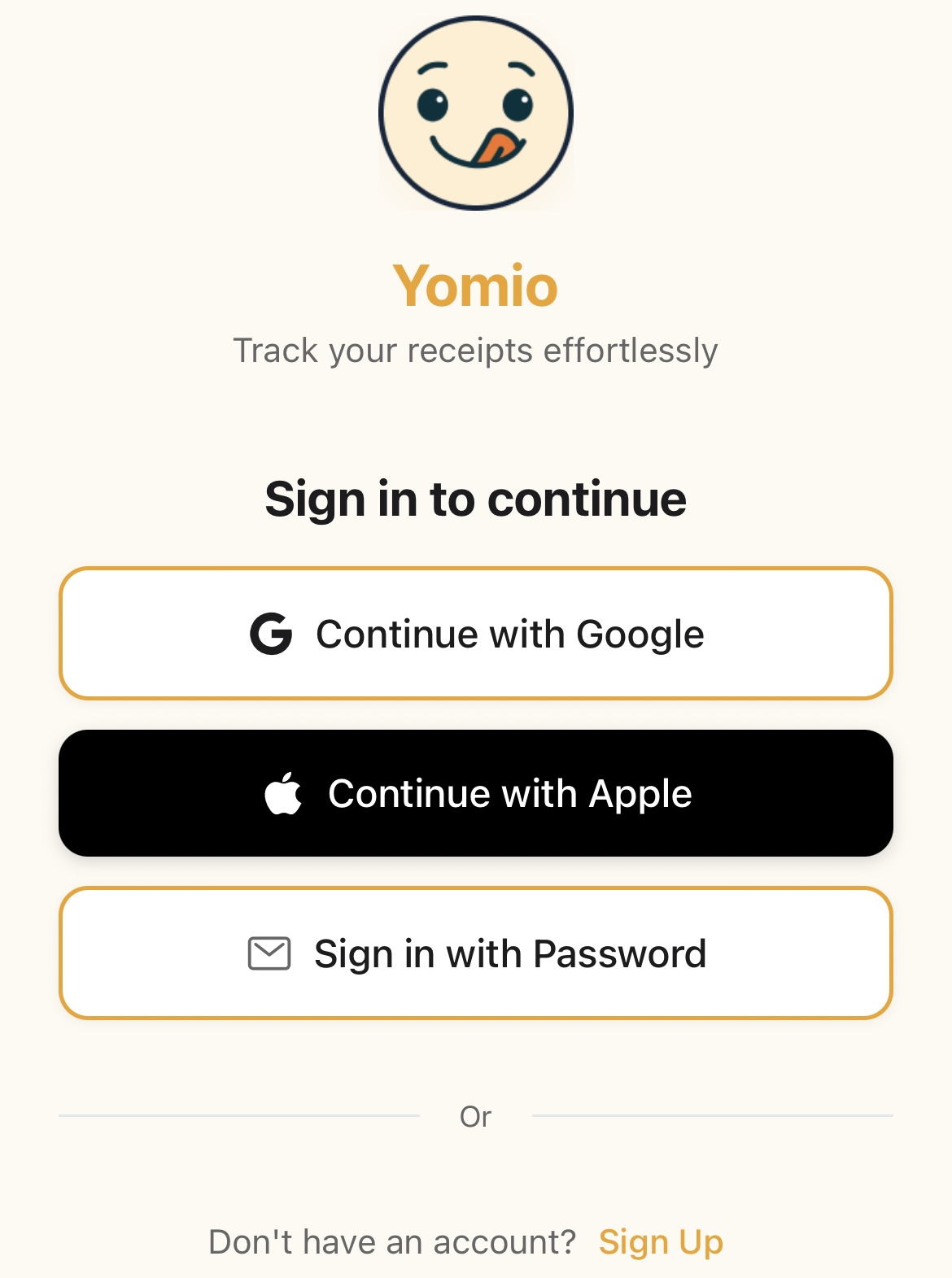
Tilmelding via e-mail
1
Åbn appen eller websiden
Lancering Yomio på din mobilenhed eller besøg hjemmesiden
2
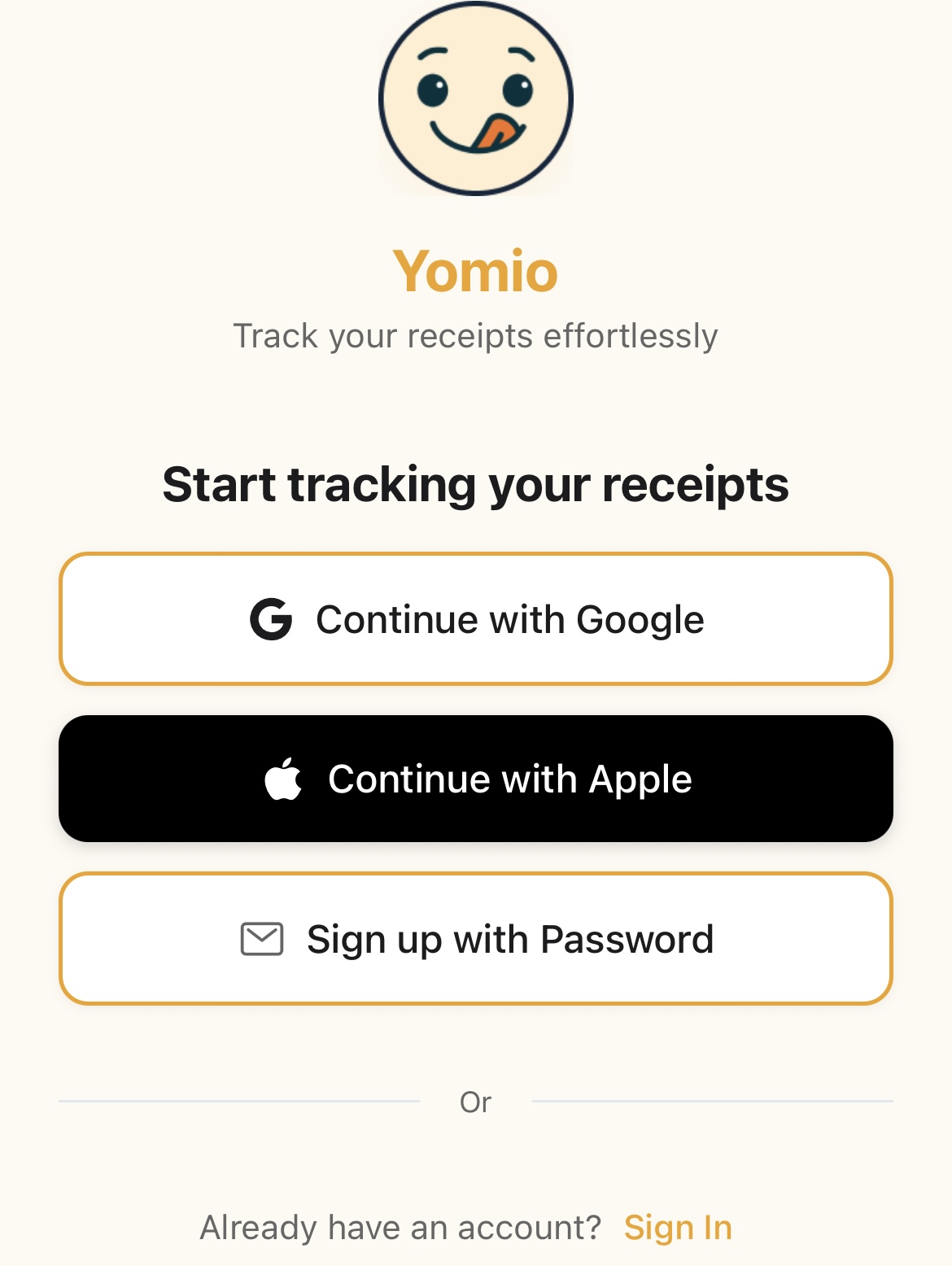
Tryk på »Tilmeld dig«
Hold øje med tilmeldingsknappen på velkomstskærmen
3
Vælg »Opret konto med adgangskode«
Vælg e-mail-indstillingen
4
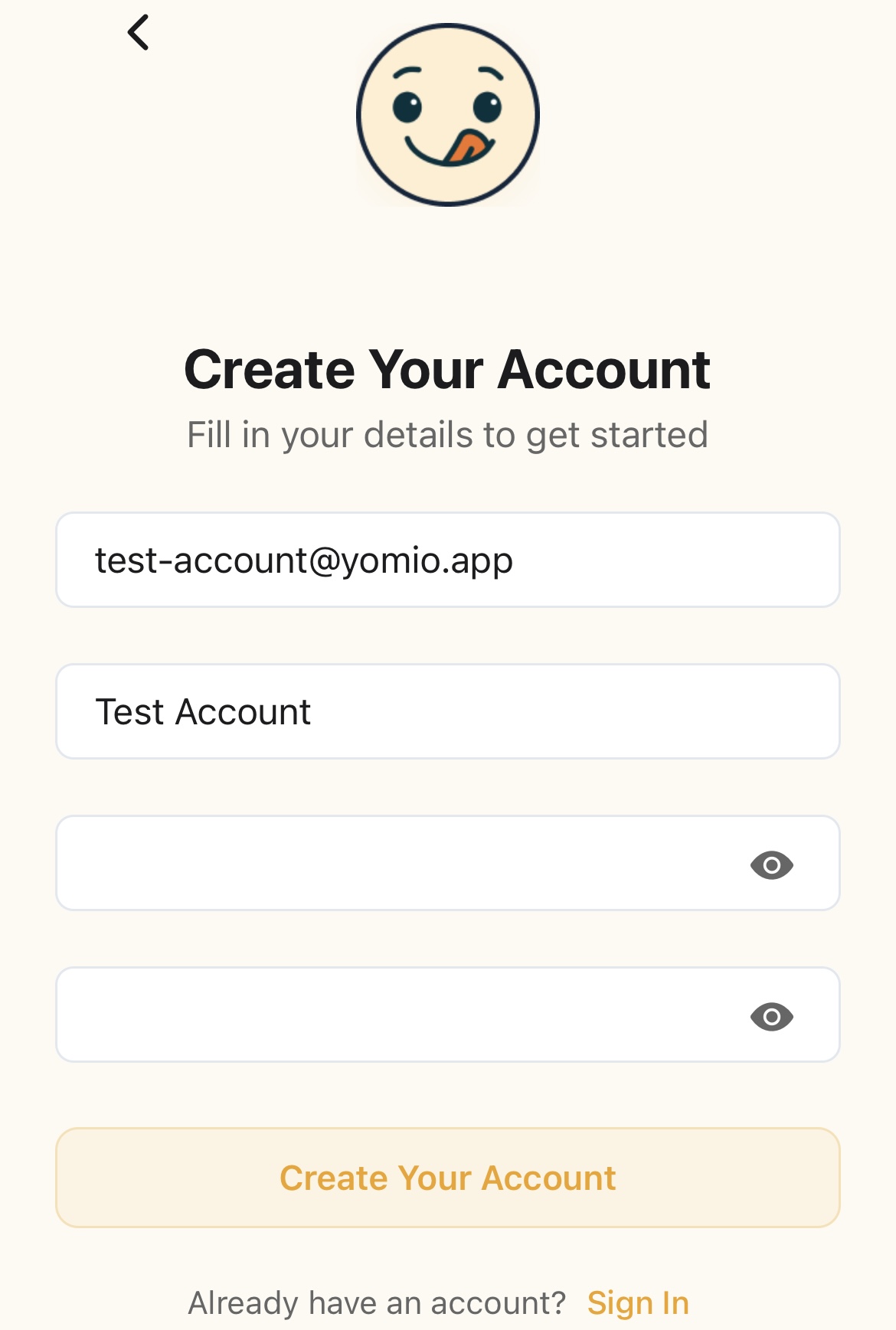
Indtast dine oplysninger
Indtast din e-mailadresse og opret en stærk adgangskode
5
Bekræft din e-mailadresse
Indtast den 6-cifrede bekræftelseskode, der er sendt til din e-mail
6
Gennemfør onboarding
Gennemgå den 5-trins onboarding: velkomst, introduktion til dokumentscanning, forhåndsvisning af indsigt, indstillinger (valuta og sprog) samt introduktion til Copilot
✅Tips til adgangskoder
- • Brug en blanding af store og små bogstaver
- • Medtag tal og specialtegn
- • Sørg for, at det er mindst 8 tegn langt
- • Undgå at bruge oplysninger, der er lette at gætte sig til
E-mail-bekræftelse
Når du har oprettet en konto via e-mail, skal du bekræfte din e-mailadresse for at aktivere din konto.
1
Tjek din e-mail
Hold øje med en e-mail fra Yomio med en bekræftelseskode
2
Indtast koden
Kopier den 6-cifrede kode fra e-mailen
3
Bekræft i appen
Indsæt eller indtast koden på bekræftelsesskærmen
4
Du er nu bekræftet!
Din konto er nu fuldt aktiveret
⚠️Har du ikke modtaget koden?
- • Tjek din spam- eller junk-mappe
- • Vent et par minutter, og prøv igen
- • Tryk på »Send kode igen« i appen, hvis det er nødvendigt
- • Kontakt supporten, hvis du ikke har modtaget den efter 15 minutter
Biometrisk autentificering
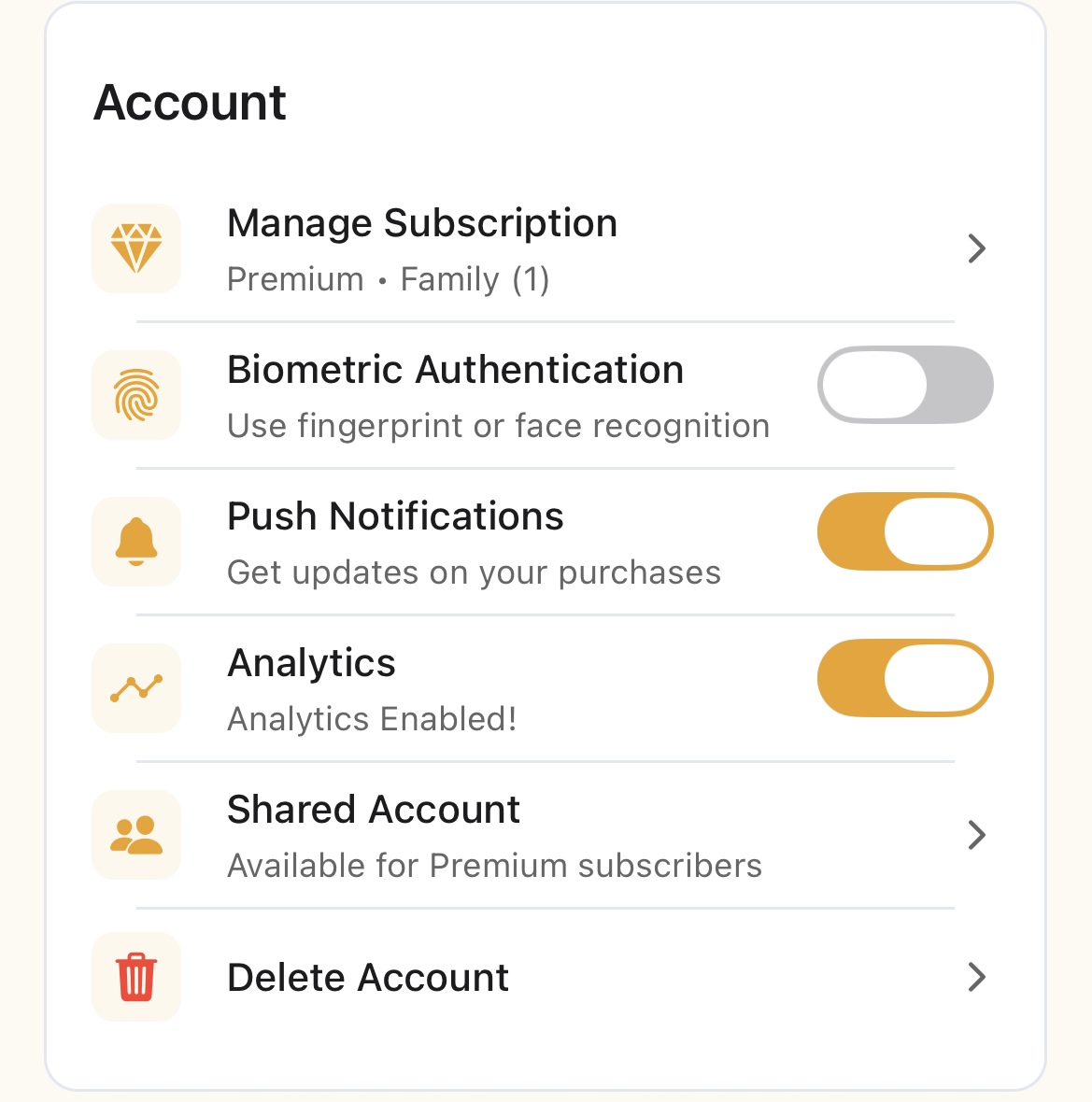
Konfigurer fingeraftryks- eller ansigtsgenkendelse for at få hurtig og sikker adgang til din konto.
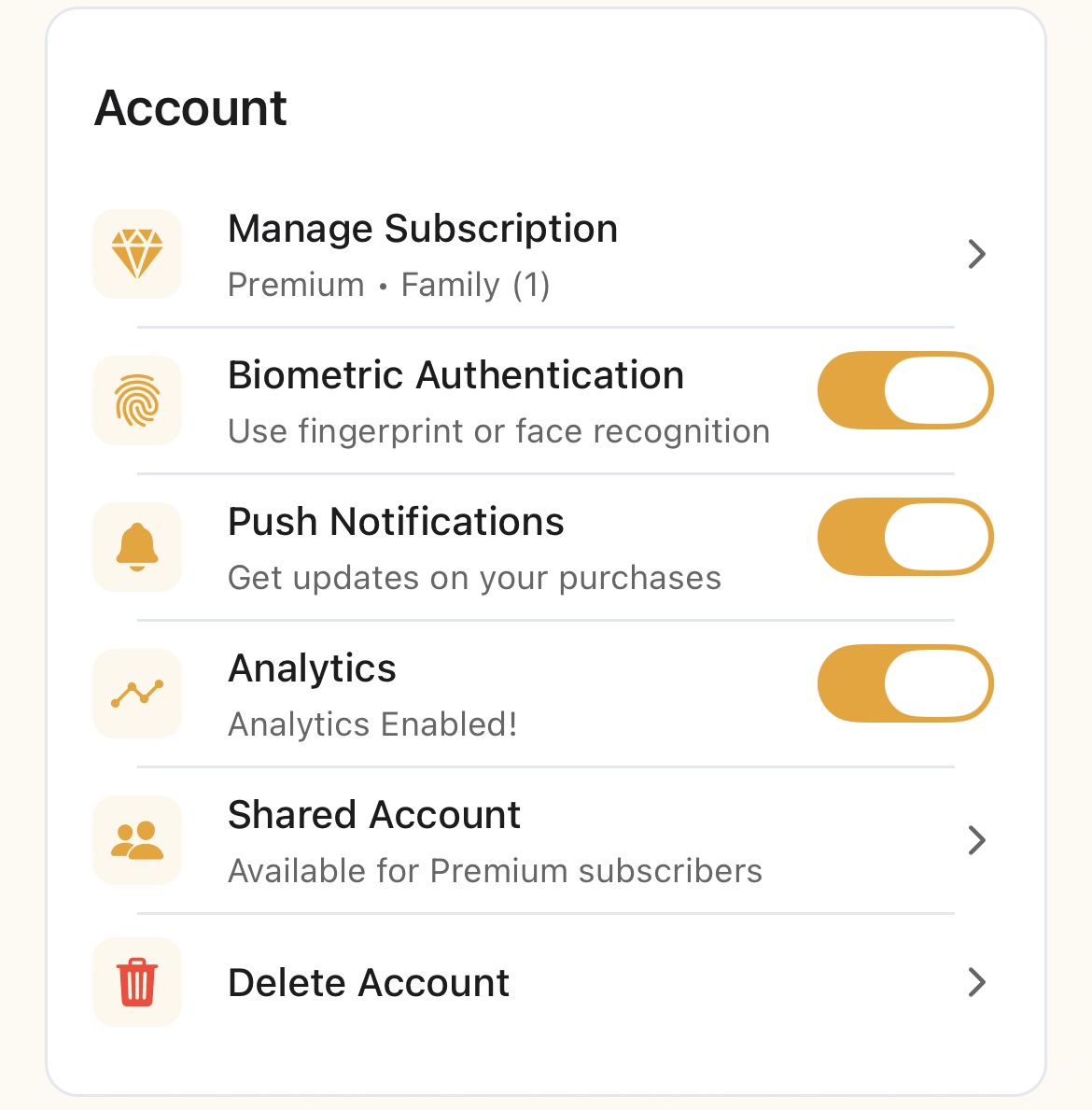
1
Gå til kontoindstillinger
Tryk på dit profilikon → Indstillinger
2
Find sikkerhedsindstillinger
Find afsnittet »Biometrisk autentificering«
3
Aktivér biometrisk login
Sæt „Aktiver biometrisk login“ på ON
4
Log ind
Bekræft med dit fingeraftryk eller Face ID
5
Du er klar
Næste gang du åbner appen, vil biometrisk godkendelse være tilgængelig
✅Hvornår skal man bruge biometri?
- • Første gang på en ny enhed
- • Daglig åbning og lukning
- • Når du har brug for hurtig adgang
- • Hvis der er biometriske funktioner på din enhed
Din første scanning af en kvittering
Er du klar til at begynde at registrere? Sådan scanner du din første kvittering:
1
Tryk på kameraikonet
På startskærmen skal du kigge efter kameraet eller knappen »Scan kvittering«
2
Tag et billede
Placer kvitteringen midt i rammen, og tag et skarpt billede
3
Lad AI analysere det
Yomio udtrækker automatisk forhandler, dato, varer og samlet beløb
4
Gennemse og rediger
Kontroller de udtrukne oplysninger og foretag eventuelle rettelser
5
Tilføj kategorier
Tildel kategorier til varer (dagligvarer, brændstof, spisning osv.)
6
Gem
Tryk på »Gem«, så føjes det til din købshistorik
✅Tips til de bedste resultater
- • Sørg for god belysning og skarpt fokus
- • Vis hele kvitteringen i billedet
- • Sørg for, at kvitteringen ligger fladt og lige
- • Undgå skygger og genskin
- • Undgå at indscanne falmede kvitteringer
💡Hvad sker der nu?
- • Fortsæt med at scanne flere kvitteringer
- • Se Analytics-dashboardet for at få et overblik over forbrugsmønstrene
- • Se vejledningen »Administrering af indkøb« for at få tips til redigering
- • Overvej Premium for ubegrænset antal scanninger og eksport
Log ind via sociale medier
Log hurtigt ind med din eksisterende Google- eller Apple-konto.
Google-login
Tryk på »Fortsæt med Google«
Vælg din Google-konto
Du er med!
Apple-login (iOS)
Tryk på »Fortsæt med Apple«
Log ind med Face ID eller Touch ID
Så er du klar!
💡Fordele ved login via sociale medier