Getting Started
Create your account and set up biometric authentication
Registrering via e-post
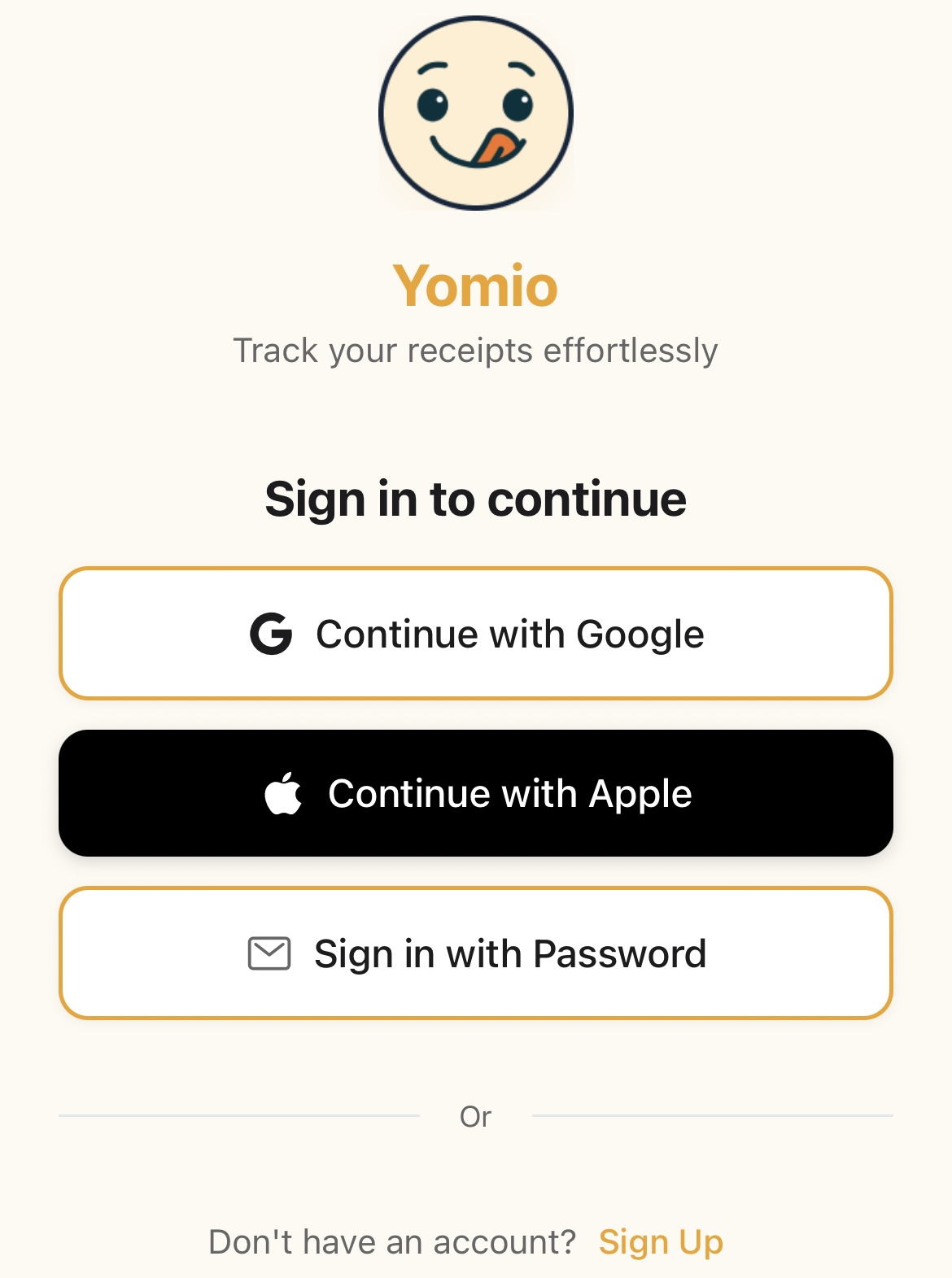
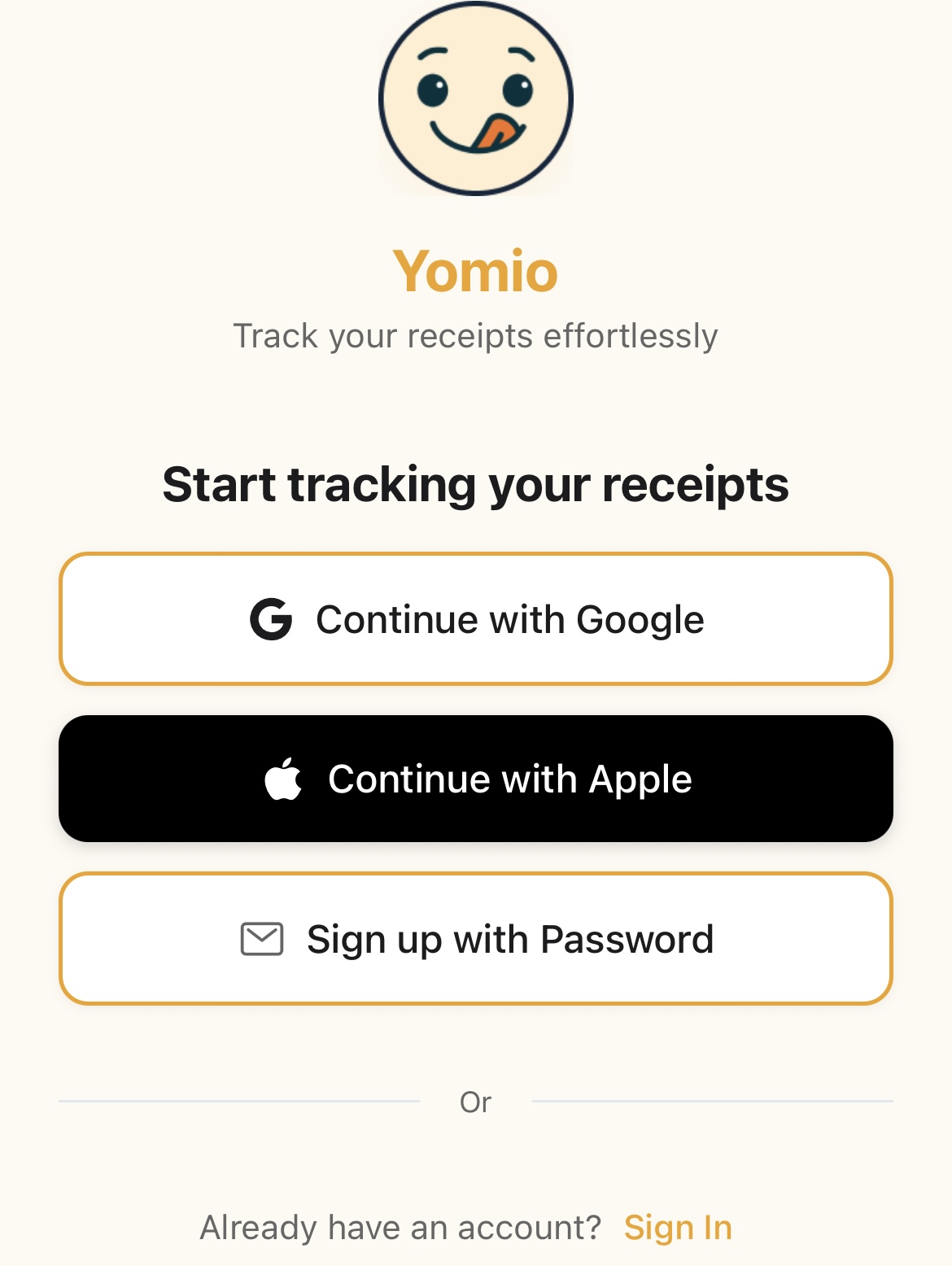
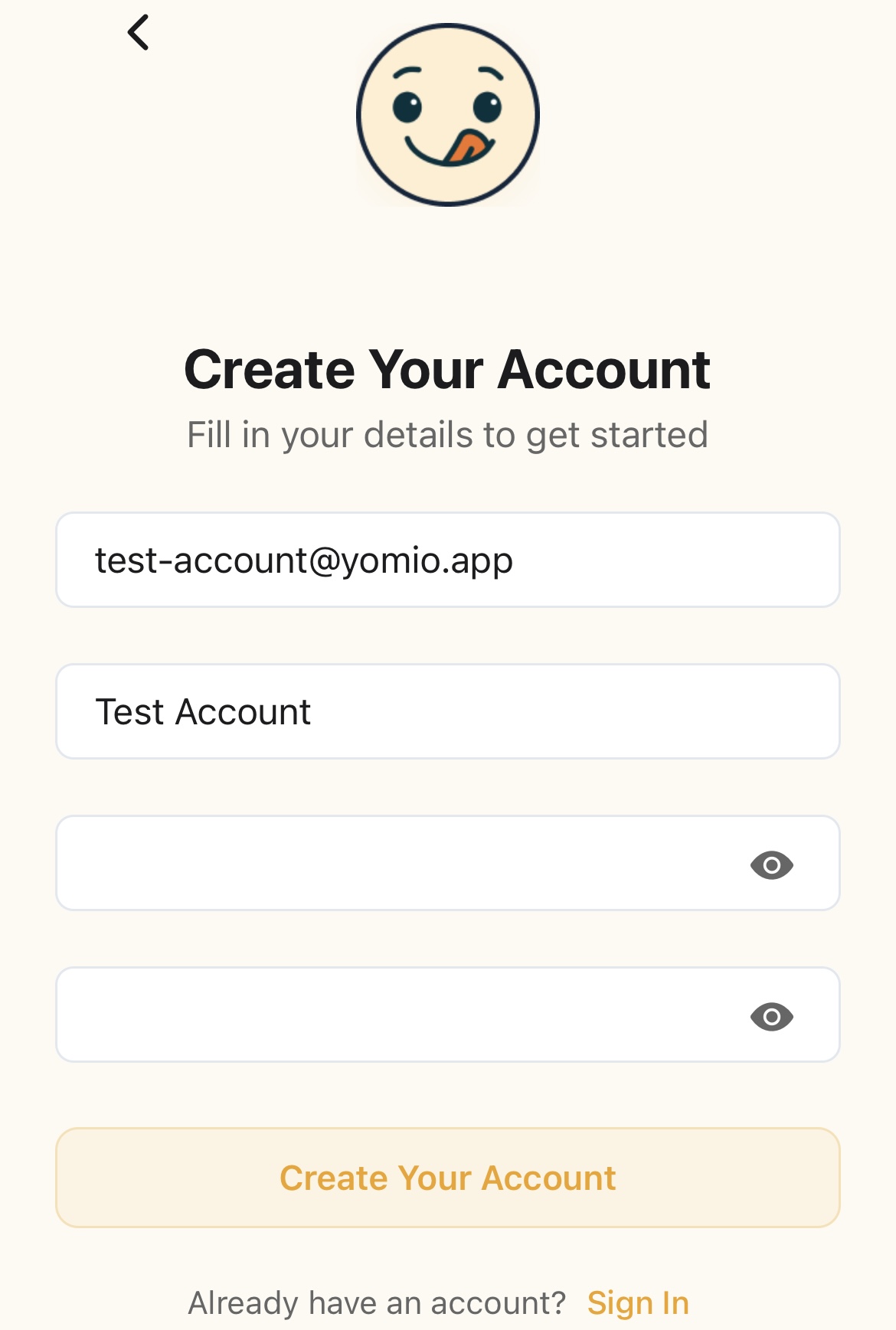
1
Åpne appen eller nettsiden
Lansering Yomio på mobilenheten din eller gå inn på nettstedet
2
Trykk på «Registrer deg»
Se etter registreringsknappen på velkomstskjermen
3
Velg «Registrer deg med passord»
Velg e-postalternativet
4
Fyll inn opplysningene dine
Oppgi e-postadressen din og opprett et sterkt passord
5
Bekreft e-postadressen din
Skriv inn den 6-sifrede bekreftelseskoden som er sendt til e-postadressen din
6
Fullføre innkjøringen
Gå gjennom den femtrinns introduksjonsprosessen: velkomst, innføring i skanning av dokumenter, forhåndsvisning av innsikt, innstillinger (valuta og språk) og introduksjon til Copilot
✅Tips om passord
- • Bruk en blanding av store og små bokstaver
- • Inkluder tall og spesialtegn
- • Sørg for at det er minst 8 tegn langt
- • Unngå å bruke opplysninger som er lette å gjette seg til
E-postbekreftelse
Når du har registrert deg med e-post, må du bekrefte e-postadressen din for å aktivere kontoen din.
1
Sjekk e-posten din
Se etter en e-post fra Yomio med en bekreftelseskode
2
Skriv inn koden
Kopier den 6-sifrede koden fra e-posten
3
Bekreft i appen
Lim inn eller skriv inn koden på bekreftelsesskjermen
4
Du er bekreftet!
Kontoen din er nå fullt aktivert
⚠️Har du ikke mottatt koden?
- • Sjekk mappen for spam eller søppelpost
- • Vent noen minutter og sjekk på nytt
- • Trykk på «Send koden på nytt» i appen hvis nødvendig
- • Kontakt kundestøtte hvis du ikke har mottatt den etter 15 minutter
Biometrisk autentisering
Konfigurer fingeravtrykk- eller ansiktsgjenkjenning for rask og sikker tilgang til kontoen din.
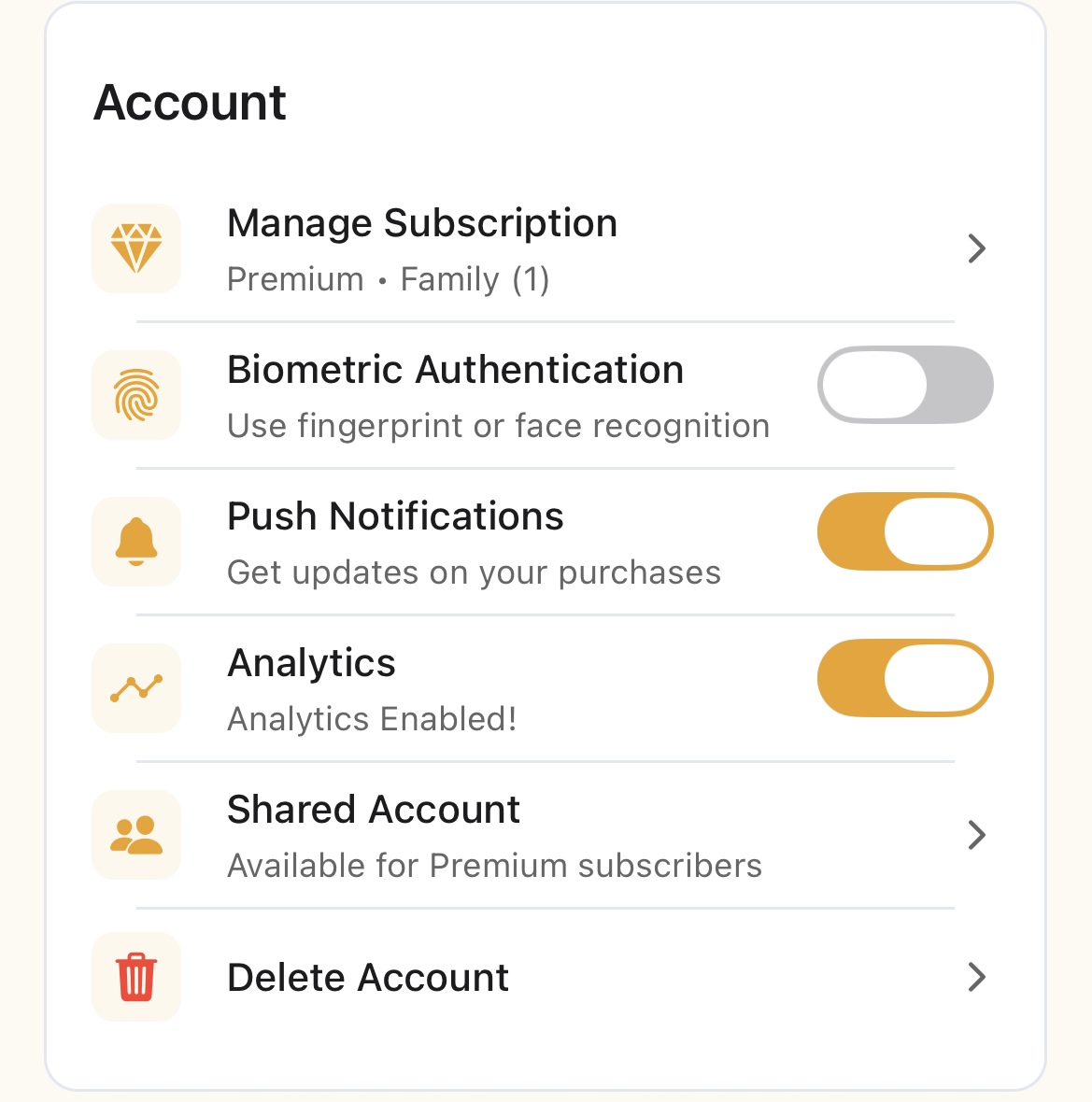
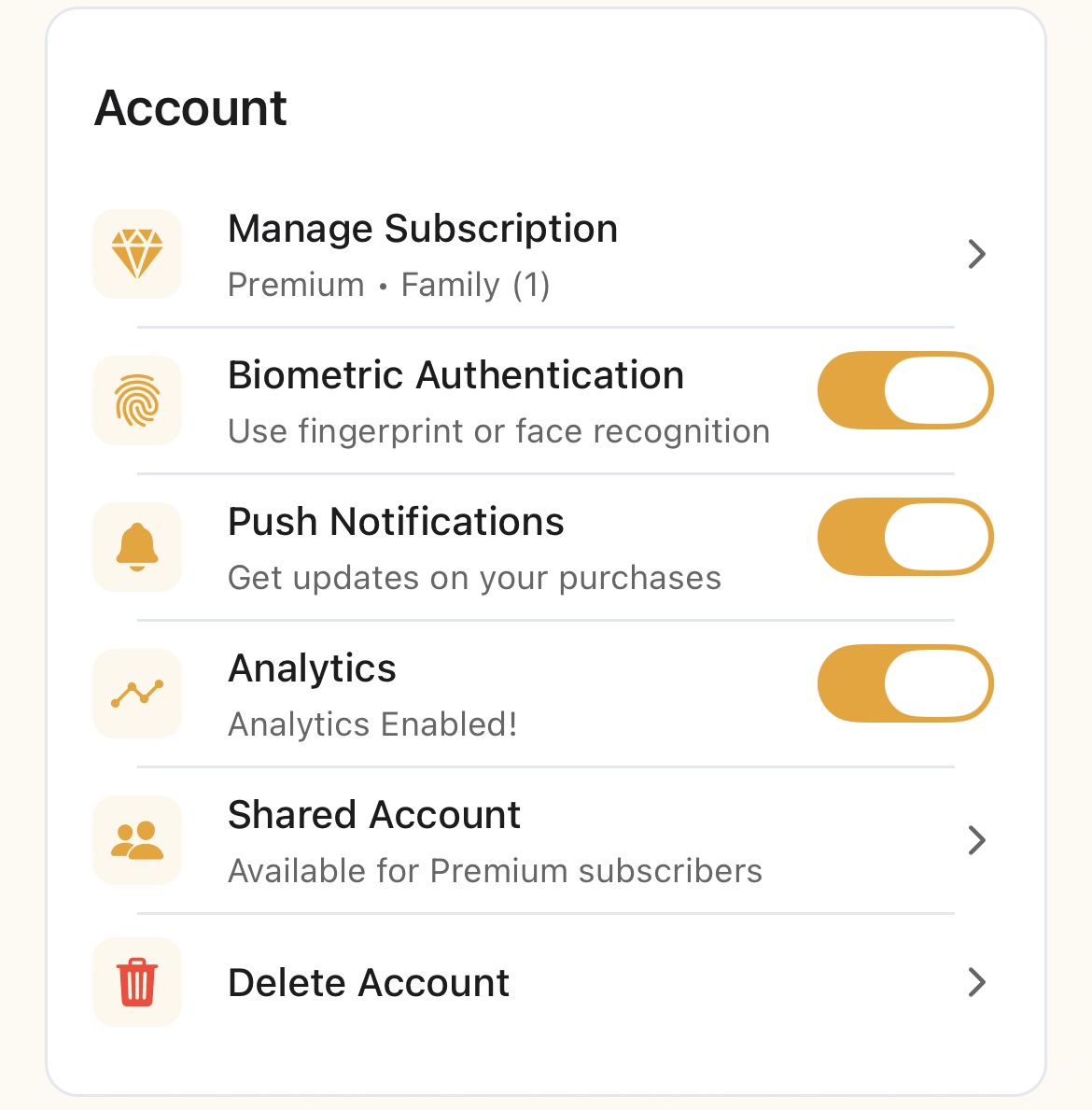
1
Gå til Kontoinnstillinger
Trykk på profilikonet → Innstillinger
2
Finn sikkerhetsinnstillinger
Finn avsnittet «Biometrisk autentisering»
3
Aktiver biometrisk pålogging
Sett «Aktiver biometrisk pålogging» til PÅ
4
Autentiser
Bruk fingeravtrykk eller ansiktsgjenkjenning for å bekrefte
5
Du er klar
Neste gang du åpner appen, vil biometrisk autentisering være tilgjengelig
✅Når skal man bruke biometri?
- • Første gang på en ny enhet
- • Daglig åpning og stengning
- • Når du trenger rask tilgang
- • If biometric is available on your device
Din første skanning av en kvittering
Er du klar til å begynne å registrere? Slik skanner du din første kvittering:
1
Trykk på kameraikonet
På startskjermen kan du se etter kameraet eller knappen «Skann kvittering»
2
Ta et bilde
Plasser kvitteringen midt i rammen og ta et skarpt bilde
3
La AI analysere det
Yomio henter automatisk forhandler, dato, varer og totalbeløp
4
Gjennomgå og rediger
Kontroller den hentede informasjonen og foreta eventuelle rettelser
5
Legg til kategorier
Tildel kategorier til varer (dagligvarer, drivstoff, restaurantbesøk osv.)
6
Lagre
Trykk på «Lagre», så blir det lagt til i kjøpshistorikken din
✅Tips for å oppnå best mulig resultat
- • Sørg for god belysning og skarpt fokus
- • Vis hele kvitteringen i bildet
- • Sørg for at kvitteringen ligger flatt og rett
- • Unngå skygger og gjenskinn
- • Unngå å ta bilder av falmede kvitteringer
💡Hva skjer videre?
- • Fortsett å skanne flere kvitteringer
- • Ta en titt på Analytics-oversikten for å se forbruksmønstrene
- • Ta en titt i veiledningen «Administrere innkjøp» for tips om redigering
- • Vurder Premium for ubegrenset antall skanninger og eksporter
Pålogging via sosiale medier
Logg deg raskt inn med din eksisterende Google- eller Apple-konto.
Google-pålogging
Trykk på «Fortsett med Google»
Velg din Google-konto
Du er med!
Apple-pålogging (iOS)
Trykk på «Fortsett med Apple»
Logg inn med Face ID eller Touch ID
Da er alt klart!
💡Fordeler ved pålogging via sosiale medier