Getting Started
Create your account and set up biometric authentication
E-posta Kaydı
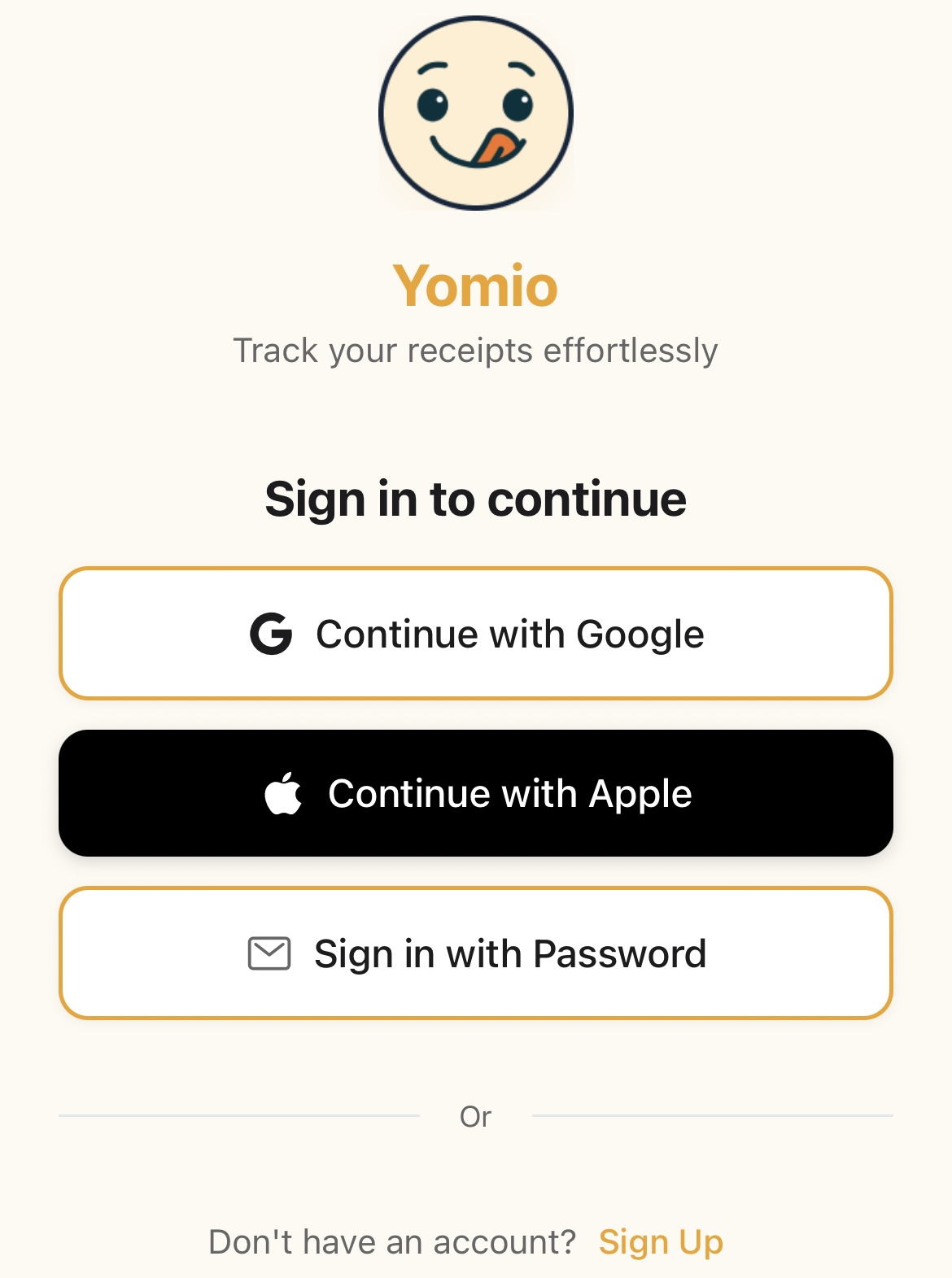
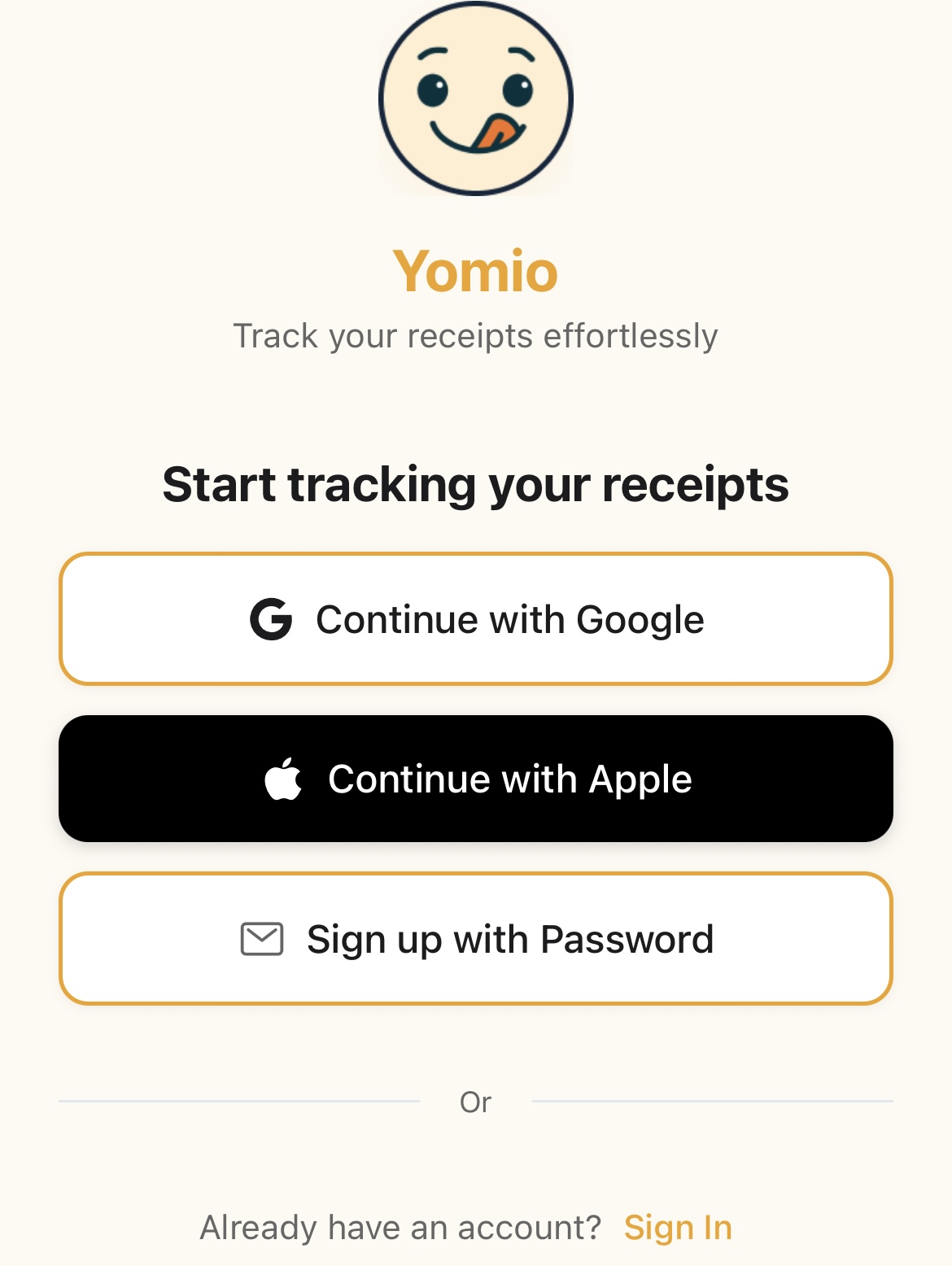
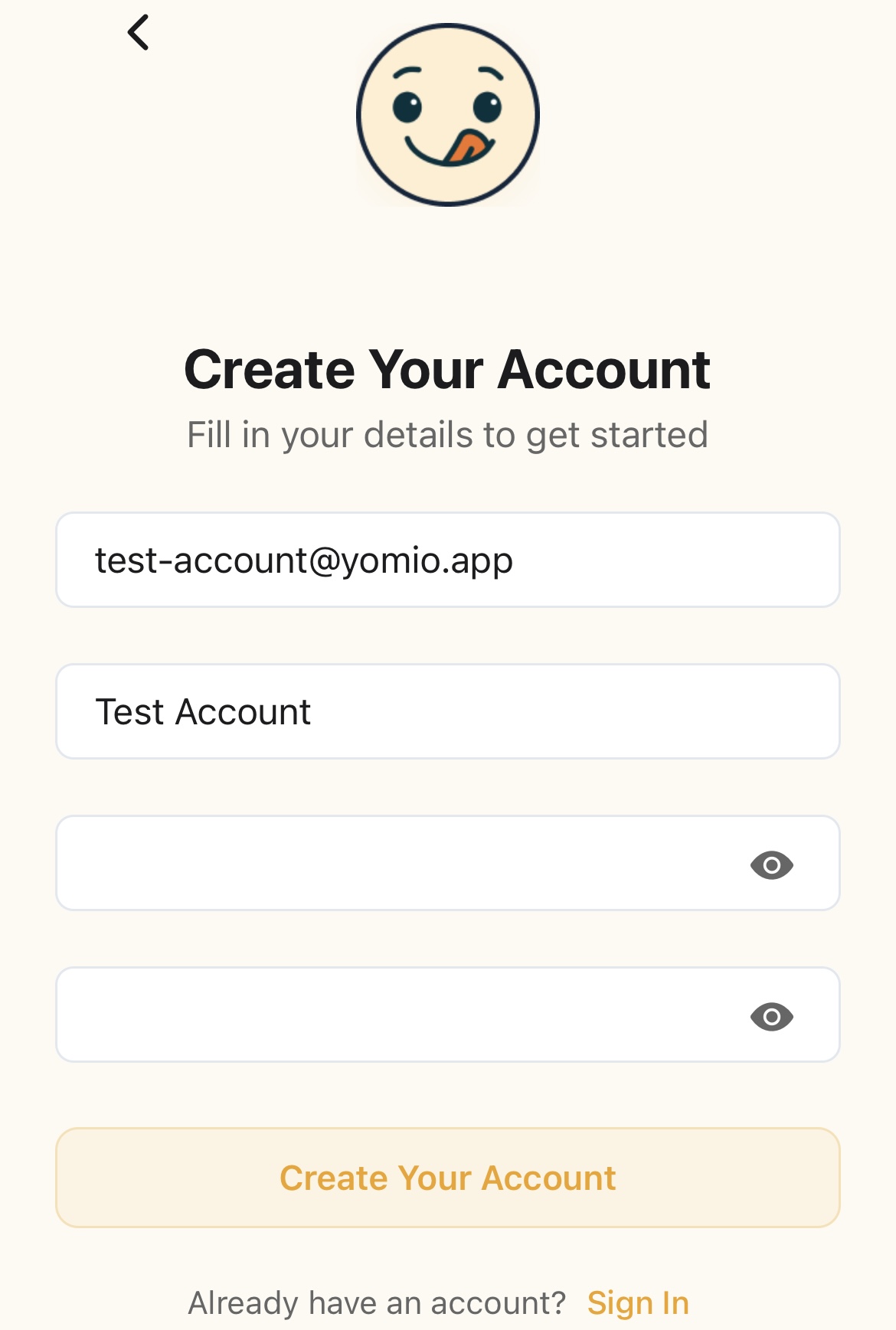
1
Uygulamayı veya web sayfasını açın
Launch Yomio on your mobile device or visit the website
2
“Kaydol” seçeneğine dokunun
Karşılama ekranında “Kaydol” düğmesini arayın
3
Select 'Sign up with Password'
E-posta seçeneğini seçin
4
Bilgilerinizi girin
Provide your email address and create a strong password
5
E-postanızı doğrulayın
E-postanıza gönderilen 6 haneli doğrulama kodunu girin
6
Complete onboarding
5 adımlı kayıt sürecini tamamlayın: karşılama, belge taramaya giriş, analizlere genel bakış, tercihler (para birimi ve dil) ve Copilot tanıtımı
✅Şifre İpuçları
- • Use a mix of uppercase and lowercase letters
- • Sayıları ve özel karakterleri ekleyin
- • En az 8 karakter uzunluğunda olsun
- • Avoid using easily guessable information
E-posta Doğrulama
E-posta ile kaydolduktan sonra, hesabınızı etkinleştirmek için e-posta adresinizi doğrulamanız gerekecektir.
1
E-postanı kontrol et
Look for an email from Yomio with a verification code
2
Kodu girin
Copy the 6-digit code from the email
3
Uygulamada doğrulayın
Doğrulama ekranına kodu yapıştırın veya yazın
4
You're verified!
Hesabınız artık tamamen etkinleştirilmiştir
⚠️Kodu almadınız mı?
- • Spam veya istenmeyen posta klasörünüzü kontrol edin
- • Wait a few minutes and check again
- • Gerekirse uygulamada "Kodu Yeniden Gönder" seçeneğine dokunun
- • 15 dakika sonra hala almadıysanız destek ekibiyle iletişime geçin
Biyometrik Kimlik Doğrulama
Hesabınıza hızlı ve güvenli bir şekilde erişmek için parmak izi veya yüz tanıma özelliğini ayarlayın.
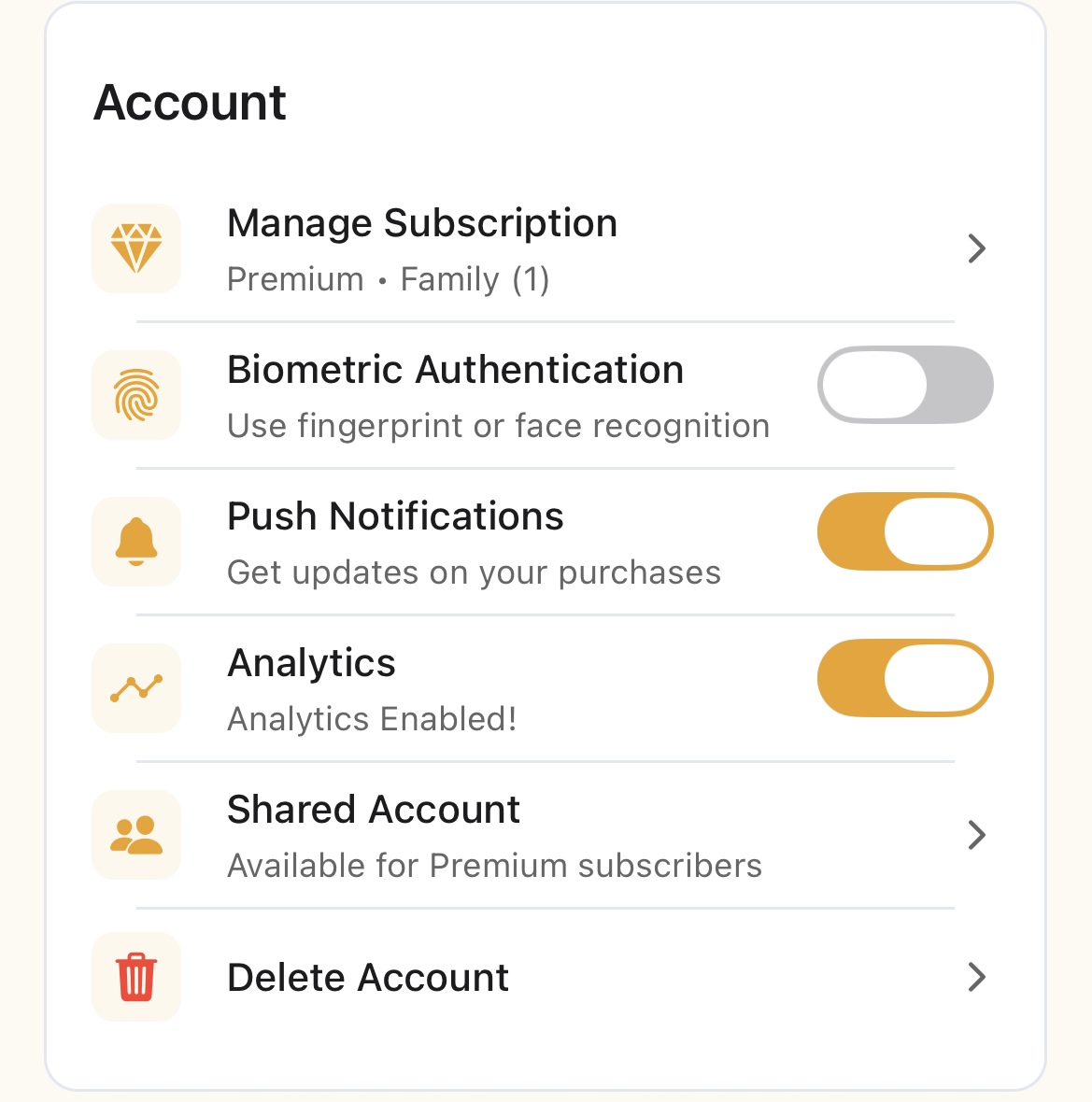
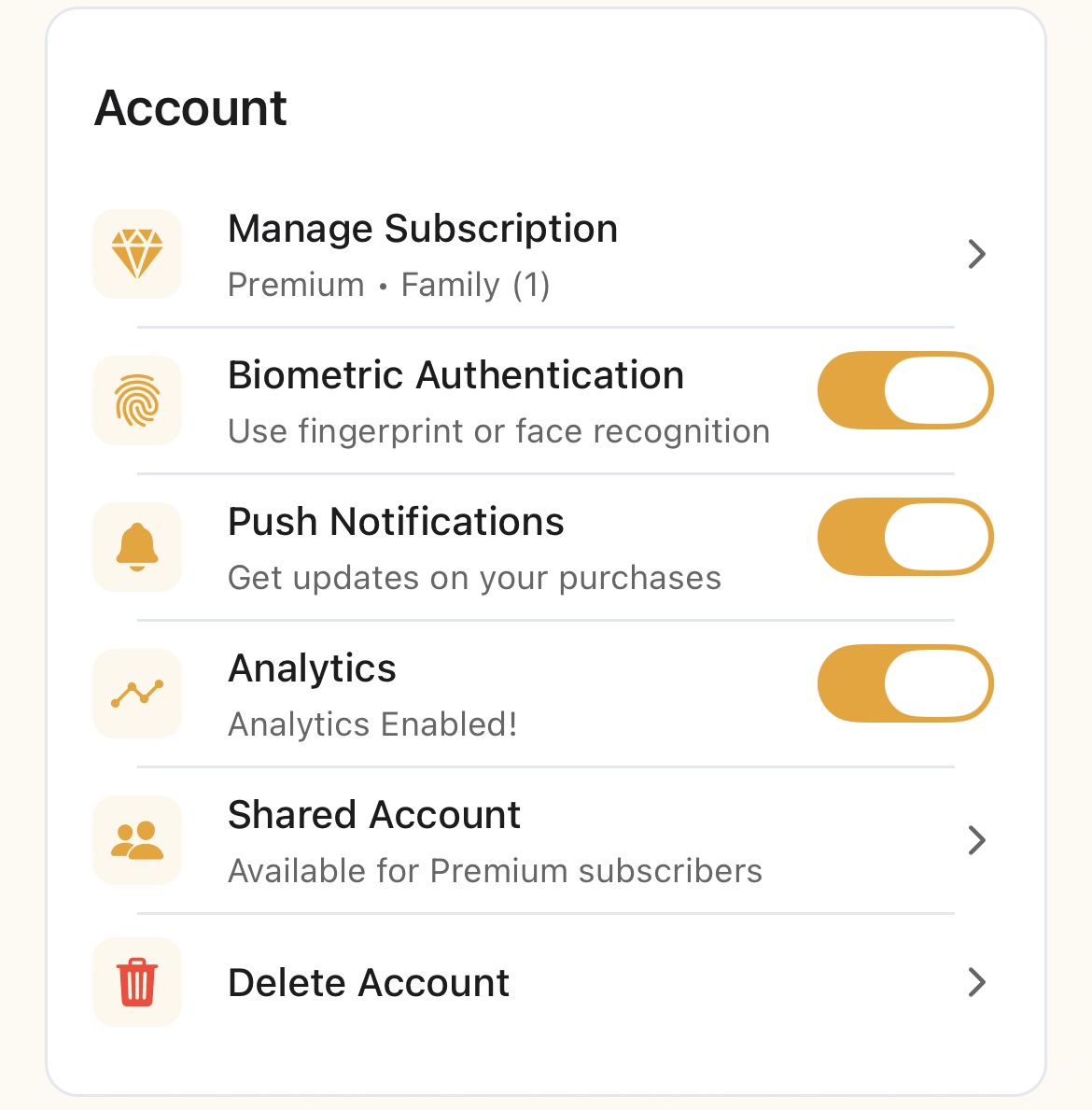
1
Go to Account Settings
Profil simgenize dokunun → Ayarlar
2
Find Security Settings
"Biyometrik Kimlik Doğrulama" bölümünü bulun
3
Biyometrik oturum açmayı etkinleştir
Toggle "Enable Biometric Sign-In" to ON
4
Kimlik Doğrulama
Onaylamak için parmak izinizi veya yüz tanıma özelliğini kullanın
5
You're ready
Uygulamayı bir dahaki sefere açtığınızda, biyometrik kimlik doğrulama özelliği kullanılabilir durumda olacaktır
✅Biyometrik Yöntem Ne Zaman Kullanılmalıdır?
- • Yeni bir cihazda ilk kez
- • Daily opening and closing
- • Hızlı erişime ihtiyaç duyduğunuzda
- • If biometric is available on your device
İlk Fatura Taramanız
Takip etmeye hazır mısınız? İşte ilk fişinizi taramanın yolu:
1
Kamera simgesine dokunun
On the home screen, look for the camera or "Scan Receipt" button
2
Bir fotoğraf çek
Makbuzunuzu çerçevenin ortasına yerleştirin ve net bir fotoğraf çekin
3
Let AI analyze it
Yomio satıcı, tarih, ürünler ve toplam tutarı otomatik olarak çıkarır
4
Review and edit
Çıkarılan bilgileri kontrol edin ve gerekli düzeltmeleri yapın
5
Kategoriler ekle
Assign categories to items (groceries, fuel, dining, etc.)
6
Kaydet
“Kaydet”e dokunduğunuzda, ürün satın alma geçmişinize eklenir
✅En İyi Sonuçlar İçin İpuçları
- • Ensure good lighting and clear focus
- • Makbuzun tamamını görüntü alanına sığdır
- • Keep the receipt flat and straight
- • Gölgelerden ve parlamalardan kaçının
- • Solmuş fişleri taramaktan kaçının
💡Sırada ne var?
- • Diğer fişleri taramaya devam et
- • Check out the Analytics dashboard to see spending patterns
- • Düzenleme ipuçları için “Satın Almaları Yönetme” kılavuzuna göz atın
- • Sınırsız tarama ve dışa aktarma için Premium sürümünü değerlendirin
Sosyal Medya ile Giriş
Mevcut Google veya Apple hesabınızla hızlıca oturum açın.
Google ile Oturum Açma
“Google ile devam et” seçeneğine dokunun
Select your Google account
Kabul edildiniz!
Apple ile Giriş (iOS)
Tap 'Continue with Apple'
Authenticate with Face ID or Touch ID
Her şey hazır!
💡Sosyal Medya Hesabı ile Giriş Yapmanın Avantajları