Getting Started
Create your account and set up biometric authentication
이메일 구독 신청
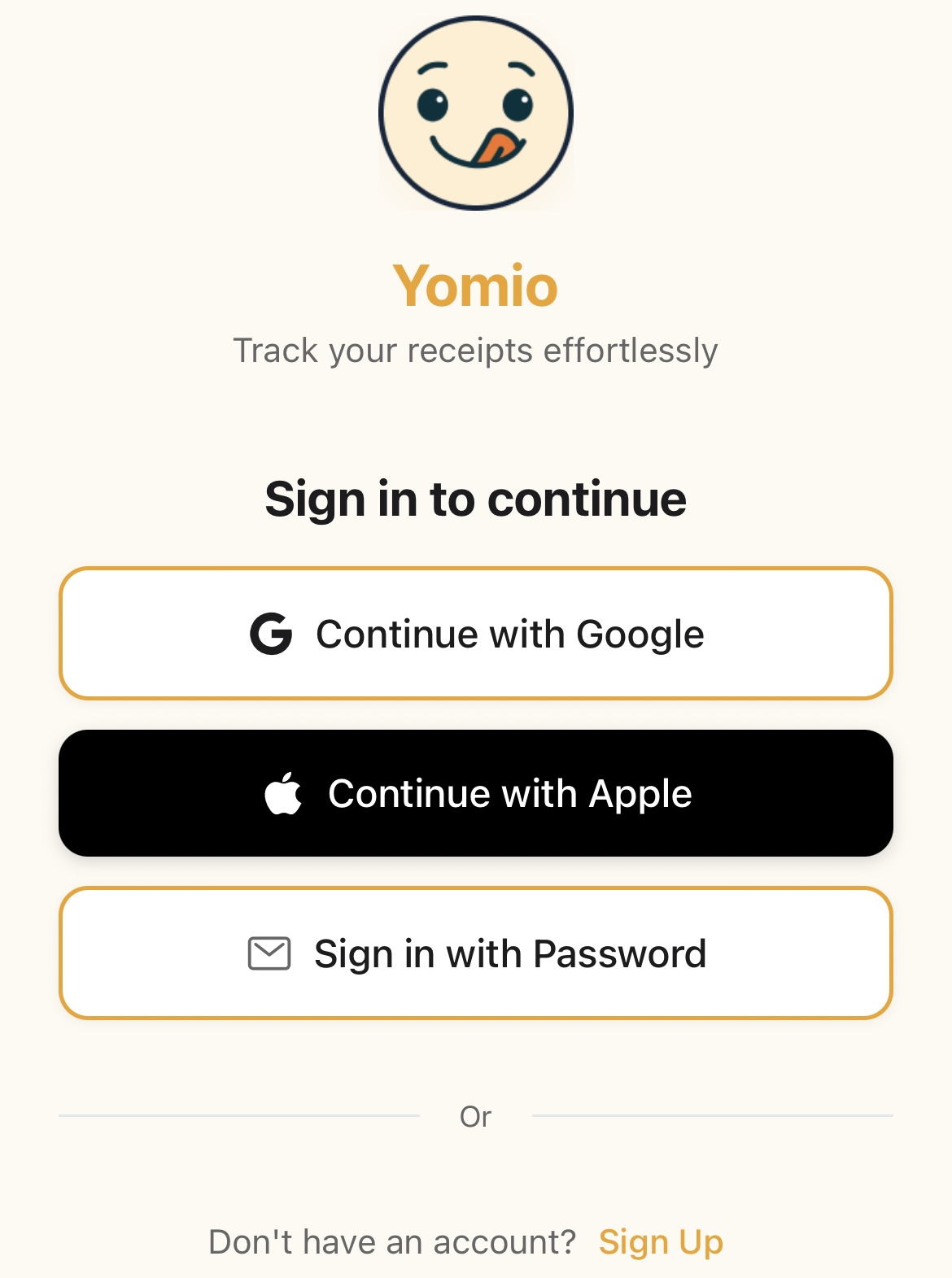
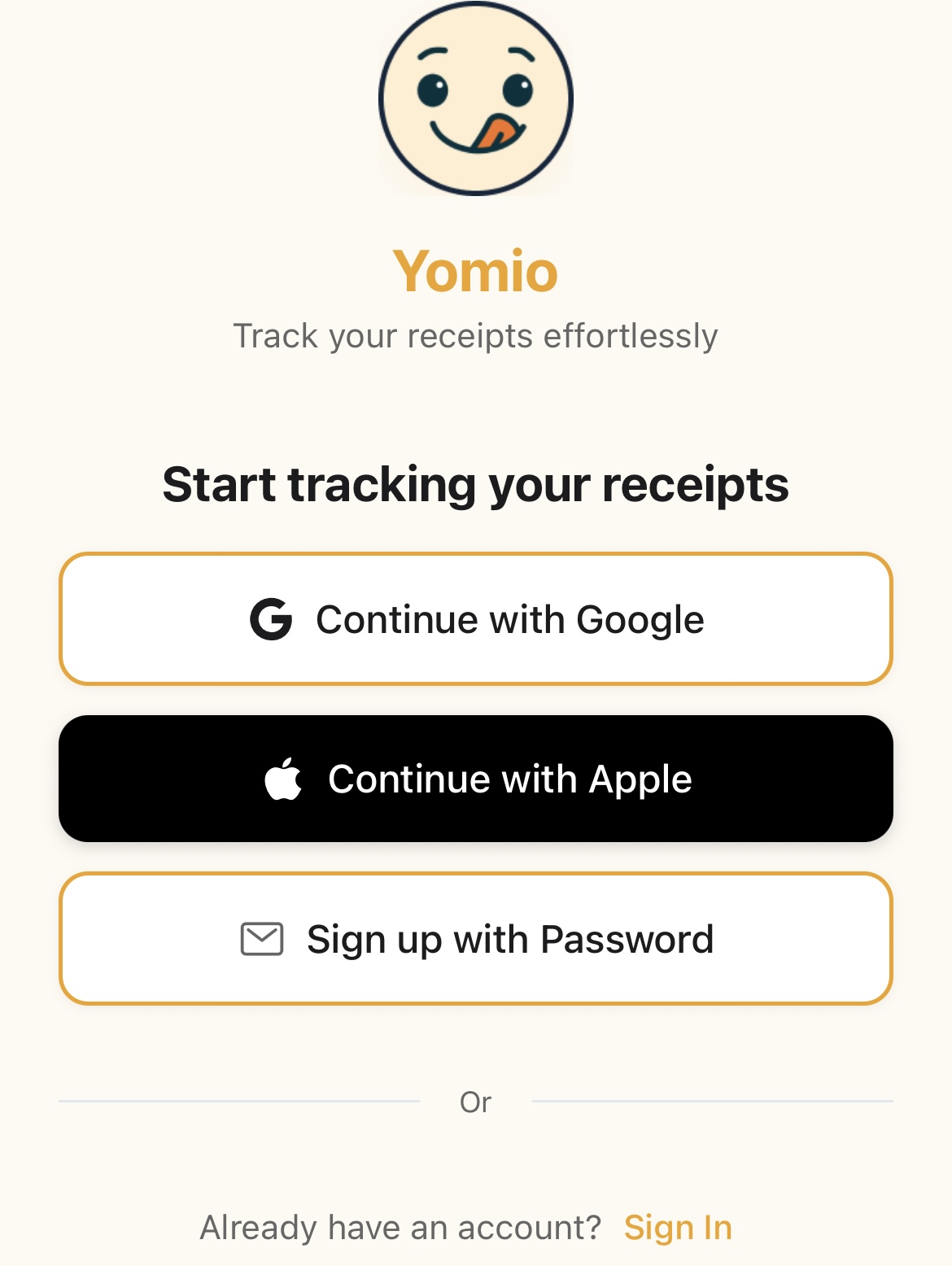
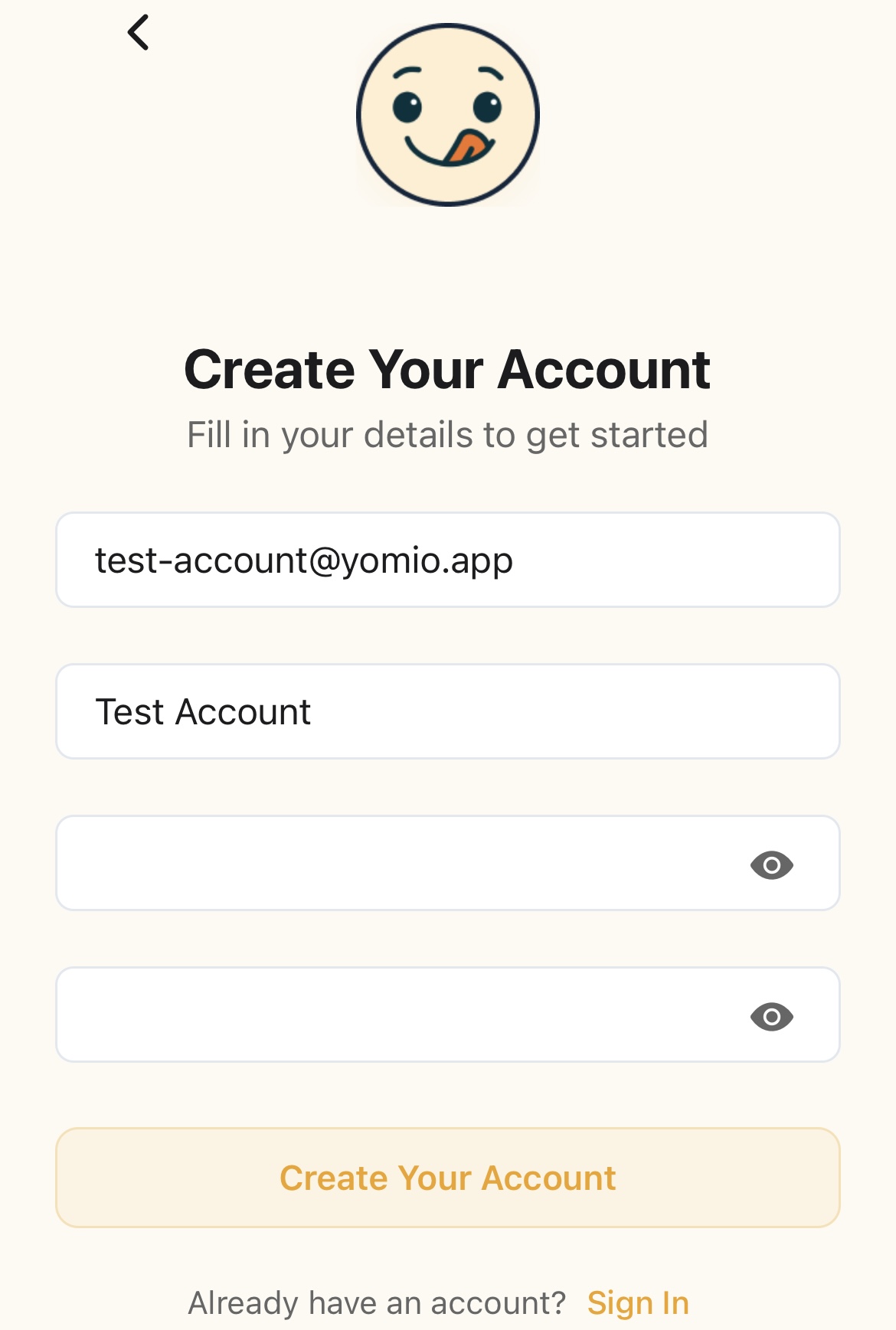
1
앱이나 웹 페이지를 열어보세요
Launch Yomio on your mobile device or visit the website
2
'가입하기'를 탭하세요
환영 화면에서 가입 버튼을 찾아보세요
3
'비밀번호로 가입'을 선택하세요
이메일 옵션을 선택하세요
4
개인 정보를 입력해 주세요
이메일 주소를 입력하고 안전한 비밀번호를 설정하세요
5
이메일 확인
이메일로 전송된 6자리 인증 코드를 입력하세요
6
온보딩 완료
5단계 온보딩 과정을 차례로 진행해 보세요: 환영 인사, 문서 스캔 소개, 인사이트 미리 보기, 기본 설정(통화 및 언어), 그리고 Copilot 소개
✅비밀번호 사용 요령
- • 대문자와 소문자를 함께 사용하세요
- • 숫자와 특수 문자를 포함하세요
- • 길이를 8자 이상으로 입력하세요
- • 추측하기 쉬운 정보는 사용하지 마세요
이메일 인증
이메일로 가입한 후에는 계정을 활성화하기 위해 이메일 주소를 확인해야 합니다.
1
이메일을 확인해 주세요
다음에서 보낸 이메일을 확인해 주세요. Yomio 인증 코드를 통해
2
Enter the code
이메일에서 6자리 코드를 복사하세요
3
앱에서 확인하세요
인증 화면에 코드를 붙여넣거나 직접 입력하세요.
4
인증 완료되었습니다!
귀하의 계정이 이제 완전히 활성화되었습니다.
⚠️코드를 받지 못하셨나요?
- • 스팸 또는 정크 메일함을 확인해 보세요.
- • 몇 분 정도 기다렸다가 다시 확인해 보세요
- • 필요한 경우 앱에서 “코드 재전송”을 탭하세요
- • 15분이 지나도 수신되지 않으면 고객지원팀에 문의해 주세요.
생체 인증
계정에 빠르고 안전하게 접속할 수 있도록 지문 또는 얼굴 인식을 설정하세요.
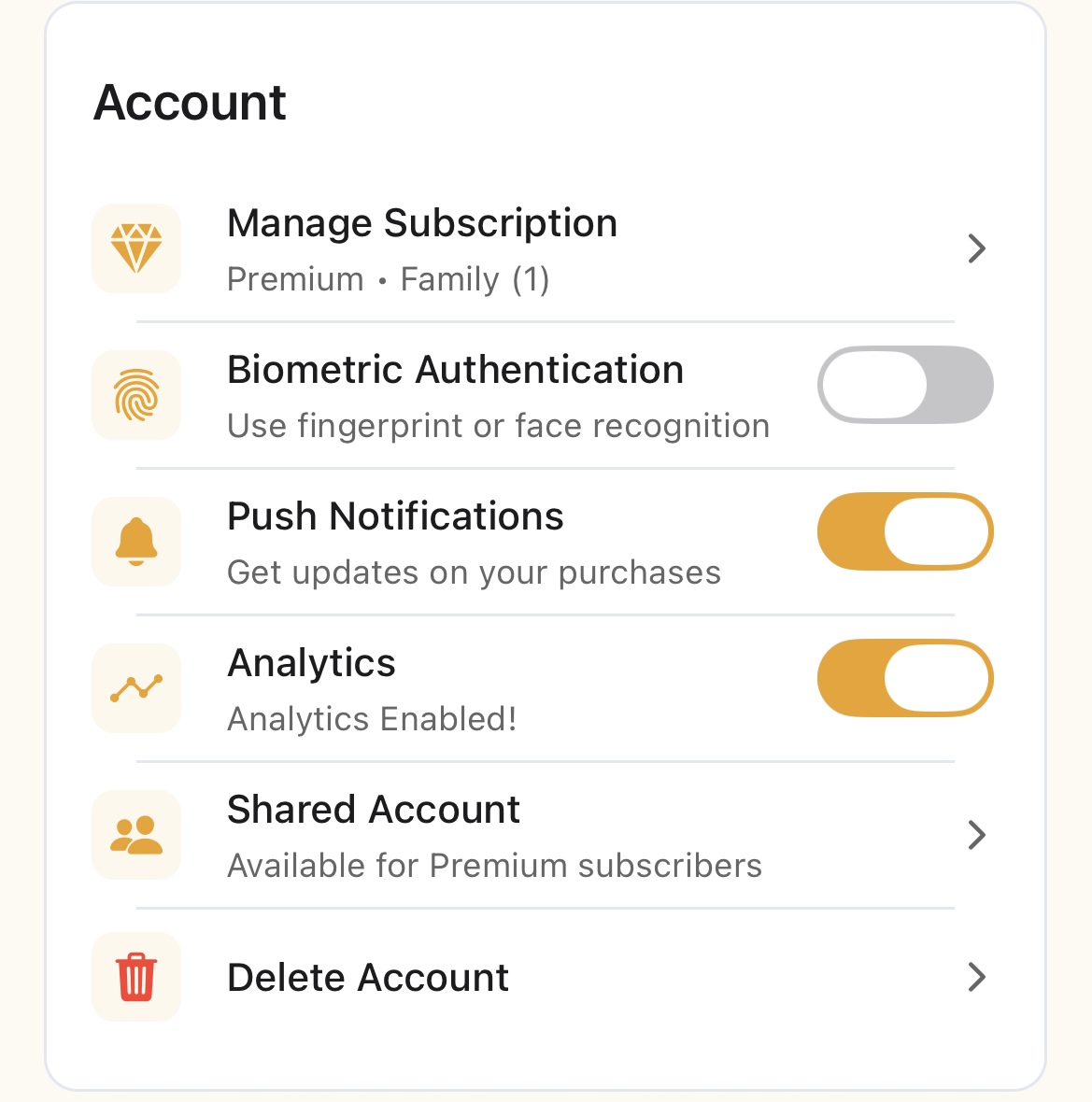
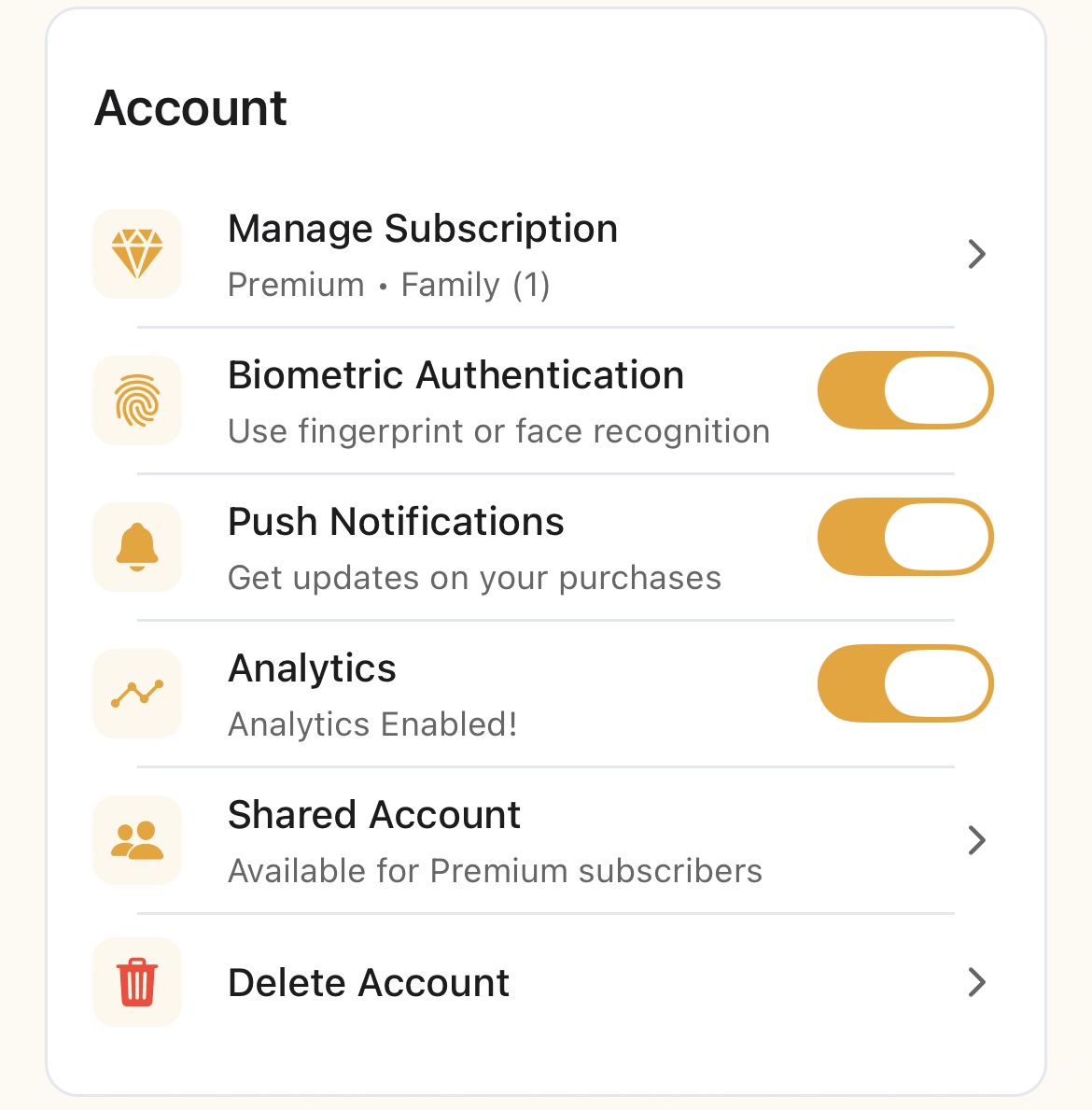
1
계정 설정으로 이동
프로필 아이콘을 탭한 다음 → 설정을 선택하세요.
2
보안 설정 찾기
“생체 인증” 섹션을 찾으세요
3
생체 인식 로그인 활성화
“생체 인증 로그인 사용”을 켜기로 설정하세요
4
인증
Use your fingerprint or face ID to confirm
5
이제 준비가 다 됐네요
다음에 앱을 실행하면 생체 인증을 사용할 수 있습니다.
✅생체 인식 기술을 언제 사용해야 하는가
- • 새로운 기기를 처음 사용하는 경우
- • 매일 개장 및 폐장
- • 신속한 접근이 필요할 때
- • 사용 중인 기기에서 생체 인식 기능을 사용할 수 있다면
첫 영수증 스캔
추적을 시작할 준비가 되셨나요? 첫 번째 영수증을 스캔하는 방법은 다음과 같습니다:
1
카메라 아이콘을 탭하세요
홈 화면에서 카메라 아이콘이나 “영수증 스캔” 버튼을 찾으세요.
2
사진 찍기
Center your receipt in the frame and snap a clear photo
3
AI가 분석하게 합시다
Yomio 가맹점, 날짜, 품목 및 합계 금액을 자동으로 추출합니다.
4
검토 및 수정
추출된 정보를 확인하고 필요한 경우 수정하십시오.
5
카테고리 추가
항목에 카테고리를 지정하세요(식료품, 주유, 외식 등).
6
저장
‘저장’을 탭하면 구매 내역에 추가됩니다.
✅최상의 결과를 얻기 위한 팁
- • 조명이 충분하고 초점이 선명하도록 하세요
- • 영수증 전체가 화면에 보이도록 배치하세요
- • 영수증을 평평하고 곧게 펴서 보관하세요
- • 그림자와 눈부심을 피하세요
- • 색이 바랜 영수증은 촬영하지 마세요
💡다음은 무엇일까요?
- • 영수증을 더 스캔하세요
- • 애널리틱스 대시보드를 확인하여 지출 패턴을 살펴보세요
- • 편집에 대한 팁을 보려면 ‘구매 관리’ 가이드를 살펴보세요.
- • 무제한 스캔 및 내보내기 기능을 이용하려면 프리미엄 요금제를 고려해 보세요
소셜 로그인
기존 Google 또는 Apple 계정으로 빠르게 로그인하세요.
Google 로그인
'Google로 계속'을 탭하세요
Google 계정을 선택하세요
합격하셨습니다!
Apple 로그인 (iOS)
Tap 'Continue with Apple'
Face ID 또는 Touch ID로 인증하세요
이제 다 준비됐어요!
💡소셜 로그인 혜택