Getting Started
Create your account and set up biometric authentication
Aanmelden via e-mail
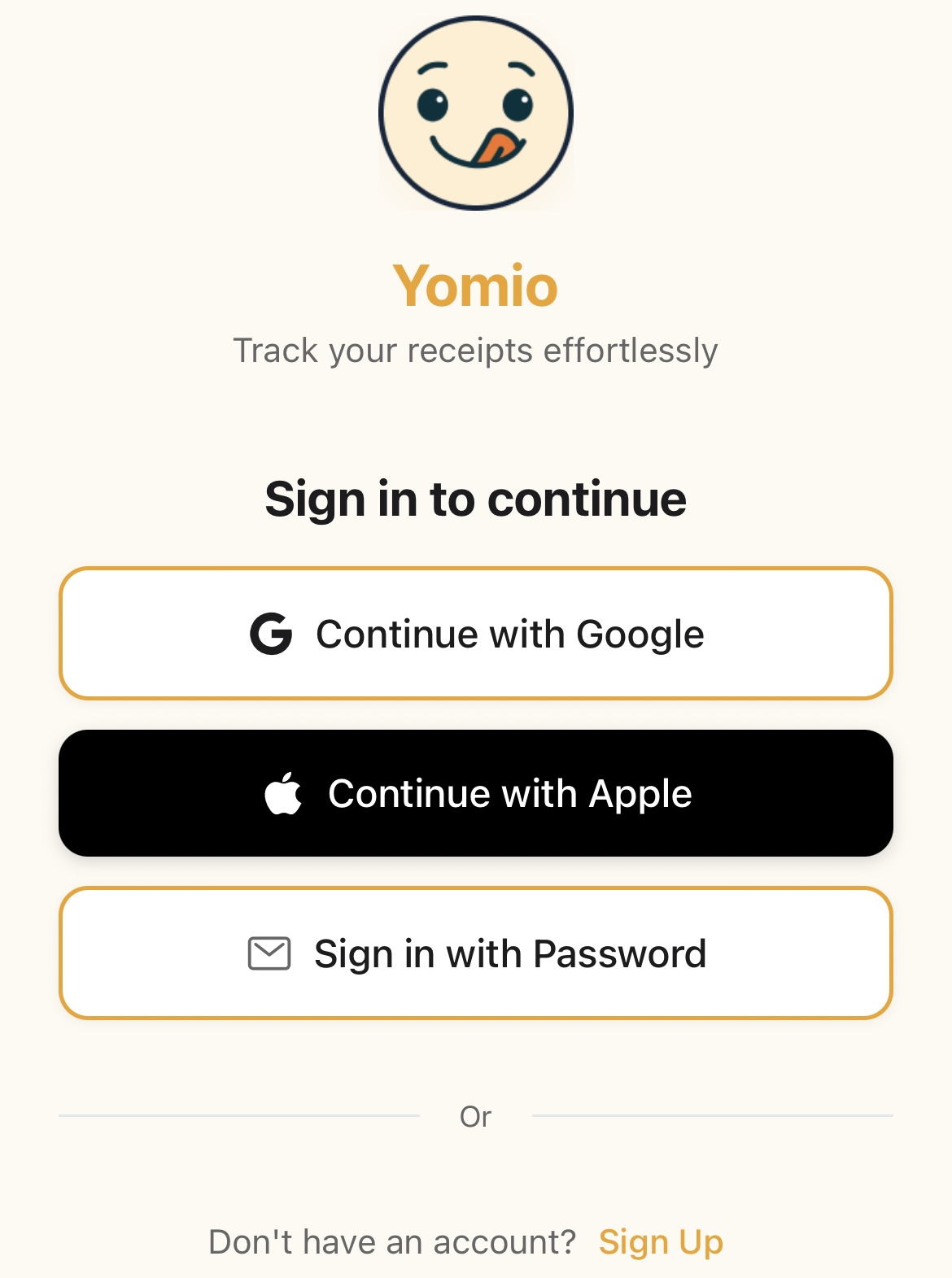
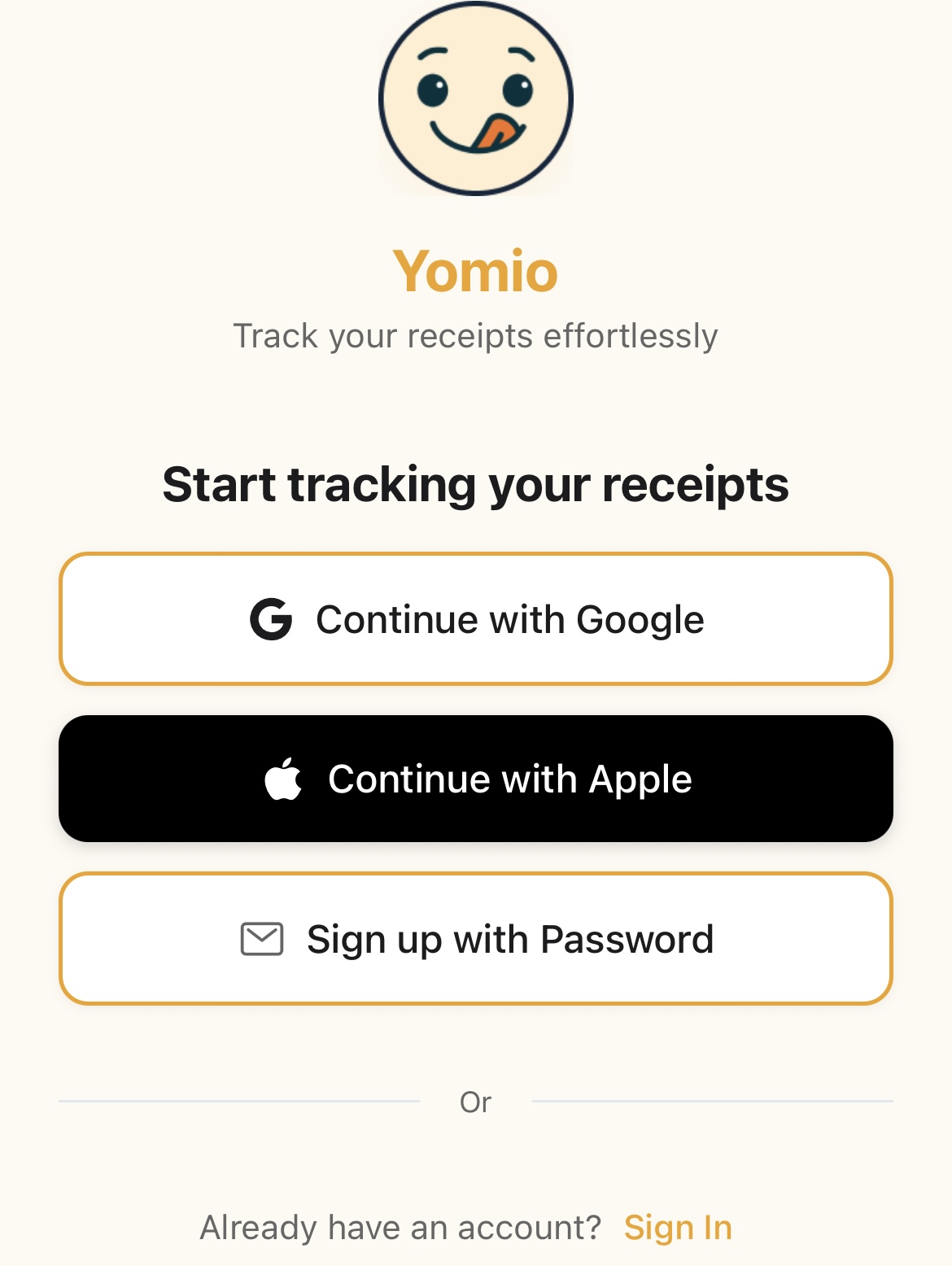
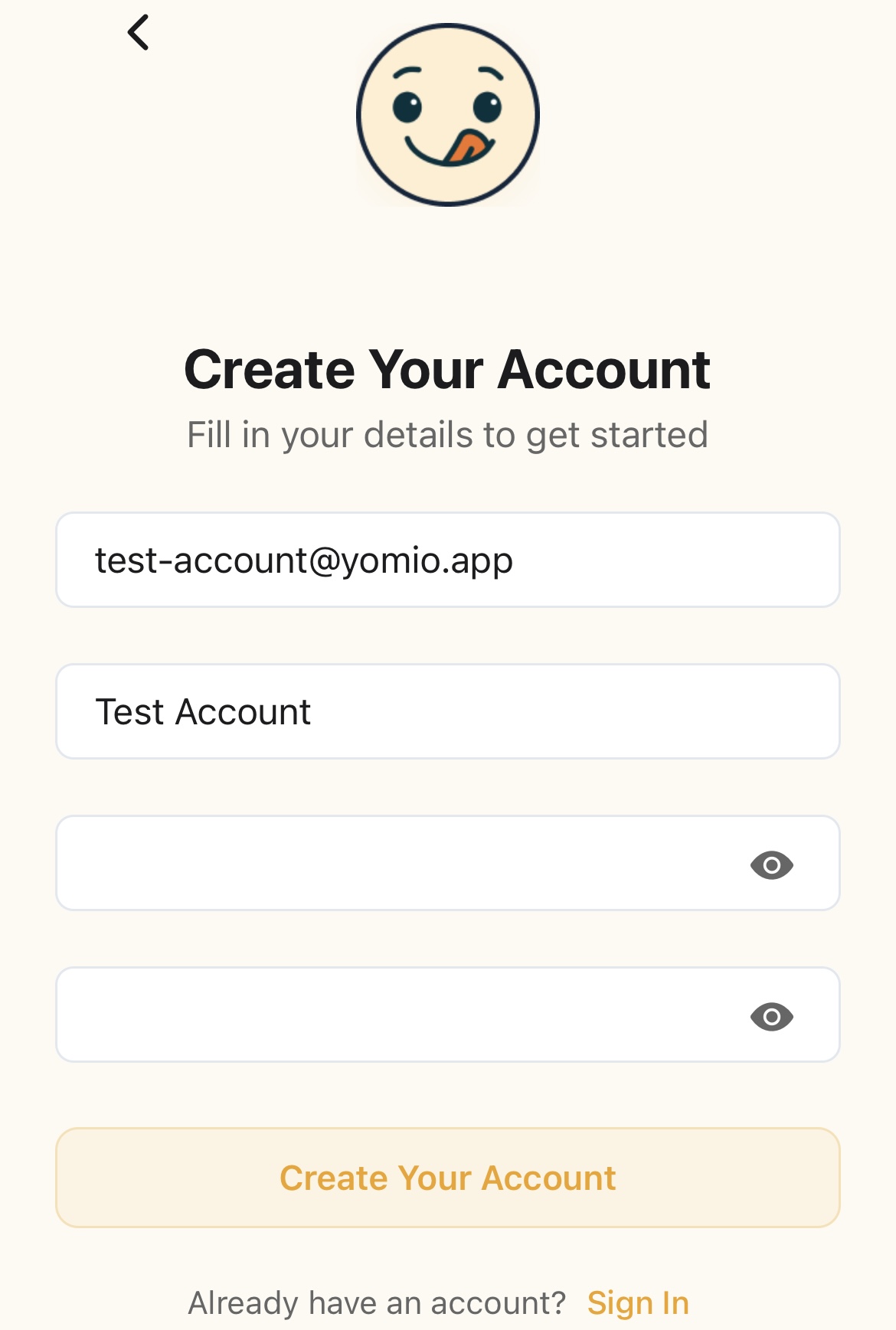
1
Open de app of de webpagina
Lancering Yomio op je mobiele apparaat of ga naar de website
2
Tik op 'Aanmelden'
Zoek de aanmeldknop op het welkomstscherm
3
Kies 'Aanmelden met wachtwoord'
Kies de e-mailoptie
4
Vul je gegevens in
Vul je e-mailadres in en stel een sterk wachtwoord in
5
Bevestig je e-mailadres
Voer de 6-cijferige verificatiecode in die naar je e-mailadres is verzonden
6
Volledige onboarding
Doorloop het onboardingproces in 5 stappen: welkomstbericht, inleiding tot het scannen van documenten, voorbeeld van inzichten, voorkeuren (valuta en taal) en kennismaking met Copilot
✅Tips voor wachtwoorden
- • Gebruik een combinatie van hoofdletters en kleine letters
- • Voeg cijfers en speciale tekens toe
- • Zorg ervoor dat het uit ten minste 8 tekens bestaat
- • Gebruik geen informatie die gemakkelijk te raden is
E-mailverificatie
Nadat je je via e-mail hebt aangemeld, moet je je e-mailadres verifiëren om je account te activeren.
1
Controleer je e-mail
Kijk of je een e-mail hebt ontvangen van Yomio met een verificatiecode
2
Voer de code in
Kopieer de 6-cijferige code uit de e-mail
3
Controleer dit in de app
Plak of typ de code in het verificatiescherm
4
Je bent geverifieerd!
Je account is nu volledig geactiveerd
⚠️Heb je de code niet ontvangen?
- • Kijk even in je spam- of ongewenste e-mailmap
- • Wacht een paar minuten en controleer het dan nog eens
- • Tik indien nodig in de app op ‘Code opnieuw verzenden’
- • Neem contact op met de klantenservice als je het na 15 minuten nog niet hebt ontvangen
Biometrische authenticatie
Stel vingerafdruk- of gezichtsherkenning in voor snelle, veilige toegang tot je account.
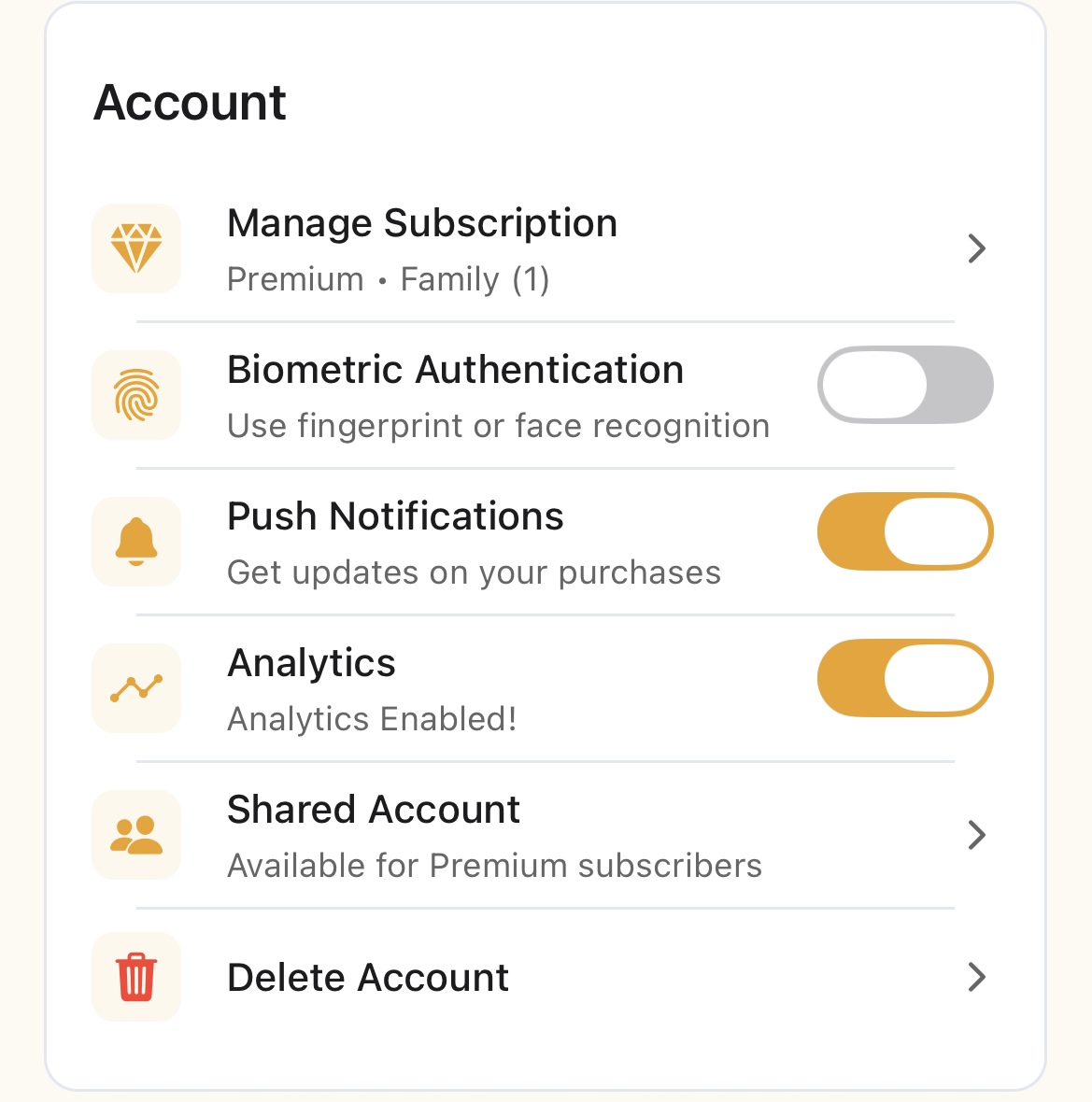
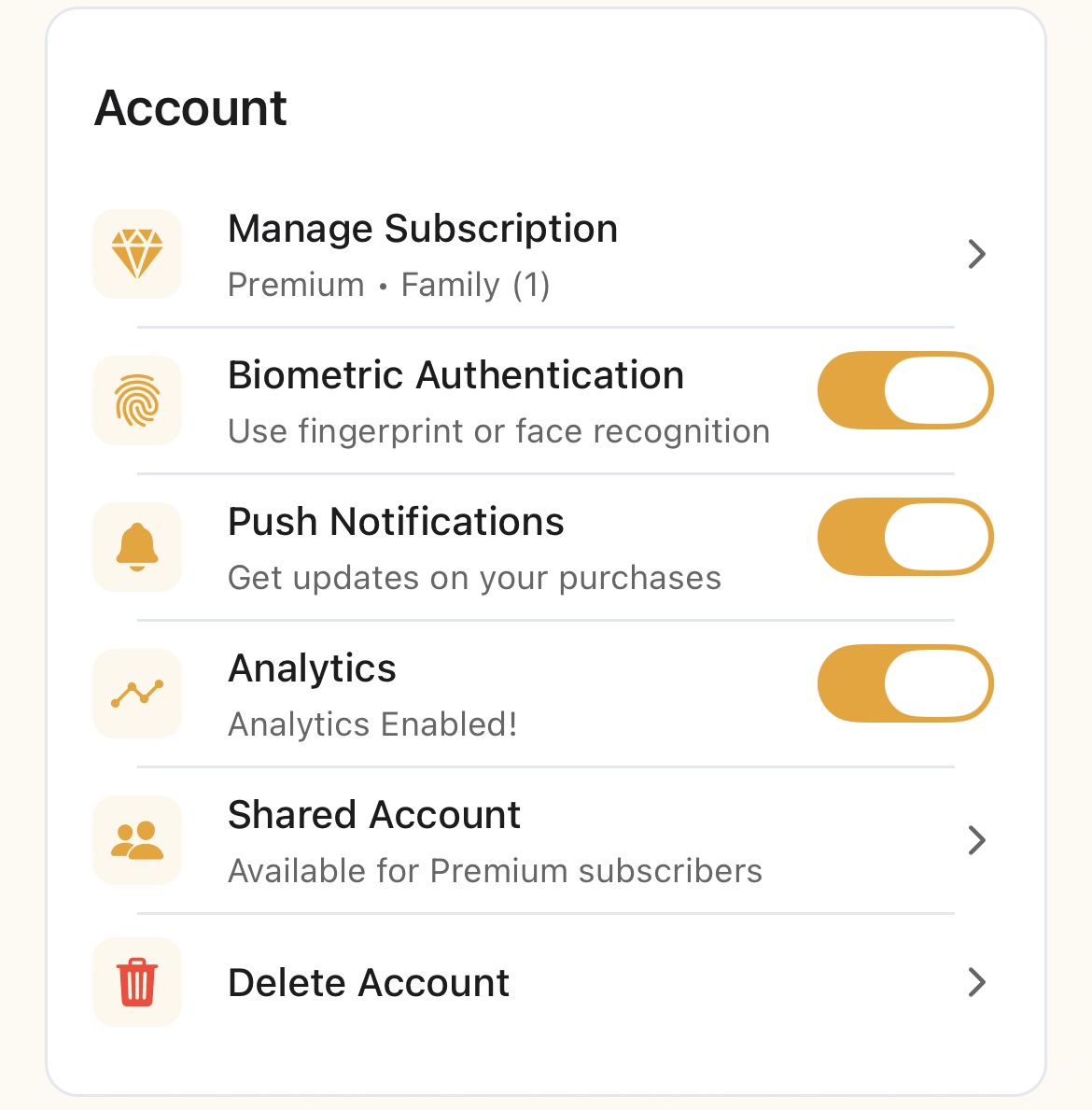
1
Ga naar Accountinstellingen
Tik op je profielpictogram → Instellingen
2
Beveiligingsinstellingen zoeken
Zoek het gedeelte „Biometrische authenticatie”
3
Biometrische aanmelding inschakelen
Zet "Biometrische aanmelding inschakelen" op AAN
4
Inloggen
Bevestig met je vingerafdruk of Face ID
5
Je bent er klaar voor
De volgende keer dat je de app opent, is biometrische authenticatie beschikbaar
✅Wanneer moet je biometrische gegevens gebruiken?
- • De eerste keer op een nieuw apparaat
- • Dagelijkse opening en sluiting
- • Als je snel toegang nodig hebt
- • Als biometrische authenticatie op uw apparaat beschikbaar is
Je eerste bon scannen
Klaar om te beginnen met bijhouden? Zo scan je je eerste kassabon:
1
Tik op het camerapictogram
Zoek op het startscherm naar de camera of de knop ‘Kassabon scannen’
2
Maak een foto
Plaats je kassabon in het midden van het kader en maak een scherpe foto
3
Laat AI het analyseren
Yomio automatically extracts merchant, date, items, and total
4
Controleren en bewerken
Controleer de verkregen informatie en breng eventuele correcties aan
5
Categorieën toevoegen
Wijs categorieën toe aan artikelen (boodschappen, brandstof, uit eten gaan, enz.)
6
Opslaan
Tik op ‘Opslaan’ en het wordt toegevoegd aan je aankoopgeschiedenis
✅Tips voor het beste resultaat
- • Zorg voor goede verlichting en een scherpe focus
- • Zorg ervoor dat de hele kassabon in beeld is
- • Leg de kassabon plat en recht neer
- • Vermijd schaduwen en schitteringen
- • Scannen van vervaagde kassabonnen moet worden vermeden
💡Wat nu?
- • Ga door met het scannen van meer kassabonnen
- • Bekijk het Analytics-dashboard om uitgavenpatronen te bekijken
- • Bekijk de handleiding ‘Inkoopbeheer’ voor tips over het bewerken van gegevens
- • Overweeg Premium voor onbeperkt scannen en exporteren
Aanmelden via sociale media
Meld je snel aan met je bestaande Google- of Apple-account.
Aanmelden via Google
Tik op 'Doorgaan met Google'
Kies je Google-account
Je bent aangenomen!
Apple-aanmelding (iOS)
Tik op 'Doorgaan met Apple'
Meld je aan met Face ID of Touch ID
Je bent helemaal klaar!
💡Voordelen van inloggen via sociale media