Getting Started
Create your account and set up biometric authentication
Inscrição por e-mail
1
Abra a aplicação ou a página web
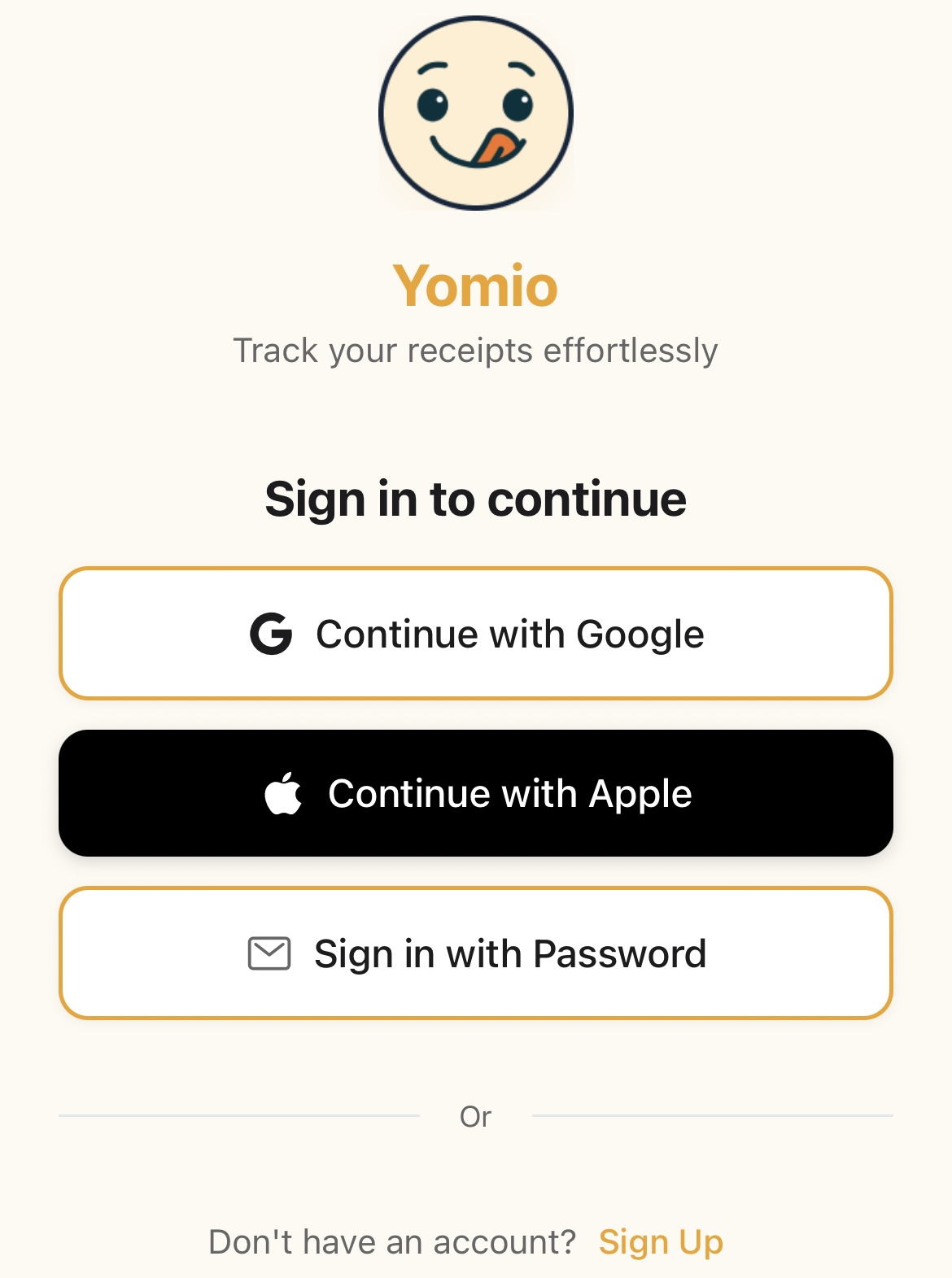
Launch Yomio on your mobile device or visit the website
2
Toque em «Inscrever-se»
Procure o botão de registo no ecrã de boas-vindas
3
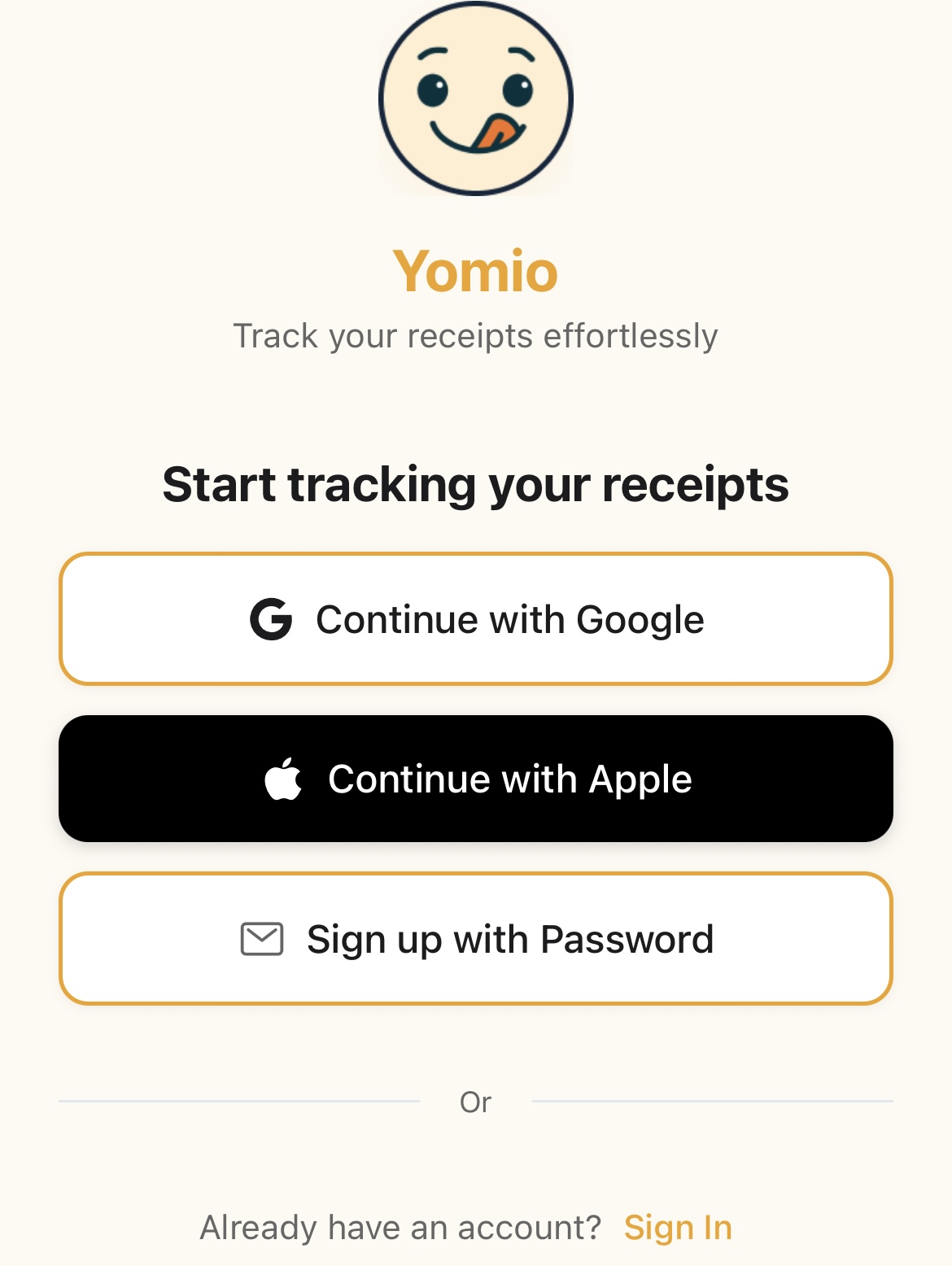
Select 'Sign up with Password'
Escolha a opção de e-mail
4
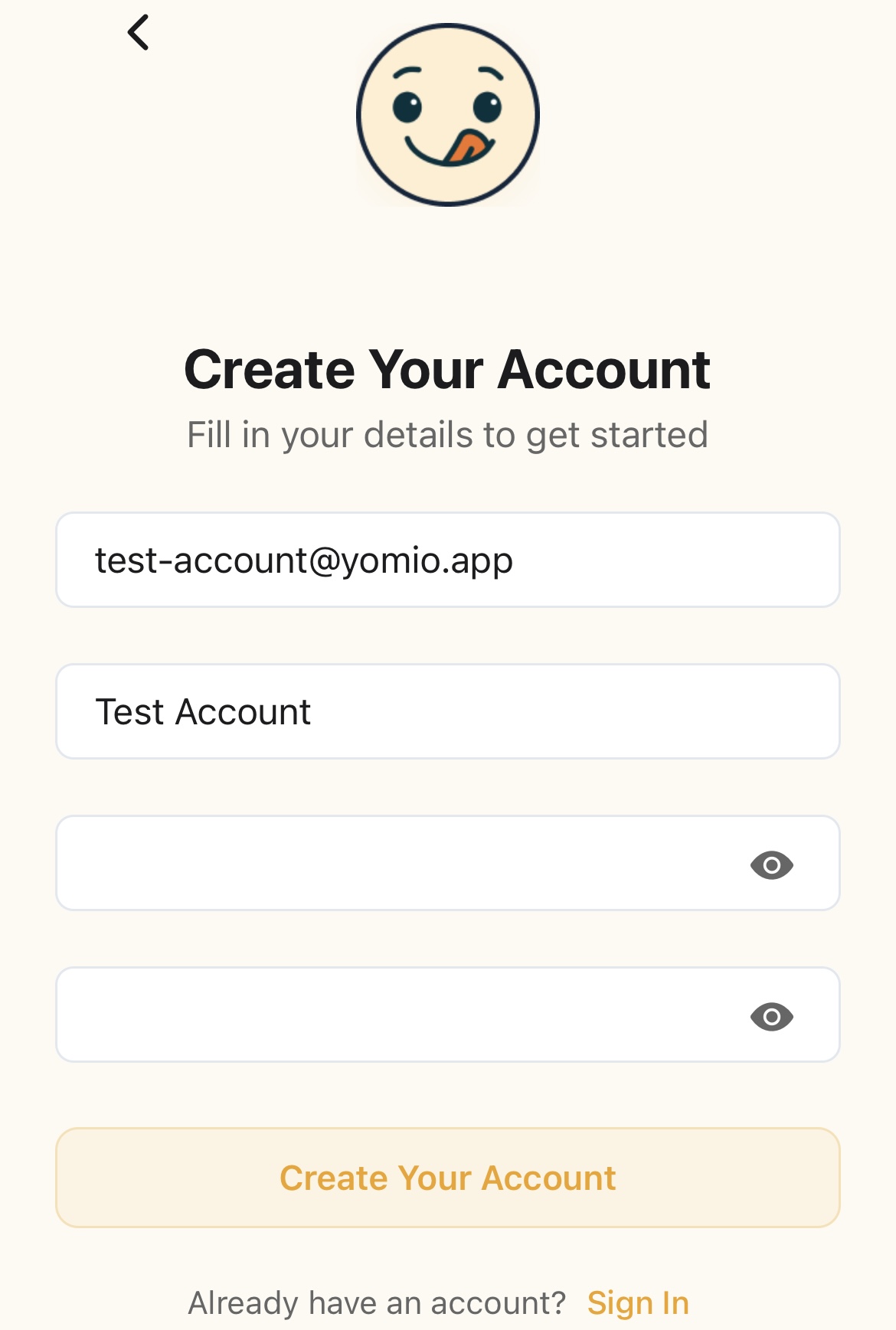
Introduza os seus dados
Provide your email address and create a strong password
5
Confirme o seu e-mail
Introduza o código de verificação de 6 dígitos que lhe foi enviado por e-mail
6
Complete onboarding
Percorra o processo de integração em 5 passos: boas-vindas, introdução à digitalização de documentos, pré-visualização de análises, preferências (moeda e idioma) e apresentação do Copilot
✅Dicas sobre palavras-passe
- • Use a mix of uppercase and lowercase letters
- • Incluir números e caracteres especiais
- • Escreve uma palavra com, pelo menos, 8 caracteres
- • Avoid using easily guessable information
Verificação do e-mail
Depois de se registar com o seu endereço de e-mail, terá de verificar o seu endereço de e-mail para ativar a sua conta.
1
Check your email
Fique atento a um e-mail de Yomio com um código de verificação
2
Enter the code
Copie o código de 6 dígitos do e-mail
3
Verifique na aplicação
Cole ou digite o código no ecrã de verificação
4
Já estás verificado!
A sua conta já está totalmente ativada
⚠️Não recebeu o código?
- • Verifique a sua pasta de spam ou lixo eletrónico
- • Aguarda alguns minutos e verifica novamente
- • Se necessário, toque em «Reenviar código» na aplicação
- • Se não o receber ao fim de 15 minutos, contacte o apoio ao cliente
Autenticação biométrica
Configure o reconhecimento de impressão digital ou facial para um acesso rápido e seguro à sua conta.
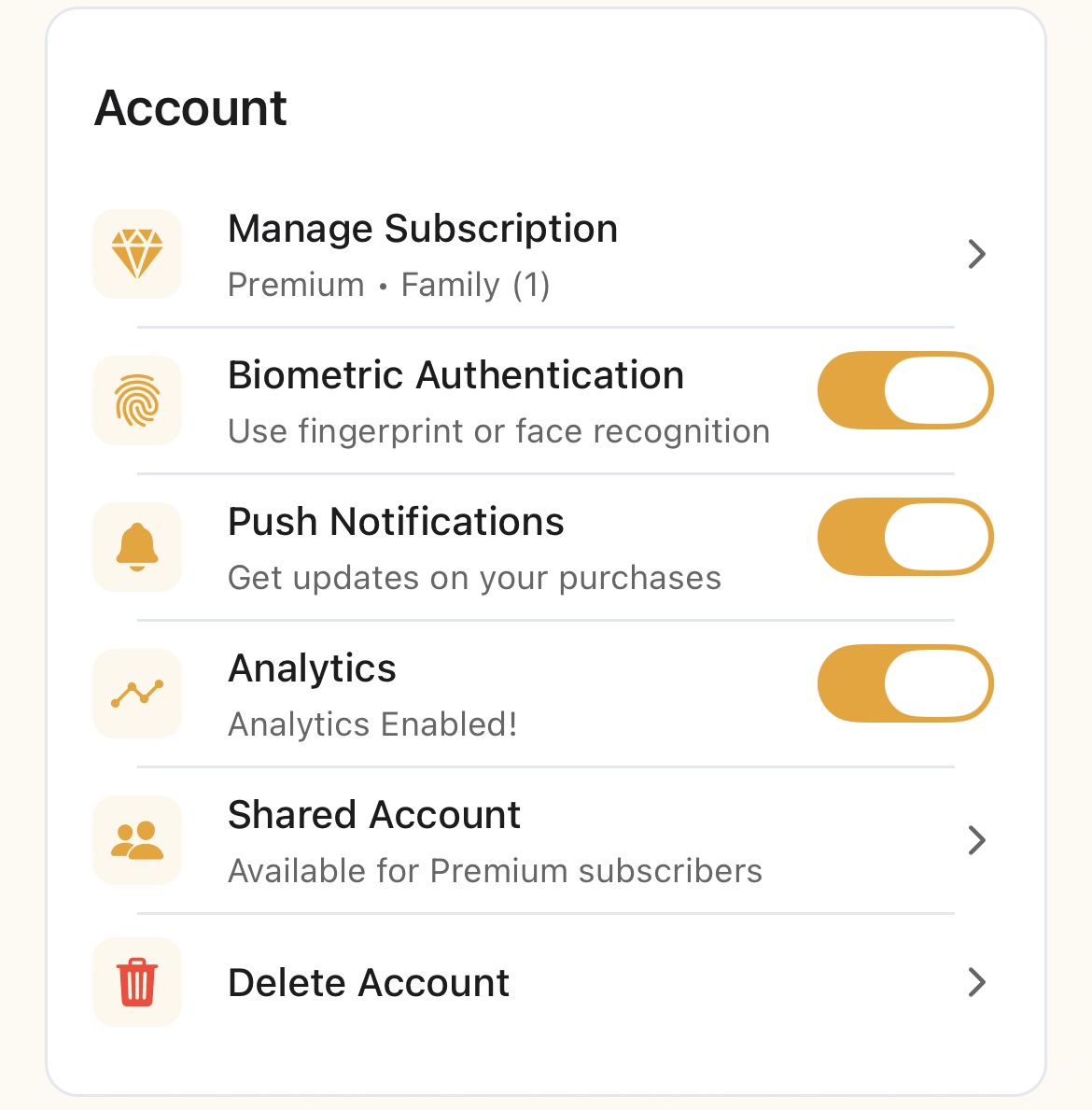
1
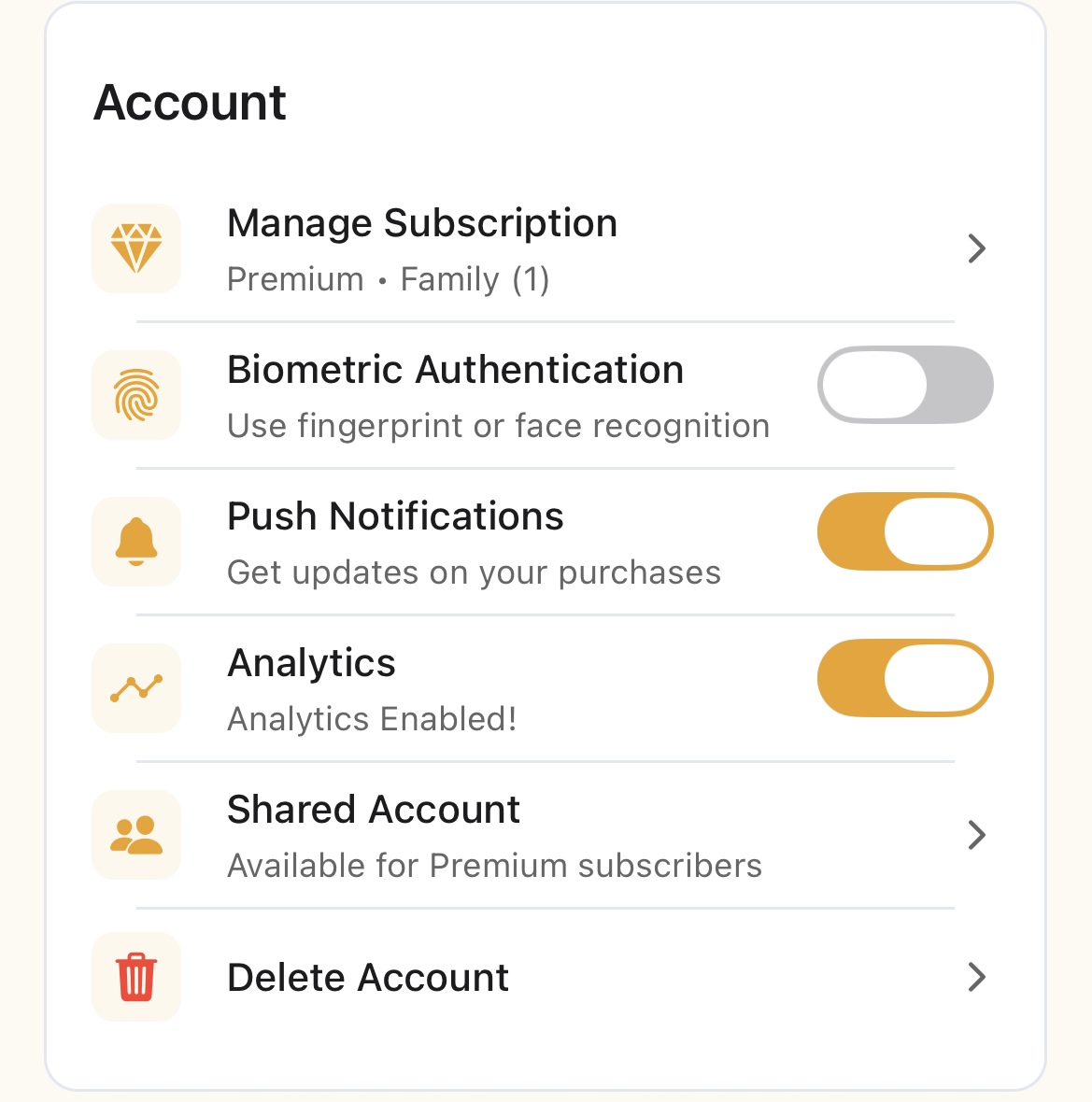
Ir para as definições da conta
Toque no ícone do seu perfil → Definições
2
Encontrar as definições de segurança
Localize a secção «Autenticação biométrica»
3
Ativar o início de sessão biométrico
Ative a opção «Ativar início de sessão biométrico»
4
Autenticar
Utilize a sua impressão digital ou o reconhecimento facial para confirmar
5
Já estás pronto
Da próxima vez que abrir a aplicação, a autenticação biométrica estará disponível
✅Quando utilizar a biometria
- • Primeira vez num novo dispositivo
- • Daily opening and closing
- • Quando precisar de acesso rápido
- • If biometric is available on your device
A sua primeira digitalização de recibo
Pronto para começar a registar? Veja aqui como digitalizar o seu primeiro recibo:
1
Toque no ícone da câmara
On the home screen, look for the camera or "Scan Receipt" button
2
Tira uma fotografia
Alinhe o recibo ao centro da moldura e tire uma fotografia nítida
3
Let AI analyze it
Yomio extrai automaticamente o nome do comerciante, a data, os artigos e o total
4
Review and edit
Verifique as informações extraídas e efetue as correções necessárias
5
Adicionar categorias
Atribuir categorias aos itens (compras de supermercado, combustível, refeições fora de casa, etc.)
6
Save
Toque em «Guardar» e o artigo será adicionado ao seu histórico de compras
✅Dicas para obter os melhores resultados
- • Assegure uma boa iluminação e uma focagem nítida
- • Enquadrar todo o recibo no campo de visão
- • Mantenha o recibo plano e direito
- • Evite sombras e reflexos
- • Avoid capturing faded receipts
💡E agora?
- • Continuar a digitalizar mais recibos
- • Consulte o painel do Analytics para ver os padrões de gastos
- • Consulte o guia «Gestão de compras» para obter dicas de edição
- • Considere a versão Premium para análises e exportações ilimitadas
Início de sessão através de redes sociais
Inicie sessão rapidamente com a sua conta Google ou Apple já existente.
Início de sessão com o Google
Toque em «Continuar com o Google»
Selecione a sua conta Google
You're in!
Início de sessão com a Apple (iOS)
Toque em «Continuar com a Apple»
Autentique-se com o Face ID ou o Touch ID
You're all set!
💡Vantagens do início de sessão através das redes sociais