Getting Started
Create your account and set up biometric authentication
メールマガジンの登録
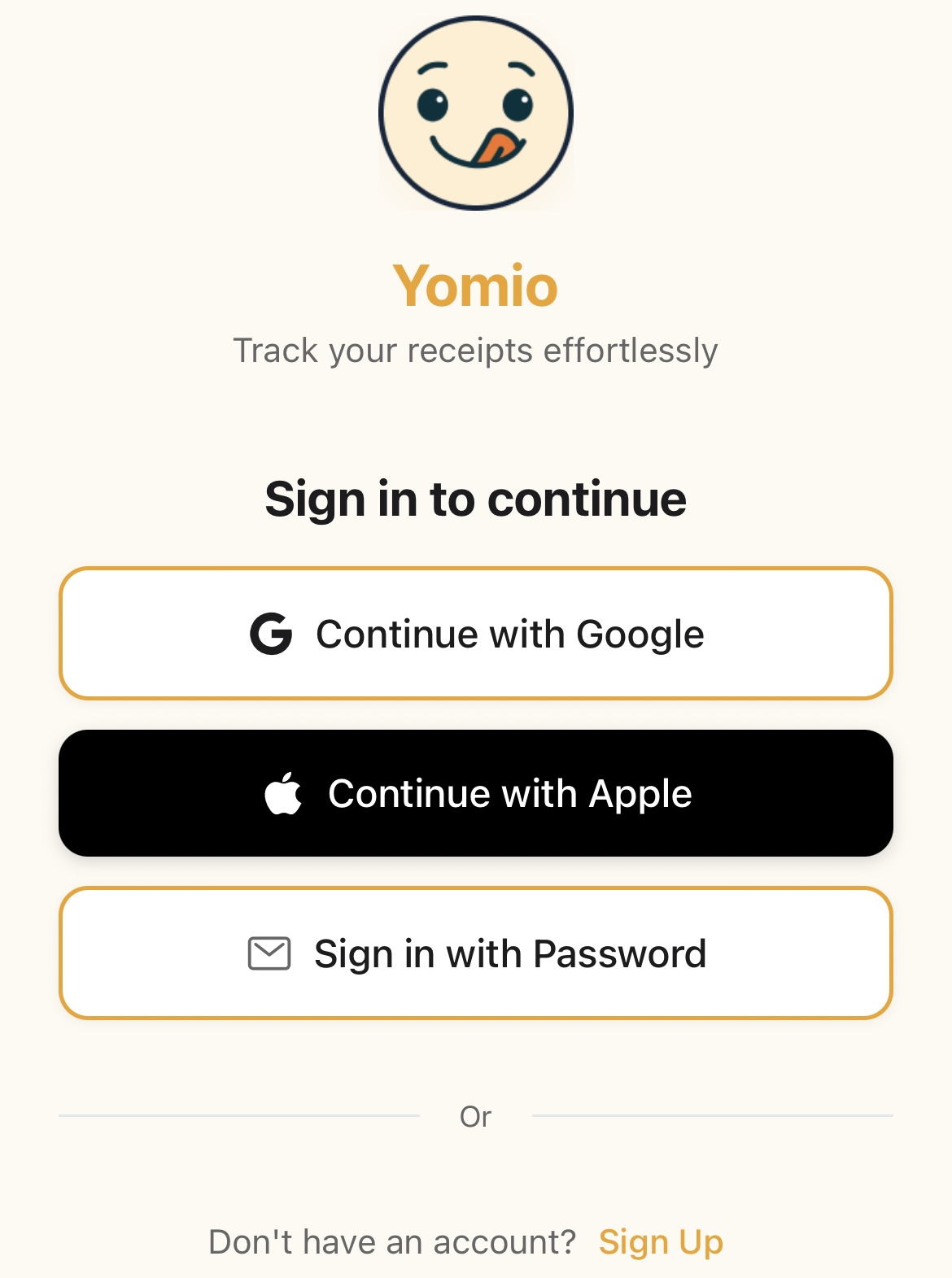
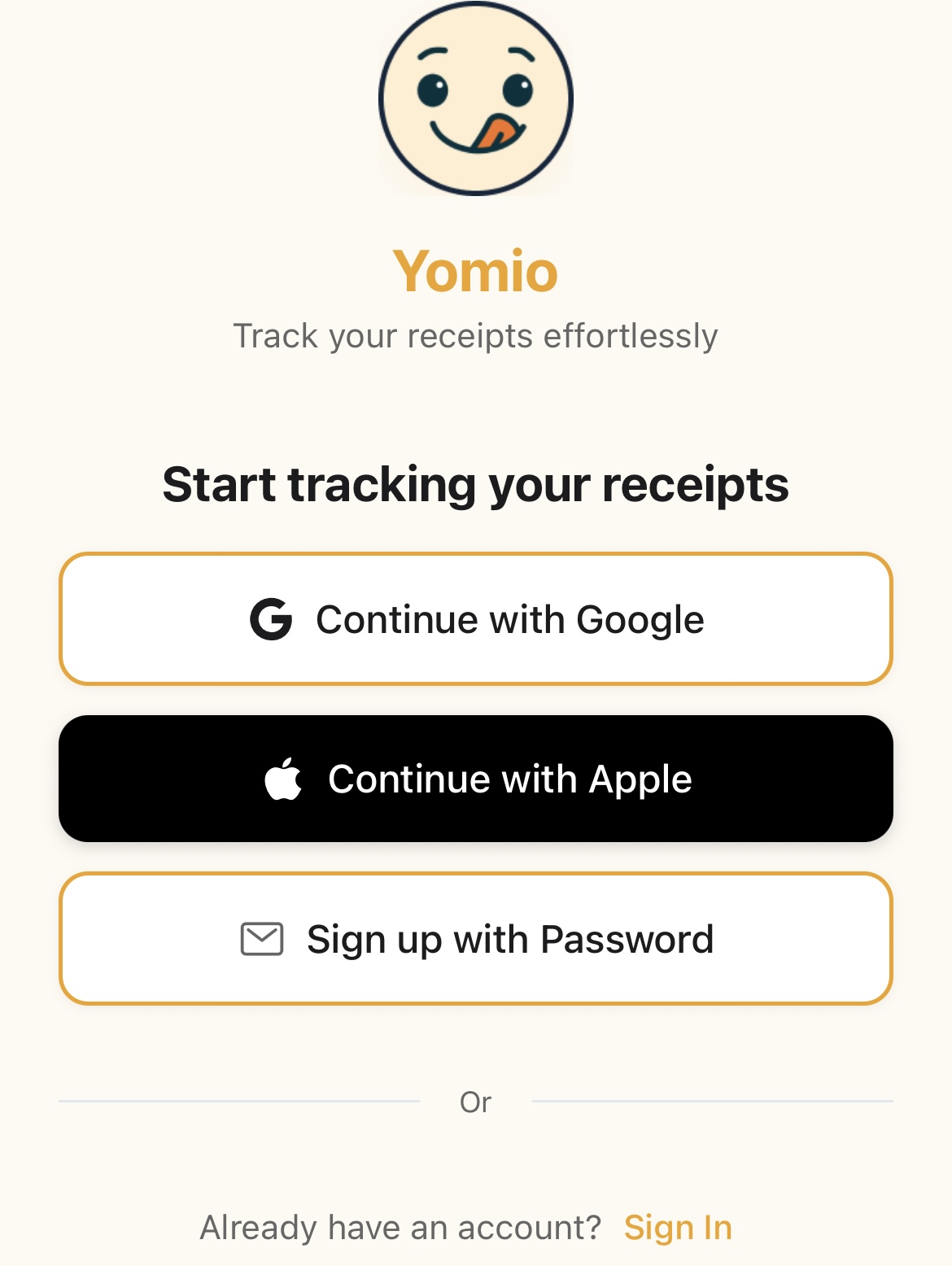
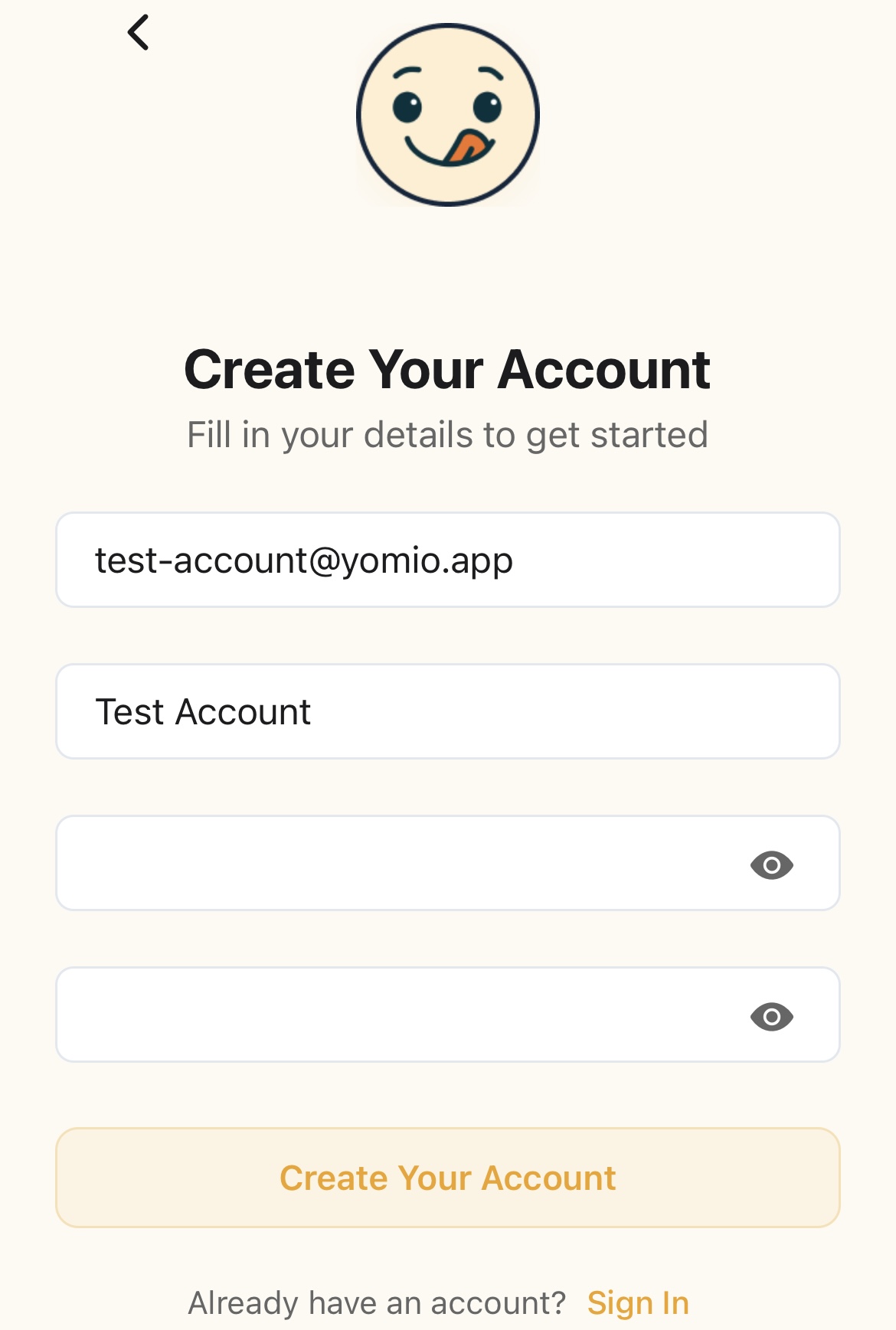
1
アプリまたはウェブページを開く
リリース Yomio モバイル端末で、またはウェブサイトにアクセスして
2
「登録」をタップしてください
ウェルカム画面で「登録」ボタンを探してください
3
「パスワードで登録」を選択してください
「メール」オプションを選択してください
4
詳細を入力してください
メールアドレスを入力し、強固なパスワードを設定してください
5
メールアドレスの確認
メールに送信された6桁の認証コードを入力してください
6
オンボーディングを完了する
5ステップのオンボーディングを順を追って進めてください:ウェルカム、ドキュメントスキャンの概要、インサイトのプレビュー、設定(通貨と言語)、Copilotの紹介
✅パスワードに関するヒント
- • 大文字と小文字を組み合わせて使用してください
- • 数字や特殊文字を含める
- • 8文字以上にしてください
- • 推測されやすい情報の使用は避けてください
メールアドレスの確認
メールアドレスで登録した後、アカウントを有効にするには、メールアドレスの確認を行う必要があります。
1
メールを確認してください
からのメールをご確認ください。 Yomio 認証コードを使って
2
コードを入力してください
メールに記載されている6桁のコードをコピーしてください
3
アプリで確認する
確認画面にコードを貼り付けるか、入力してください
4
認証が完了しました!
お客様のアカウントは完全に有効化されました
⚠️コードが届きませんでしたか?
- • スパムフォルダや迷惑メールフォルダをご確認ください
- • 数分待ってから、もう一度確認してください
- • 必要に応じて、アプリで「コードを再送信」をタップしてください
- • 15分経っても届かない場合は、サポートまでご連絡ください
生体認証
指紋認証または顔認証を設定して、アカウントに素早く安全にアクセスしましょう。
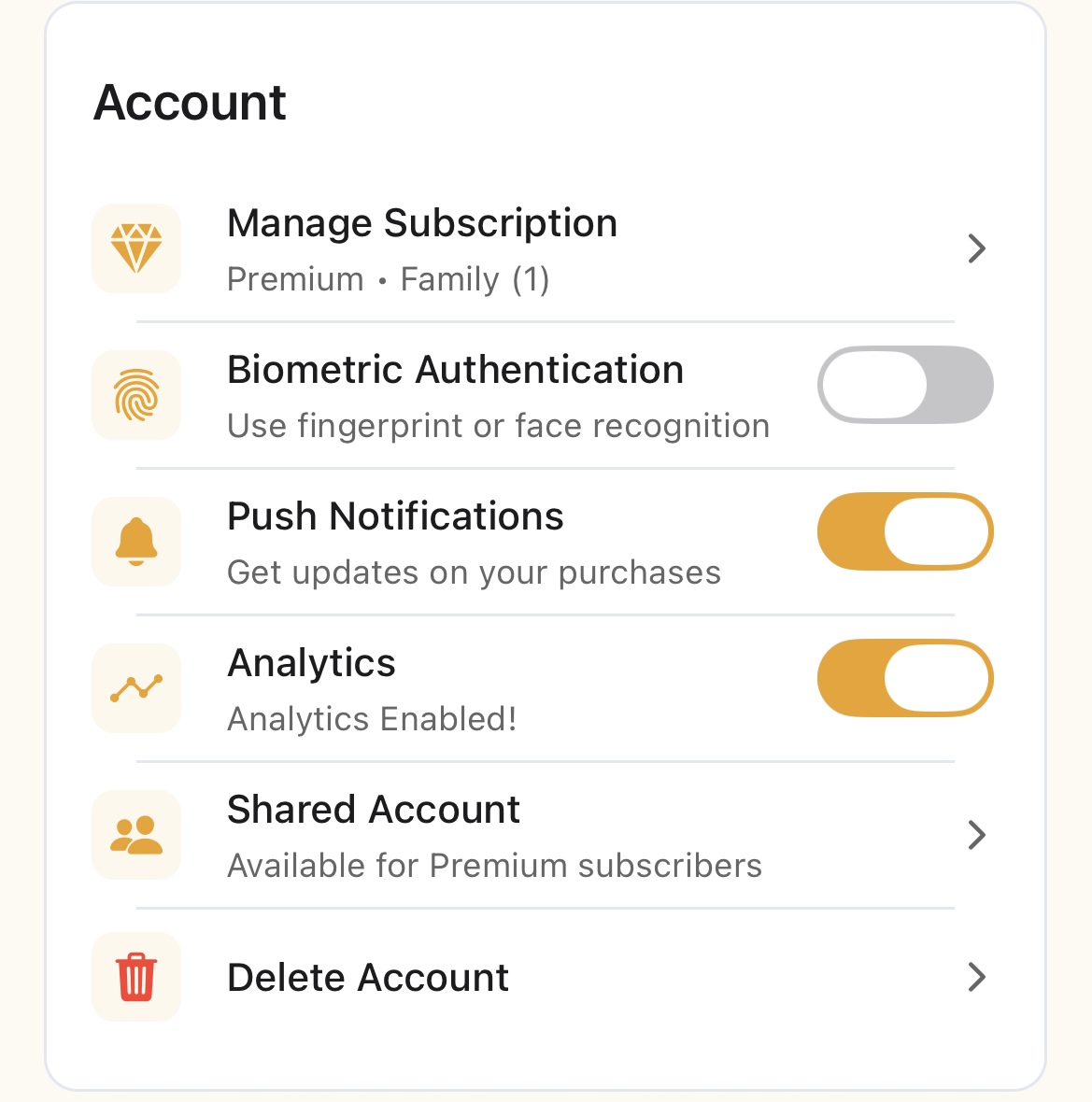
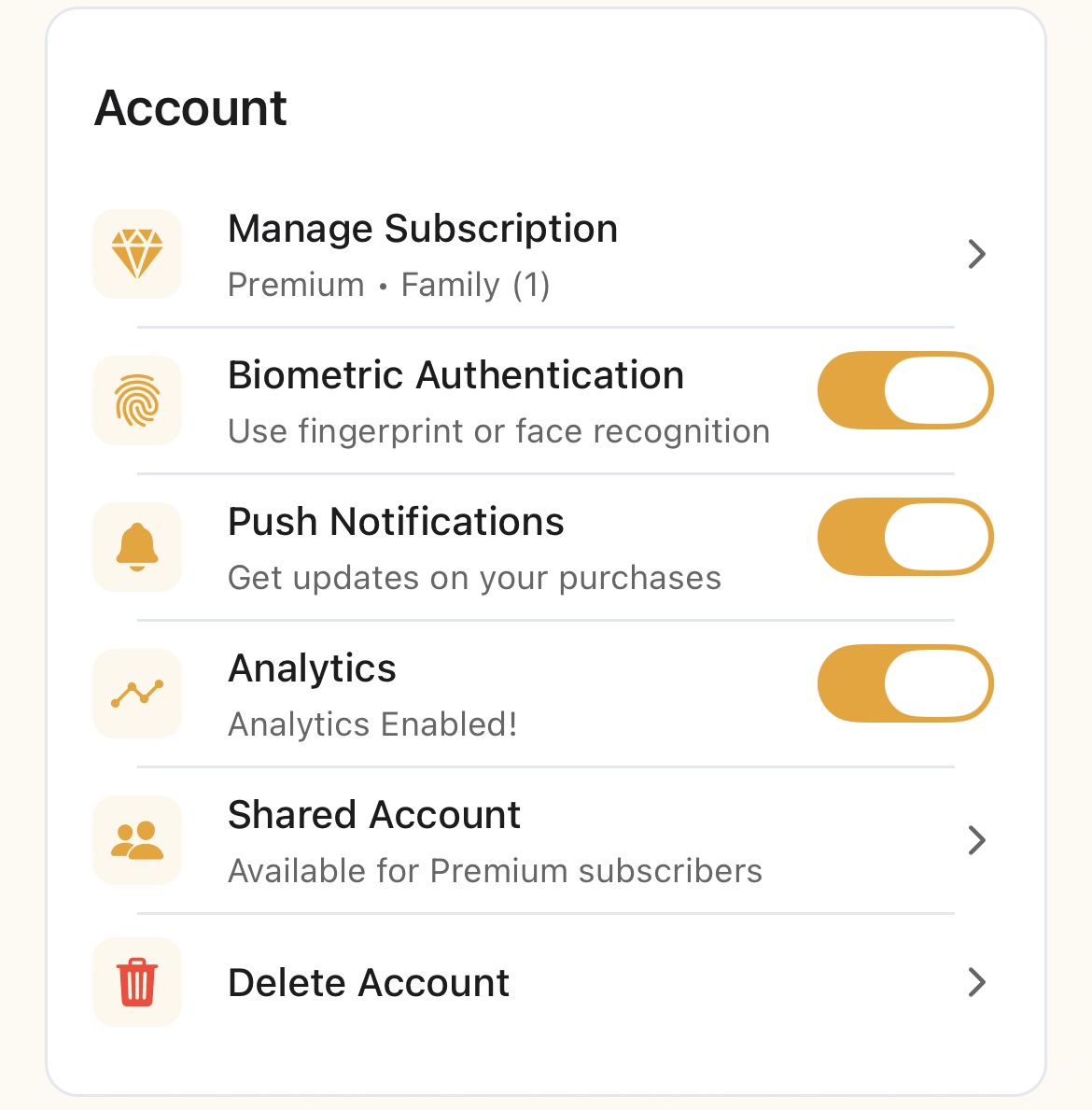
1
「アカウント設定」へ移動
プロフィールアイコンをタップ → 「設定」
2
セキュリティ設定を探す
「生体認証」のセクションを探してください
3
生体認証によるログインを有効にする
「生体認証によるサインインを有効にする」の切り替えを「オン」にする
4
認証する
指紋またはFace IDを使って確認してください
5
準備は整いました
次回アプリを開いた際、生体認証が利用可能になります
✅生体認証をいつ活用すべきか
- • 新しい端末での初回利用
- • 毎日の開店・閉店
- • すぐにアクセスしたいとき
- • お使いの端末で生体認証機能が利用可能な場合
初めてのレシートスキャン
トラッキングを始めましょうか?最初のレシートをスキャンする方法は以下の通りです:
1
「カメラ」アイコンをタップしてください
ホーム画面で、カメラのアイコンまたは「レシートをスキャン」ボタンを探してください
2
写真を撮る
レシートをフレームの中央に合わせ、鮮明な写真を撮ってください
3
AIに分析させましょう
Yomio 販売者、日付、商品、合計金額を自動的に抽出します
4
確認・編集
抽出された情報を確認し、必要に応じて修正を行ってください
5
カテゴリを追加する
各項目にカテゴリーを割り当てる(食料品、ガソリン、外食など)
6
保存
「保存」をタップすると、購入履歴に追加されます
✅最良の結果を得るためのヒント
- • 適切な照明と鮮明なピントを確保してください
- • レシート全体が画面に収まるようにする
- • レシートは平らでまっすぐな状態を保ってください
- • 影やまぶしさを避ける
- • 色あせたレシートは撮影しないようにしてください
💡次は?
- • さらにレシートをスキャンし続ける
- • アナリティクスのダッシュボードを確認して、支出の傾向を把握しましょう
- • 編集のヒントについては、「購入管理」ガイドをご覧ください。
- • 無制限のスキャンとエクスポートをご利用になりたい場合は、プレミアムプランをご検討ください
ソーシャルログイン
お手持ちのGoogleアカウントまたはAppleアカウントを使って、すばやくログインしてください。
Google サインイン
「Googleで続ける」をタップします
Google アカウントを選択してください
合格です!
Appleサインイン (iOS)
「Appleで続ける」をタップします
Face ID または Touch ID で認証する
これで準備は万端です!
💡ソーシャルログインのメリット