Getting Started
Create your account and set up biometric authentication
Rejestracja przez e-mail
1
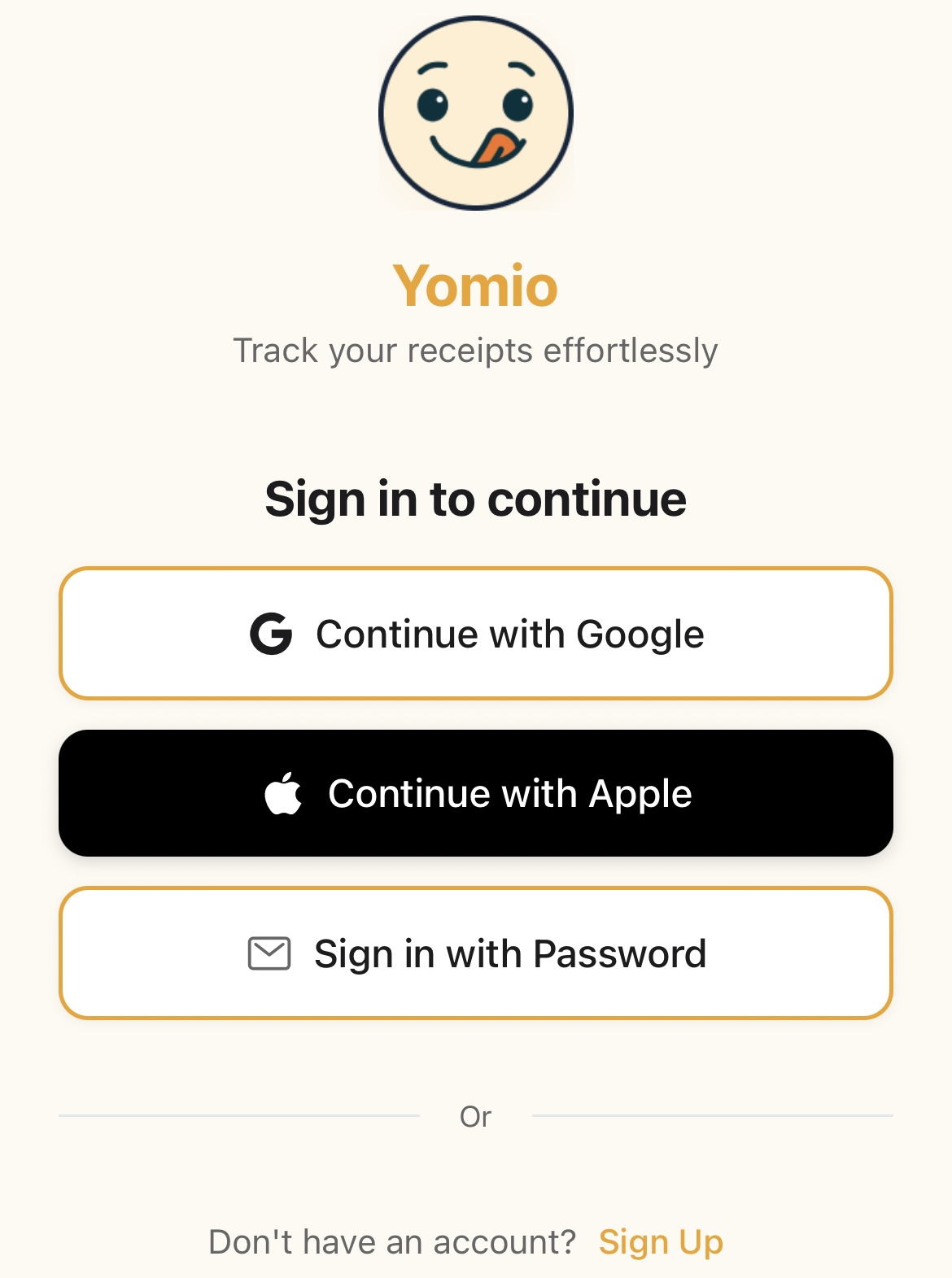
Otwórz aplikację lub stronę internetową
Uruchomienie Yomio na urządzeniu mobilnym lub odwiedź stronę internetową
2
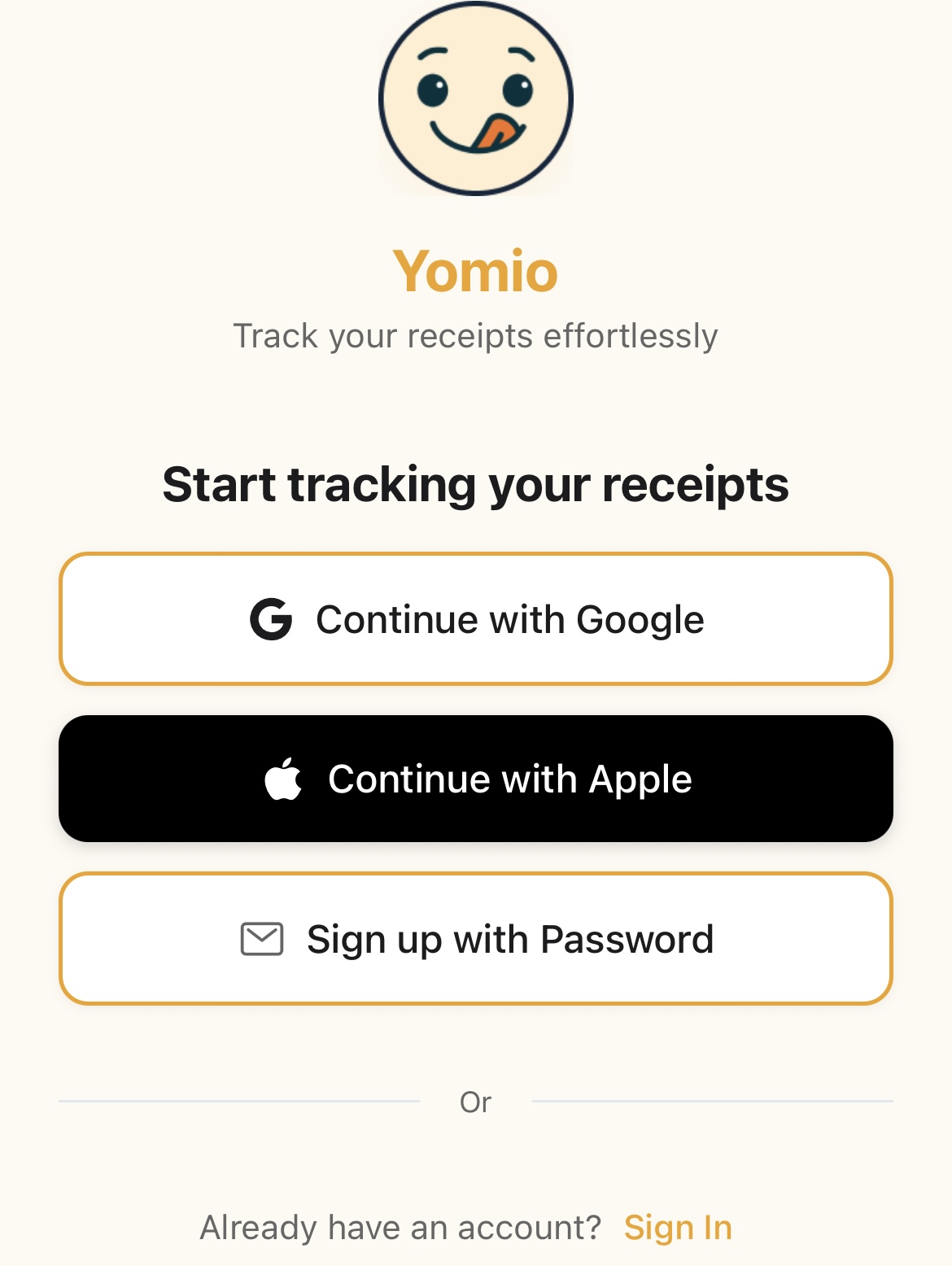
Kliknij „Zarejestruj się”
Look for the sign up button on the welcome screen
3
Wybierz opcję „Zarejestruj się przy użyciu hasła”
Wybierz opcję e-mail
4
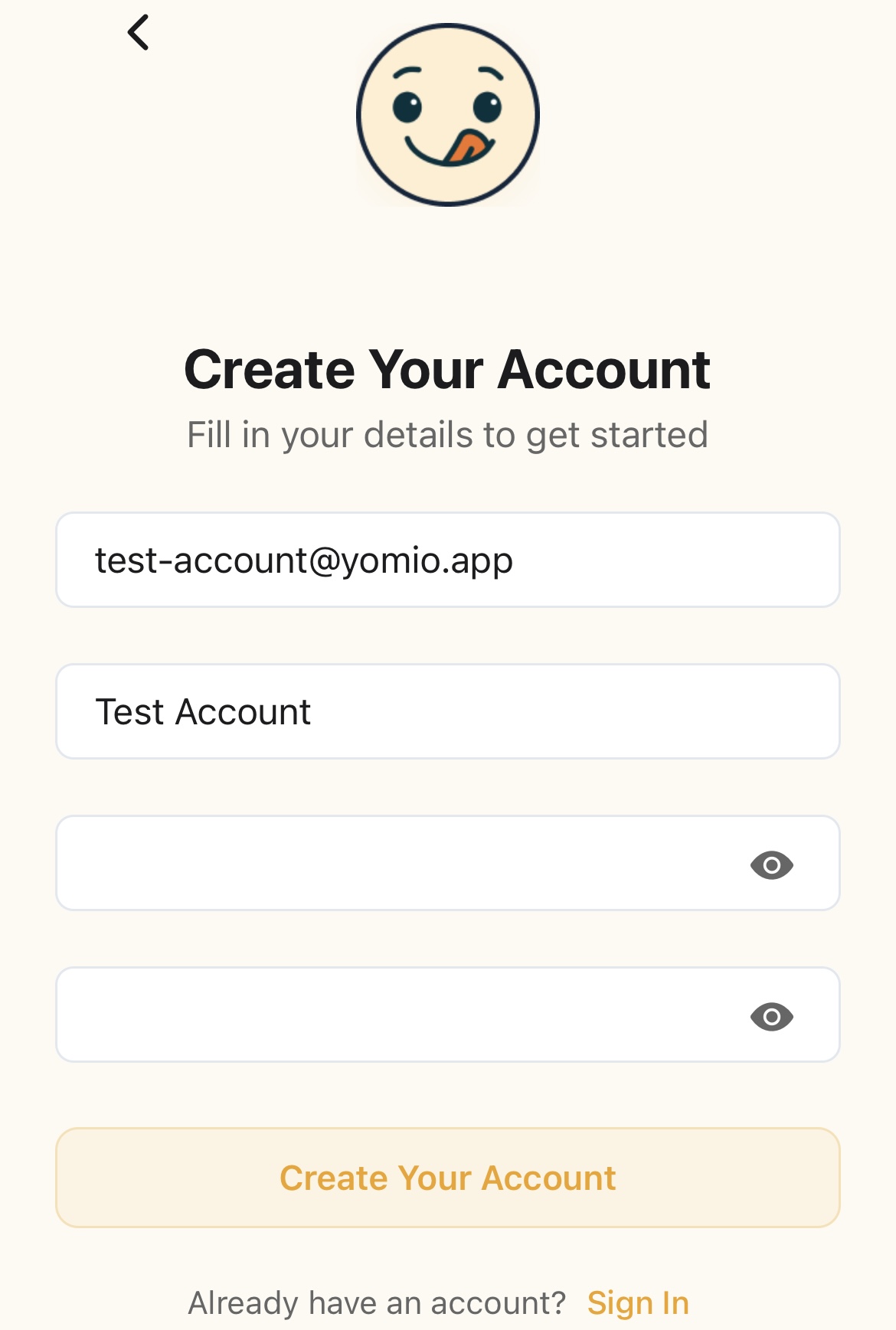
Wprowadź swoje dane
Provide your email address and create a strong password
5
Zweryfikuj swój adres e-mail
Enter the 6-digit verification code sent to your email
6
Pełna procedura wdrożenia
Walk through the 5-step onboarding: welcome, document scanning intro, insights preview, preferences (currency & language), and Copilot introduction
✅Wskazówki dotyczące haseł
- • Należy stosować mieszankę wielkich i małych liter
- • Uwzględnij cyfry i znaki specjalne
- • Niech będzie co najmniej 8 znaków
- • Avoid using easily guessable information
Weryfikacja adresu e-mail
Po zarejestrowaniu się za pomocą adresu e-mail konieczne będzie zweryfikowanie adresu e-mail w celu aktywacji konta.
1
Sprawdź swoją skrzynkę e-mailową
Look for an email from Yomio with a verification code
2
Wprowadź kod
Copy the 6-digit code from the email
3
Sprawdź w aplikacji
Wklej lub wpisz kod na ekranie weryfikacyjnym
4
Zostałeś zweryfikowany!
Your account is now fully activated
⚠️Nie otrzymałeś kodu?
- • Sprawdź folder ze spamem lub wiadomościami niechcianymi
- • Wait a few minutes and check again
- • W razie potrzeby kliknij w aplikacji opcję „Wyślij kod ponownie”
- • Jeśli nie otrzymasz wiadomości w ciągu 15 minut, skontaktuj się z działem pomocy technicznej
Uwierzytelnianie biometryczne
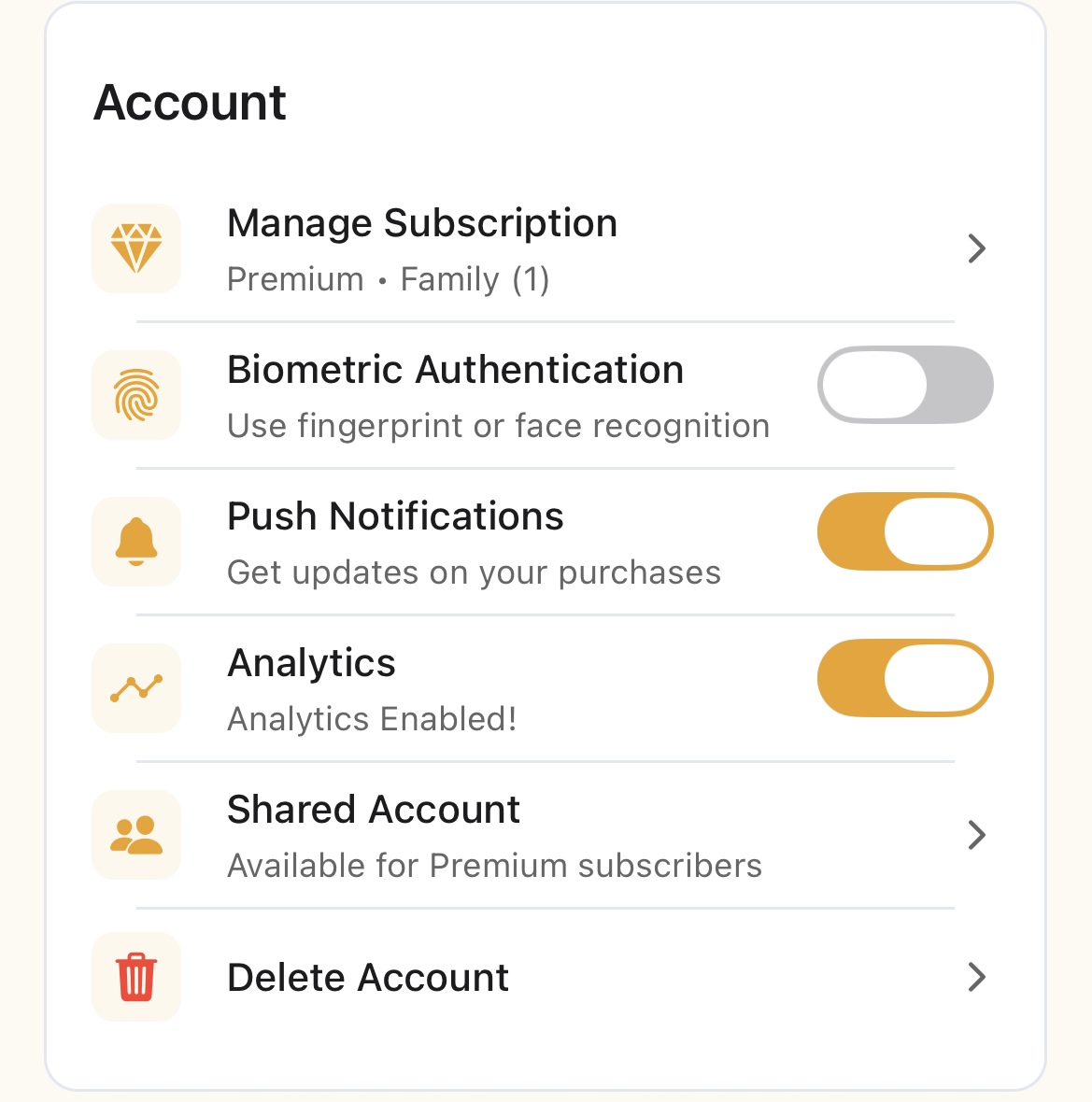
Skonfiguruj rozpoznawanie odcisków palców lub twarzy, aby uzyskać szybki i bezpieczny dostęp do swojego konta.
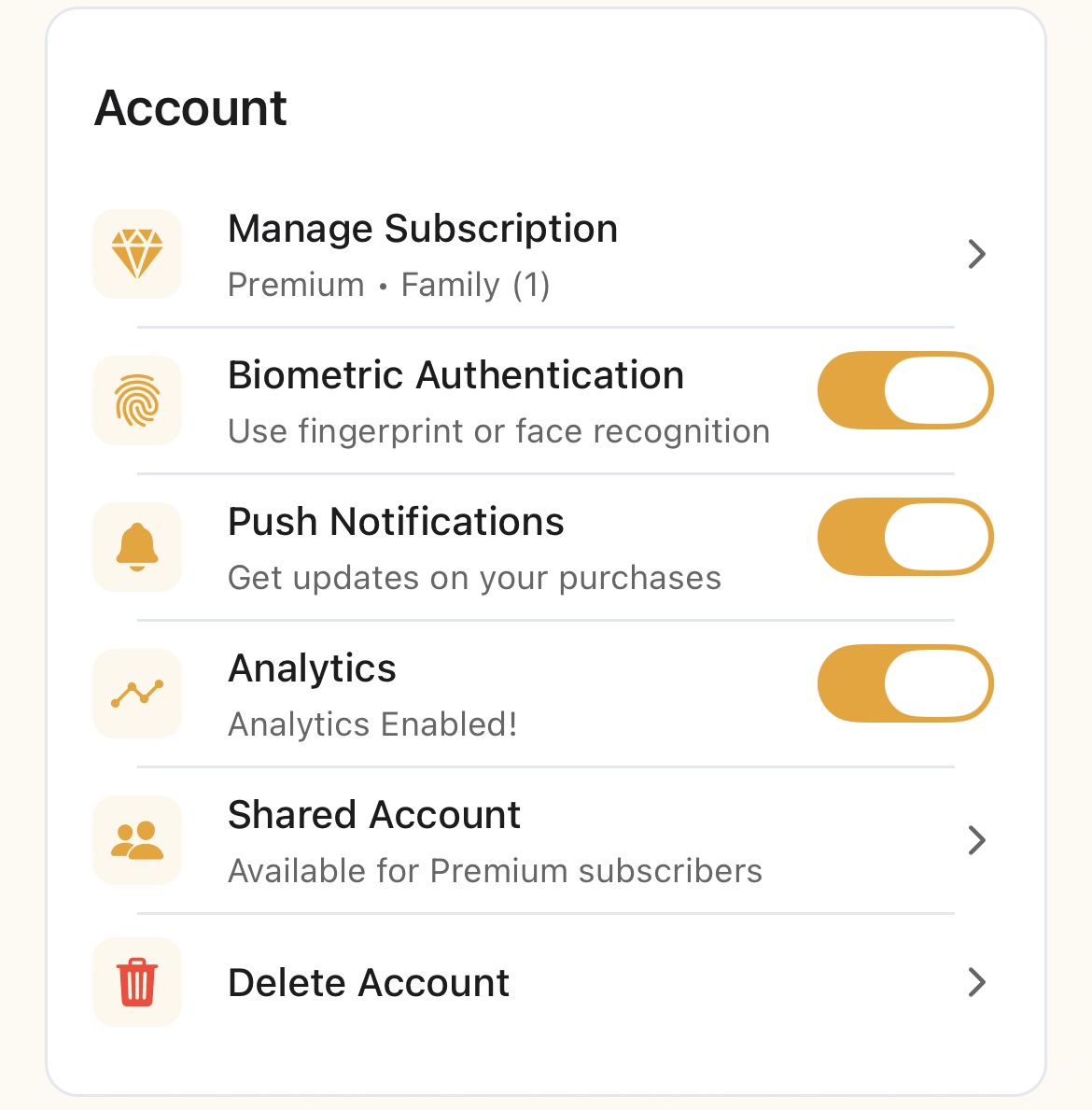
1
Przejdź do ustawień konta
Tap your profile icon → Settings
2
Znajdź ustawienia zabezpieczeń
Znajdź sekcję „Uwierzytelnianie biometryczne”
3
Enable biometric sign-in
Przełącz opcję „Włącz logowanie biometryczne” do pozycji WŁ.
4
Authenticate
Potwierdź za pomocą odcisku palca lub funkcji Face ID
5
Jesteś gotowy
Next time you open the app, biometric auth will be available
✅Kiedy stosować dane biometryczne
- • Pierwsze uruchomienie na nowym urządzeniu
- • Codzienne otwarcie i zamknięcie
- • When you need quick access
- • Jeśli na Twoim urządzeniu dostępna jest funkcja biometryczna
Twoje pierwsze zeskanowanie paragonu
Chcesz zacząć rejestrować wydatki? Oto jak zeskanować swój pierwszy paragon:
1
Dotknij ikony aparatu
Na ekranie głównym znajdź ikonę aparatu lub przycisk „Zeskanuj paragon”
2
Take a photo
Umieść paragon na środku ramki i zrób wyraźne zdjęcie
3
Niech sztuczna inteligencja to przeanalizuje
Yomio automatically extracts merchant, date, items, and total
4
Przejrzyj i edytuj
Sprawdź wyodrębnione informacje i wprowadź ewentualne poprawki
5
Add categories
Przypisz kategorie do pozycji (artykuły spożywcze, paliwo, posiłki itp.)
6
Zapisz
Tap save and it's added to your purchase history
✅Wskazówki pozwalające osiągnąć najlepsze wyniki
- • Zadbaj o dobre oświetlenie i wyraźną ostrość
- • Frame the entire receipt in view
- • Ułóż paragon płasko i prosto
- • Unikaj cieni i odblasków
- • Avoid capturing faded receipts
💡Co dalej?
- • Kontynuuj skanowanie kolejnych paragonów
- • Zapoznaj się z pulpitem nawigacyjnym Analytics, aby sprawdzić wzorce wydatków
- • Explore the Managing Purchases guide for editing tips
- • Rozważ wykupienie pakietu Premium, aby uzyskać nieograniczoną liczbę skanowań i eksportów
Logowanie za pomocą serwisów społecznościowych
Zaloguj się szybko, korzystając z istniejącego konta Google lub Apple.
Logowanie przez Google
Naciśnij „Kontynuuj przez Google”
Wybierz swoje konto Google
You're in!
Logowanie za pomocą Apple (iOS)
Naciśnij „Kontynuuj z Apple”
Zaloguj się za pomocą Face ID lub Touch ID
Wszystko gotowe!
💡Korzyści wynikające z logowania za pomocą serwisów społecznościowych