Getting Started
Create your account and set up biometric authentication
الاشتراك عبر البريد الإلكتروني
1
افتح التطبيق أو صفحة الويب
الإطلاق Yomio على جهازك المحمول أو قم بزيارة الموقع الإلكتروني
2
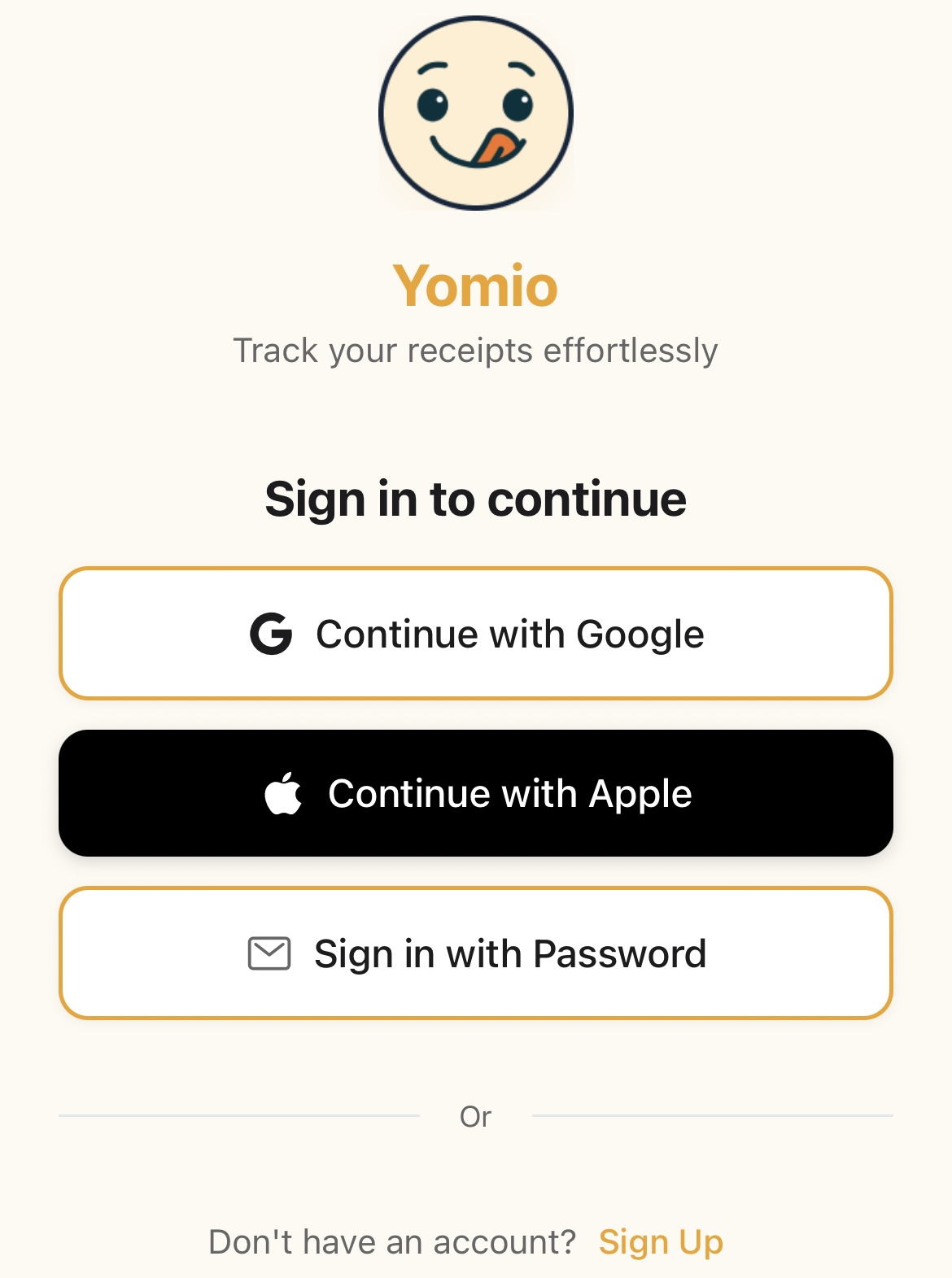
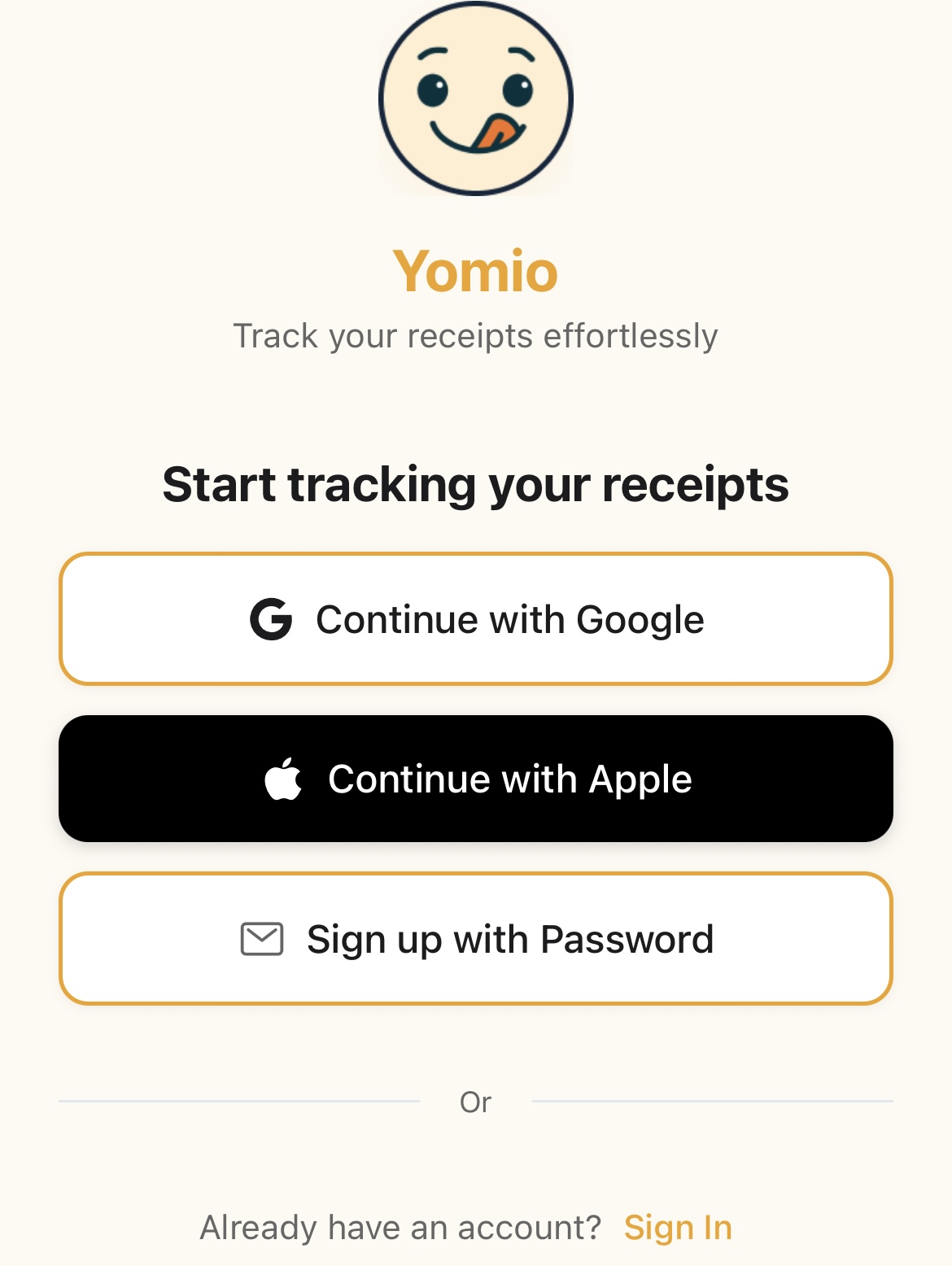
اضغط على «التسجيل»
ابحث عن زر التسجيل في شاشة الترحيب
3
اختر «التسجيل باستخدام كلمة مرور»
اختر خيار البريد الإلكتروني
4
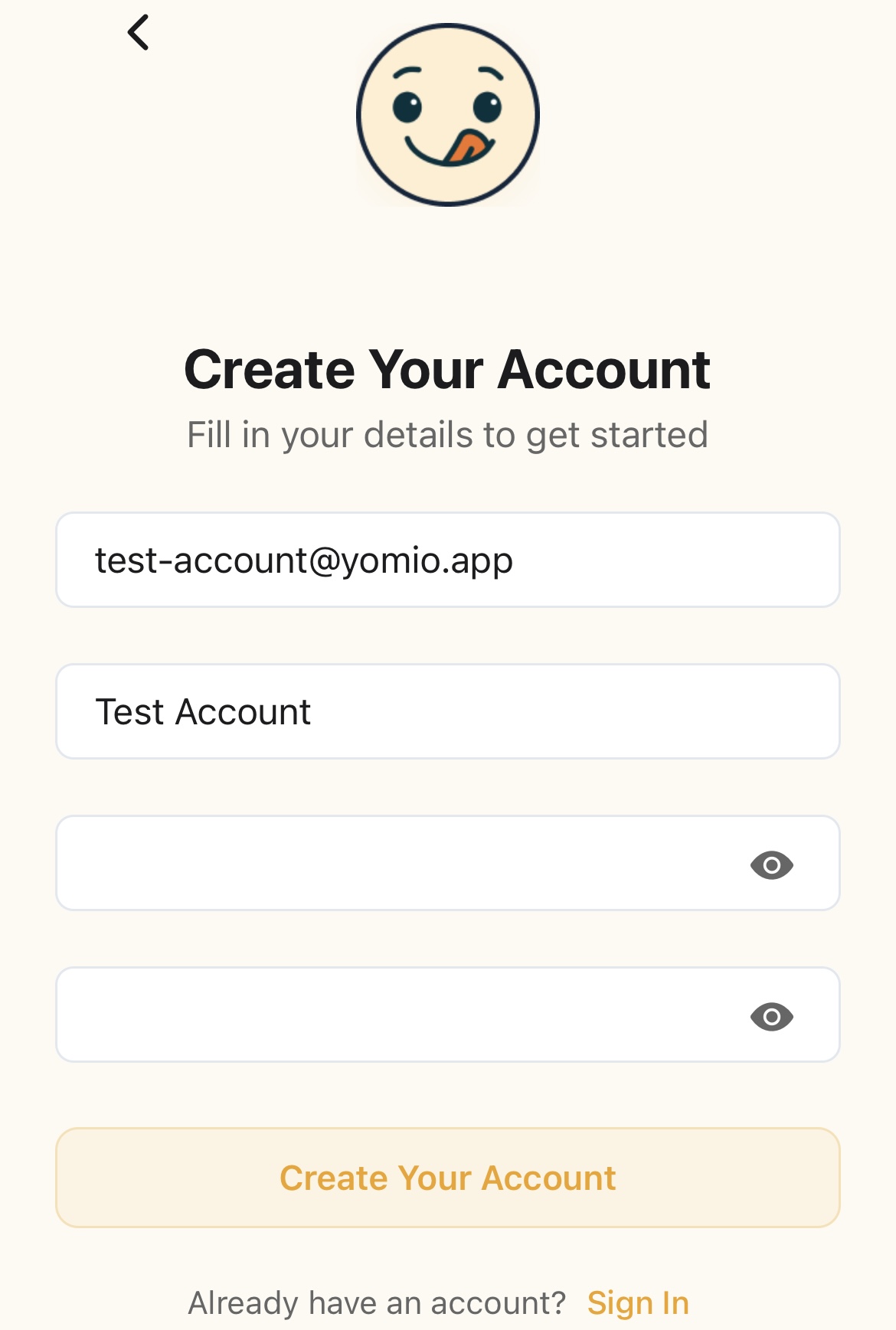
أدخل بياناتك
أدخل عنوان بريدك الإلكتروني وأنشئ كلمة مرور قوية
5
تأكد من صحة بريدك الإلكتروني
أدخل رمز التحقق المكون من 6 أرقام الذي تم إرساله إلى بريدك الإلكتروني
6
إتمام عملية الإعداد
تعرّف على عملية التسجيل المكونة من 5 خطوات: الترحيب، مقدمة حول مسح المستندات ضوئيًّا، معاينة الإحصاءات، التفضيلات (العملة واللغة)، ومقدمة عن Copilot
✅نصائح حول كلمات المرور
- • استخدم مزيجًا من الأحرف الكبيرة والصغيرة
- • تضمين الأرقام والأحرف الخاصة
- • اجعل طوله 8 أحرف على الأقل
- • تجنب استخدام المعلومات التي يسهل تخمينها
التحقق من البريد الإلكتروني
بعد التسجيل باستخدام البريد الإلكتروني، ستحتاج إلى التحقق من عنوان بريدك الإلكتروني لتفعيل حسابك.
1
تحقق من بريدك الإلكتروني
ابحث عن رسالة بريد إلكتروني من Yomio مع رمز التحقق
2
أدخل الرمز
انسخ الرمز المكون من 6 أرقام الموجود في رسالة البريد الإلكتروني
3
التحقق من خلال التطبيق
الصق الرمز أو اكتبه في شاشة التحقق
4
تم التحقق من حسابك!
تم الآن تفعيل حسابك بالكامل
⚠️لم تستلم الرمز؟
- • تحقق من مجلد الرسائل غير المرغوب فيها أو البريد العشوائي
- • انتظر بضع دقائق ثم تحقق مرة أخرى
- • اضغط على «إعادة إرسال الرمز» في التطبيق إذا لزم الأمر
- • يرجى الاتصال بفريق الدعم إذا لم تستلم الرسالة بعد مرور 15 دقيقة
المصادقة البيومترية
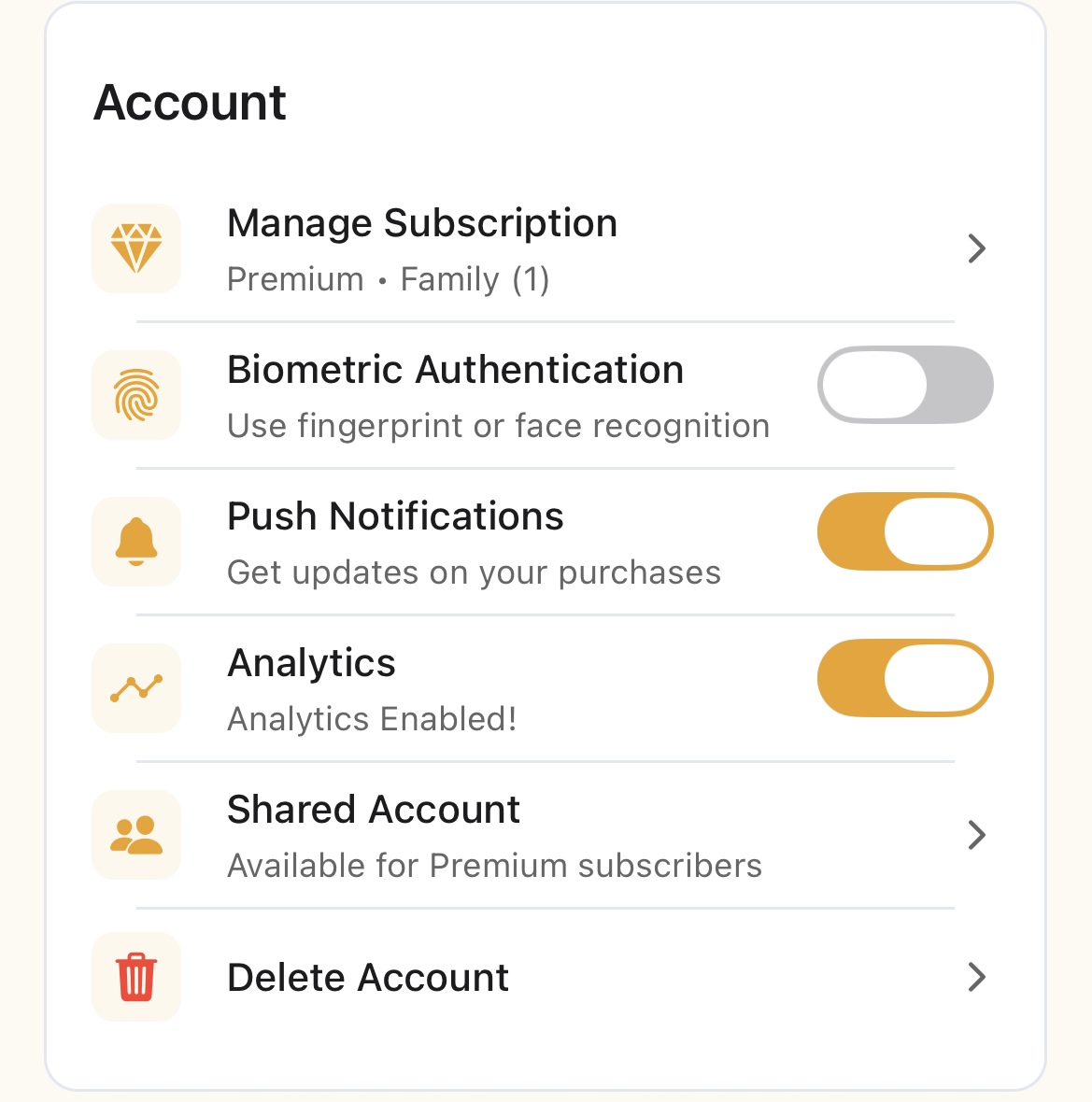
قم بإعداد ميزة التعرف على بصمة الإصبع أو الوجه للوصول السريع والآمن إلى حسابك.
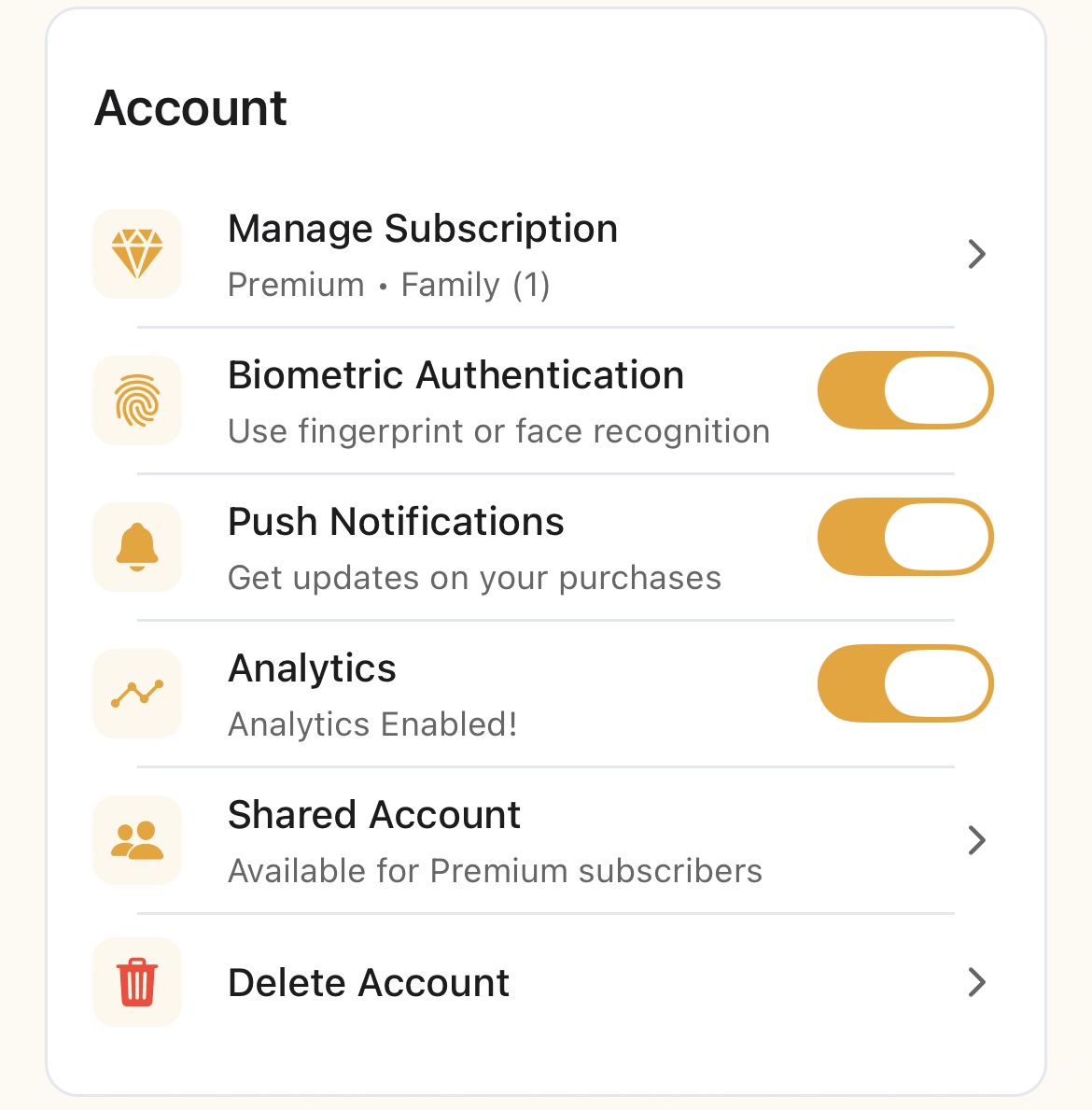
1
انتقل إلى «إعدادات الحساب»
اضغط على أيقونة ملفك الشخصي → الإعدادات
2
البحث عن إعدادات الأمان
حدد موقع قسم «المصادقة البيومترية»
3
تمكين تسجيل الدخول باستخدام المقاييس الحيوية
اضبط خيار «تمكين تسجيل الدخول باستخدام المقاييس الحيوية» على «تشغيل»
4
توثيق الهوية
استخدم بصمة إصبعك أو ميزة التعرف على الوجه للتأكيد
5
أنت جاهز
عندما تفتح التطبيق في المرة القادمة، ستكون ميزة المصادقة البيومترية متاحة
✅متى يتم استخدام التقنية البيومترية
- • أول استخدام لجهاز جديد
- • الفتح والإغلاق اليومي
- • عندما تحتاج إلى الوصول السريع
- • إذا كانت ميزة التعرف البيومتري متوفرة على جهازك
أول عملية مسح ضوئي لإيصالك
هل أنت مستعد لبدء التتبع؟ إليك كيفية مسح إيصالك الأول:
1
اضغط على أيقونة الكاميرا
في الشاشة الرئيسية، ابحث عن زر الكاميرا أو زر «مسح الإيصال»
2
التقط صورة
ضع الإيصال في منتصف الإطار والتقط صورة واضحة
3
دع الذكاء الاصطناعي يحللها
Yomio يستخرج تلقائيًا اسم التاجر والتاريخ والبنود والمجموع
4
المراجعة والتحرير
تحقق من المعلومات المستخرجة وقم بإجراء أي تصحيحات
5
إضافة فئات
تحديد فئات للبنود (مواد البقالة، الوقود، تناول الطعام، إلخ)
6
حفظ
اضغط على «حفظ» وستتم إضافته إلى سجل مشترياتك
✅نصائح للحصول على أفضل النتائج
- • تأكد من وجود إضاءة جيدة وتركيز واضح
- • اعرض الإيصال بالكامل في نطاق الرؤية
- • احرص على أن يكون الإيصال مسطحًا ومستقيمًا
- • تجنب الظلال والانعكاسات الضوئية
- • تجنب تصوير الإيصالات الباهتة
💡ماذا بعد؟
- • استمر في مسح المزيد من الإيصالات
- • تصفح لوحة معلومات «Analytics» للاطلاع على أنماط الإنفاق
- • اطّلع على دليل «إدارة المشتريات» للحصول على نصائح حول التحرير
- • جرب الإصدار «بريميوم» للاستفادة من عمليات المسح والتصدير غير المحدودة
تسجيل الدخول عبر حسابات الشبكات الاجتماعية
سجّل الدخول بسرعة باستخدام حساب Google أو Apple الحالي الخاص بك.
تسجيل الدخول عبر Google
انقر على «المتابعة باستخدام Google»
اختر حسابك على Google
لقد تم قبولك!
تسجيل الدخول عبر Apple (iOS)
انقر على «المتابعة باستخدام Apple»
تسجيل الدخول باستخدام Face ID أو Touch ID
لقد انتهيت!
💡مزايا تسجيل الدخول عبر حسابات الشبكات الاجتماعية