Getting Started
Create your account and set up biometric authentication
Registrace k odběru e-mailů
1
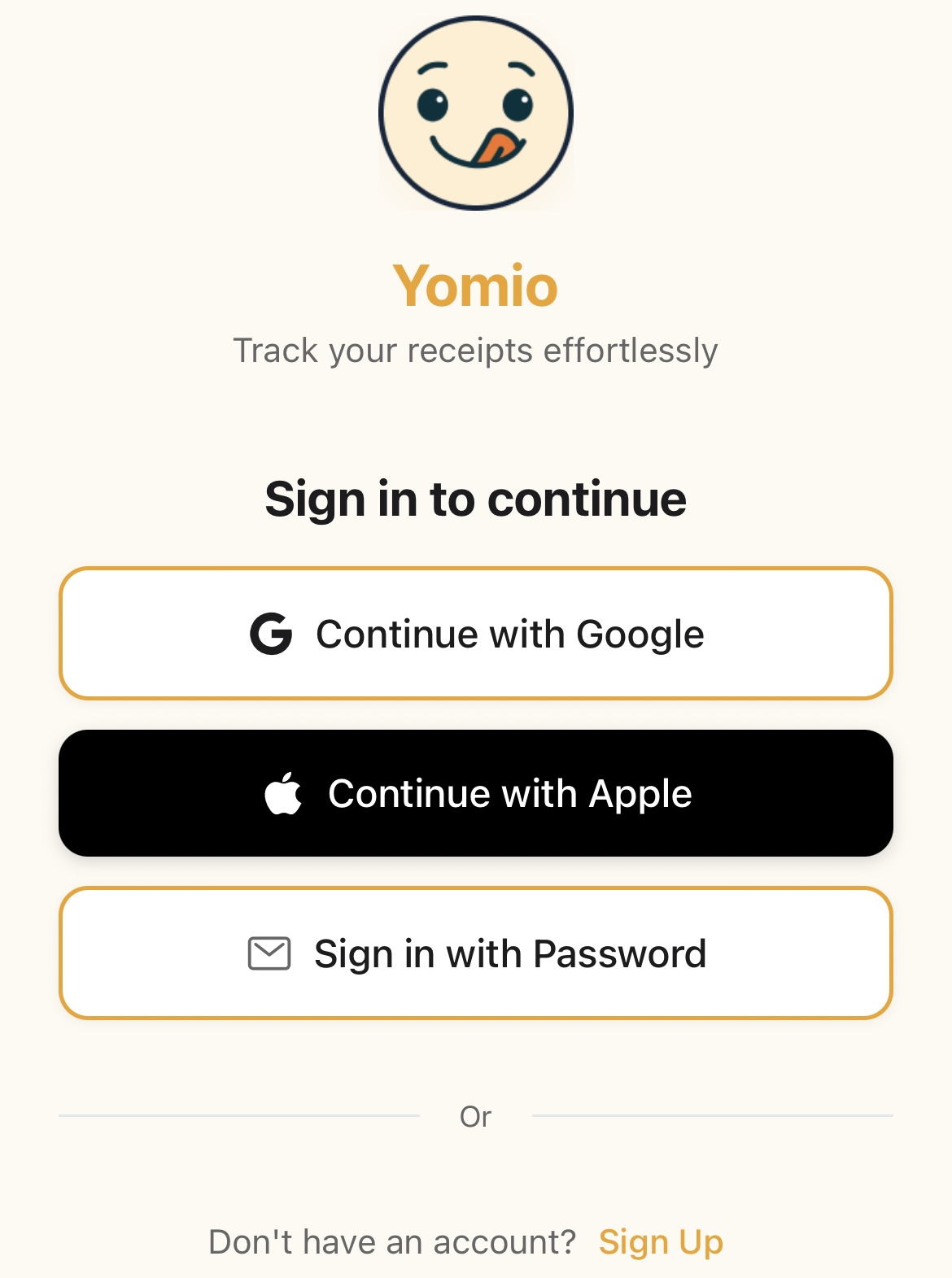
Otevřete aplikaci nebo webovou stránku
Spuštění Yomio na svém mobilním zařízení nebo navštivte webové stránky
2
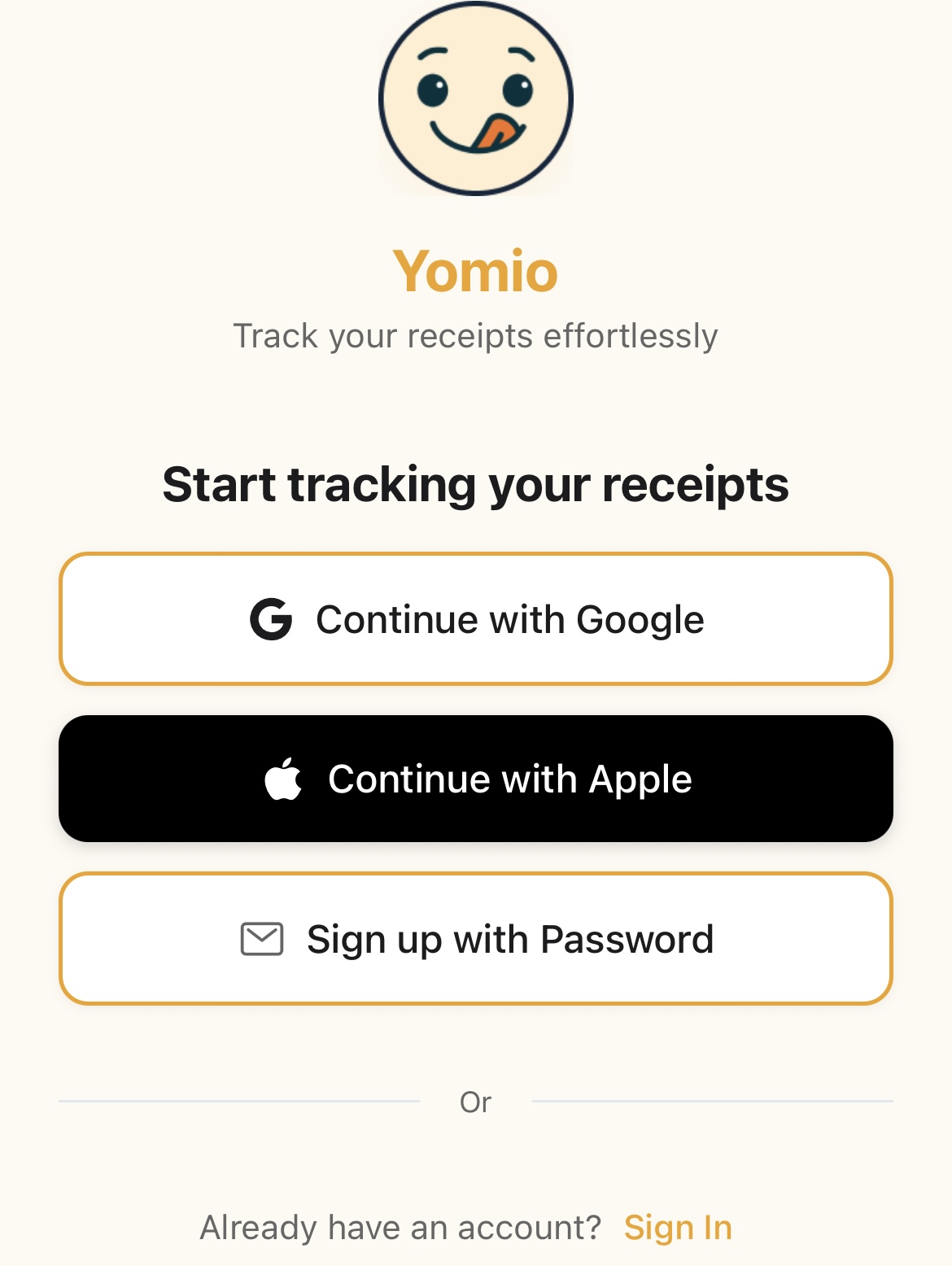
Klepněte na „Zaregistrovat se“
Na úvodní obrazovce vyhledejte tlačítko pro registraci
3
Vyberte možnost „Zaregistrovat se pomocí hesla“
Vyberte možnost „E-mail“
4
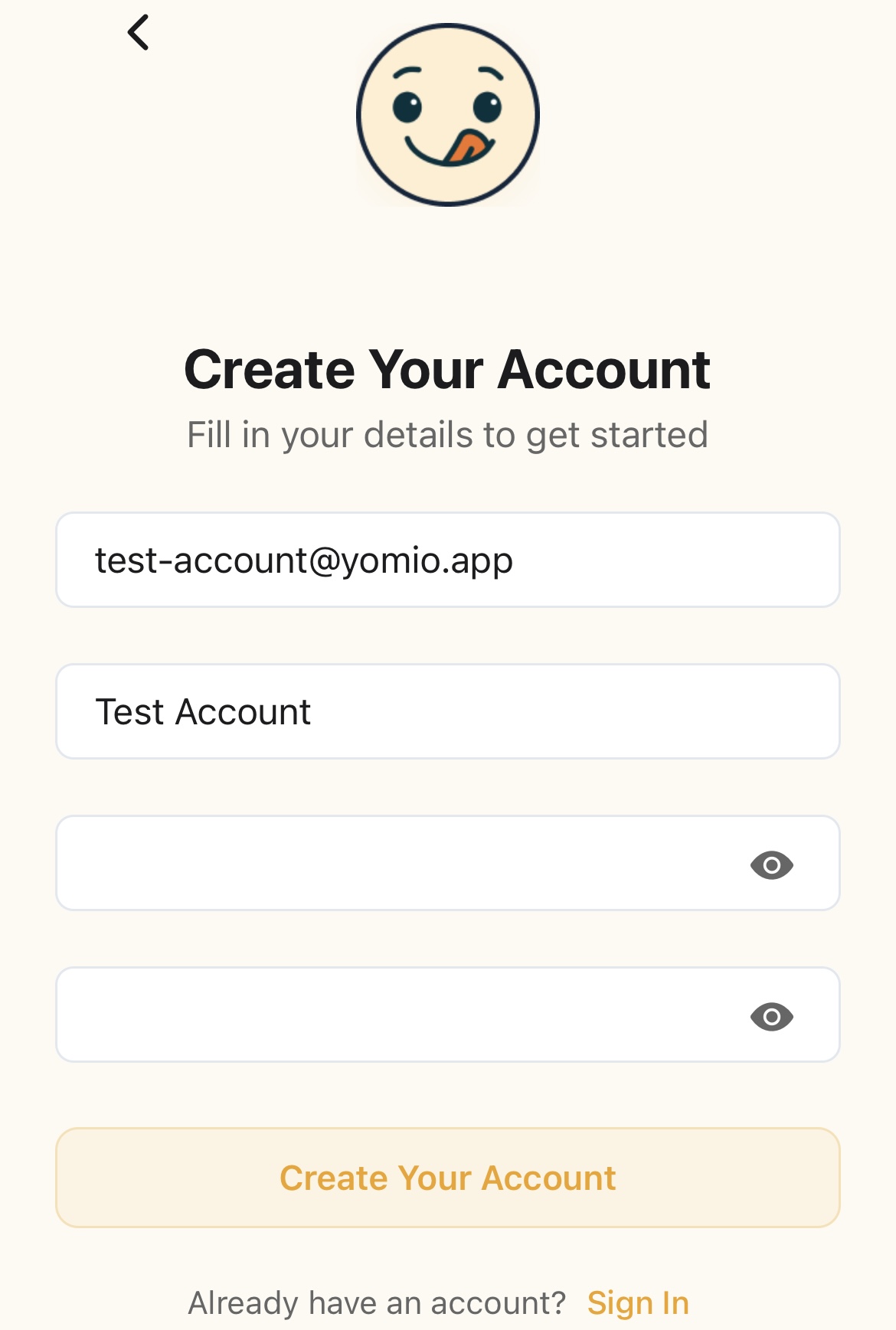
Zadejte své údaje
Zadejte svou e-mailovou adresu a vytvořte silné heslo
5
Ověřte svou e-mailovou adresu
Zadejte šestimístný ověřovací kód, který vám byl zaslán na e-mail
6
Kompletní zaškolení
Projděte si 5 kroků úvodního nastavení: uvítání, úvod do skenování dokumentů, náhled statistik, nastavení (měna a jazyk) a představení Copilotu
✅Tipy k heslům
- • Používejte kombinaci velkých a malých písmen
- • Zahrnout čísla a speciální znaky
- • Zadejte alespoň 8 znaků
- • Vyhněte se používání informací, které lze snadno uhodnout
Ověření e-mailové adresy
Po registraci pomocí e-mailu budete muset ověřit svou e-mailovou adresu, abyste si mohli aktivovat účet.
1
Zkontrolujte si e-mail
Zkontrolujte, zda vám nepřišel e-mail od Yomio s ověřovacím kódem
2
Zadejte kód
Zkopírujte šestimístný kód z e-mailu
3
Ověřte v aplikaci
Vložte nebo zadejte kód na ověřovací obrazovce
4
Jste ověřeni!
Váš účet je nyní plně aktivován
⚠️Nedorazil vám kód?
- • Zkontrolujte složku se spamem nebo nevyžádanou poštou
- • Počkejte pár minut a zkuste to znovu
- • V případě potřeby klepněte v aplikaci na „Znovu odeslat kód“
- • Pokud jej do 15 minut neobdržíte, obraťte se na podporu
Biometrická autentizace
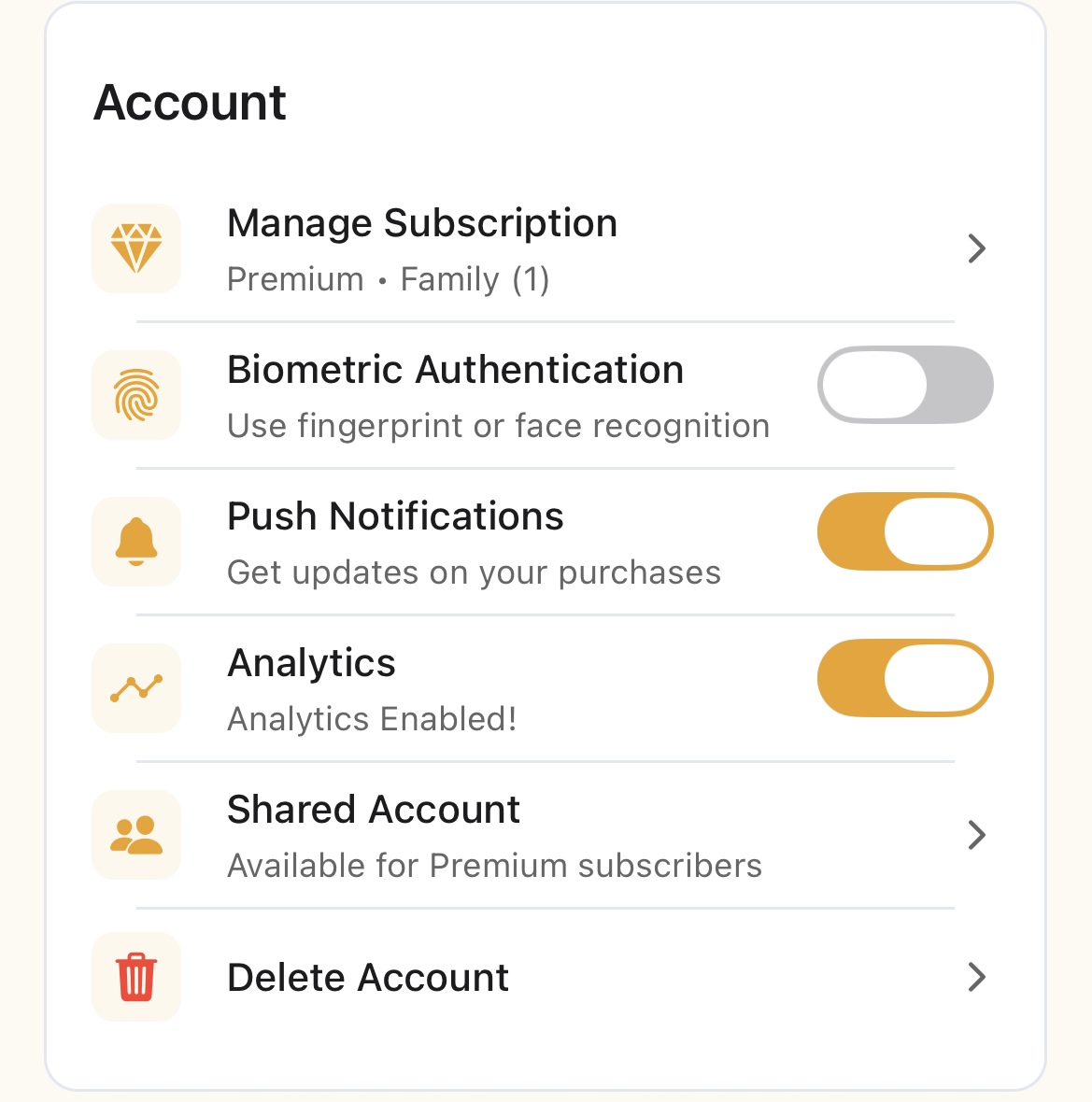
Nastavte si rozpoznávání otisků prstů nebo obličeje a získejte tak rychlý a bezpečný přístup ke svému účtu.
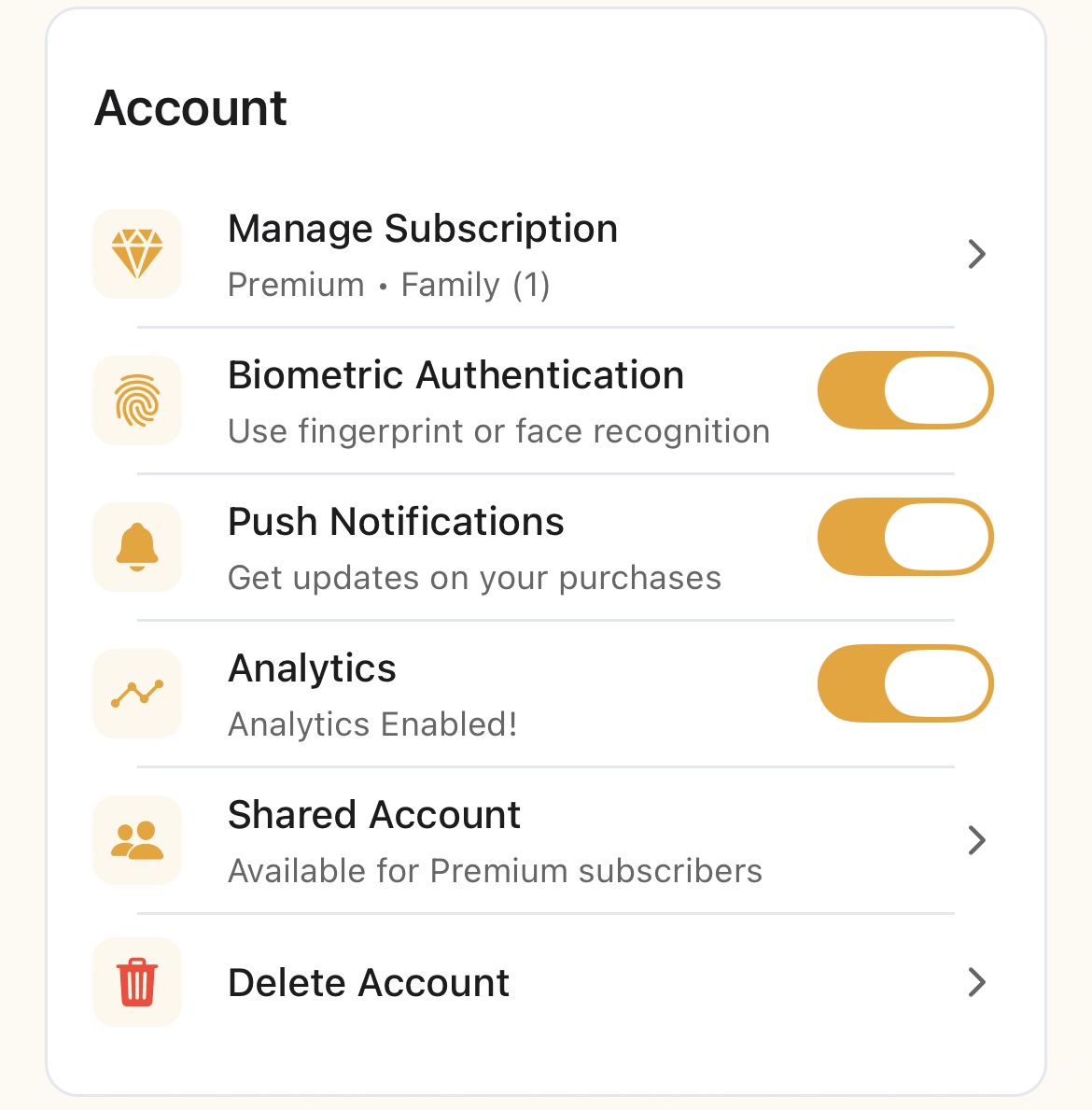
1
Přejít do nastavení účtu
Klepněte na ikonu svého profilu → Nastavení
2
Najít nastavení zabezpečení
Najděte část „Biometrické ověřování“
3
Povolit biometrické přihlášení
Přepněte přepínač „Povolit biometrické přihlášení“ do polohy ZAPNUTO
4
Ověřit
K potvrzení použijte otisk prstu nebo Face ID
5
Jsi připravený
Při příštím spuštění aplikace bude k dispozici biometrické ověření
✅Kdy použít biometrické údaje
- • Poprvé na novém zařízení
- • Denní otevření a zavření
- • Když potřebujete rychlý přístup
- • Pokud je na vašem zařízení k dispozici biometrická funkce
Vaše první naskenovaná účtenka
Jste připraveni začít sledovat výdaje? Takto naskenujete svou první účtenku:
1
Klepněte na ikonu fotoaparátu
Na úvodní obrazovce vyhledejte ikonu fotoaparátu nebo tlačítko „Naskenovat účtenku“
2
Vyfoťte si fotku
Umístěte účtenku doprostřed rámečku a pořiďte ostrou fotografii
3
Nechme to analyzovat umělou inteligencí
Yomio automaticky extrahuje jméno obchodníka, datum, položky a celkovou částku
4
Zkontrolovat a upravit
Zkontrolujte získané informace a proveďte případné opravy
5
Přidat kategorie
Přiřaďte položkám kategorie (potraviny, palivo, stravování atd.)
6
Uložit
Klepněte na „Uložit“ a položka se přidá do vaší historie nákupů
✅Tipy pro dosažení nejlepších výsledků
- • Zajistěte dobré osvětlení a ostré zaostření
- • Zobrazit celou účtenku v rámečku
- • Uchovávejte účtenku rovně a napnutou
- • Vyhněte se stínům a odleskům
- • Nesnažte se naskenovat vybledlé účtenky
💡Co bude dál?
- • Pokračujte ve skenování dalších účtenek
- • Podívejte se na přehled v Analytics, abyste zjistili, jaké jsou vzorce výdajů
- • Prohlédněte si příručku „Správa nákupů“, kde najdete tipy k úpravám
- • Zvažte službu Premium pro neomezené skenování a exporty
Přihlášení přes sociální sítě
Přihlaste se rychle pomocí svého stávajícího účtu Google nebo Apple.
Přihlášení přes Google
Klepněte na „Pokračovat přes Google“
Vyberte svůj účet Google
Jsi přijatý!
Přihlášení přes Apple (iOS)
Klepněte na „Pokračovat s Apple“
Ověřte se pomocí Face ID nebo Touch ID
A je to!
💡Výhody přihlášení přes sociální sítě