Getting Started
Create your account and set up biometric authentication
Εγγραφή μέσω email
1
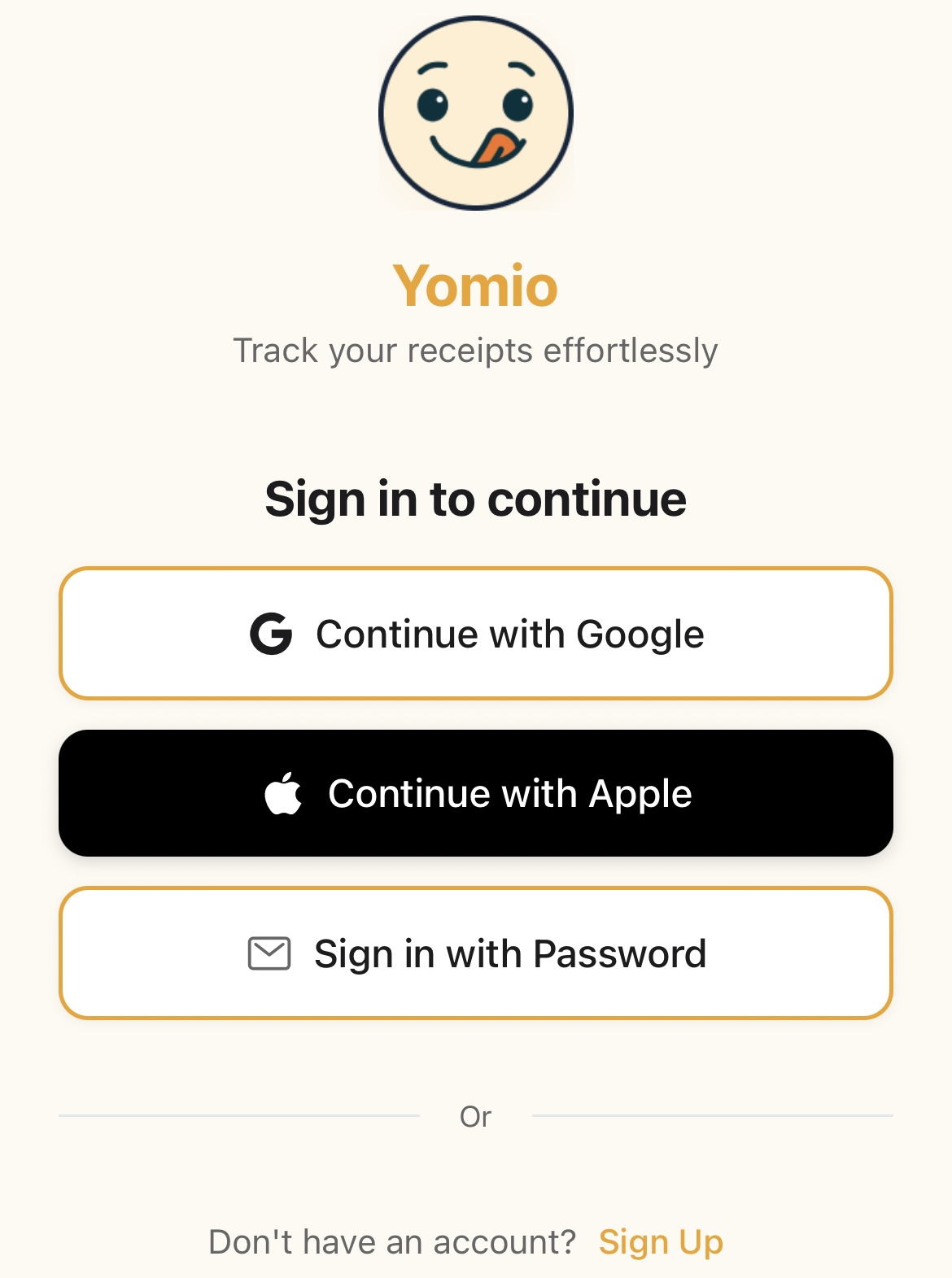
Άνοιξε την εφαρμογή ή τη σελίδα στο διαδίκτυο
Έναρξη Yomio στην κινητή συσκευή σας ή επισκεφθείτε τον ιστότοπο
2
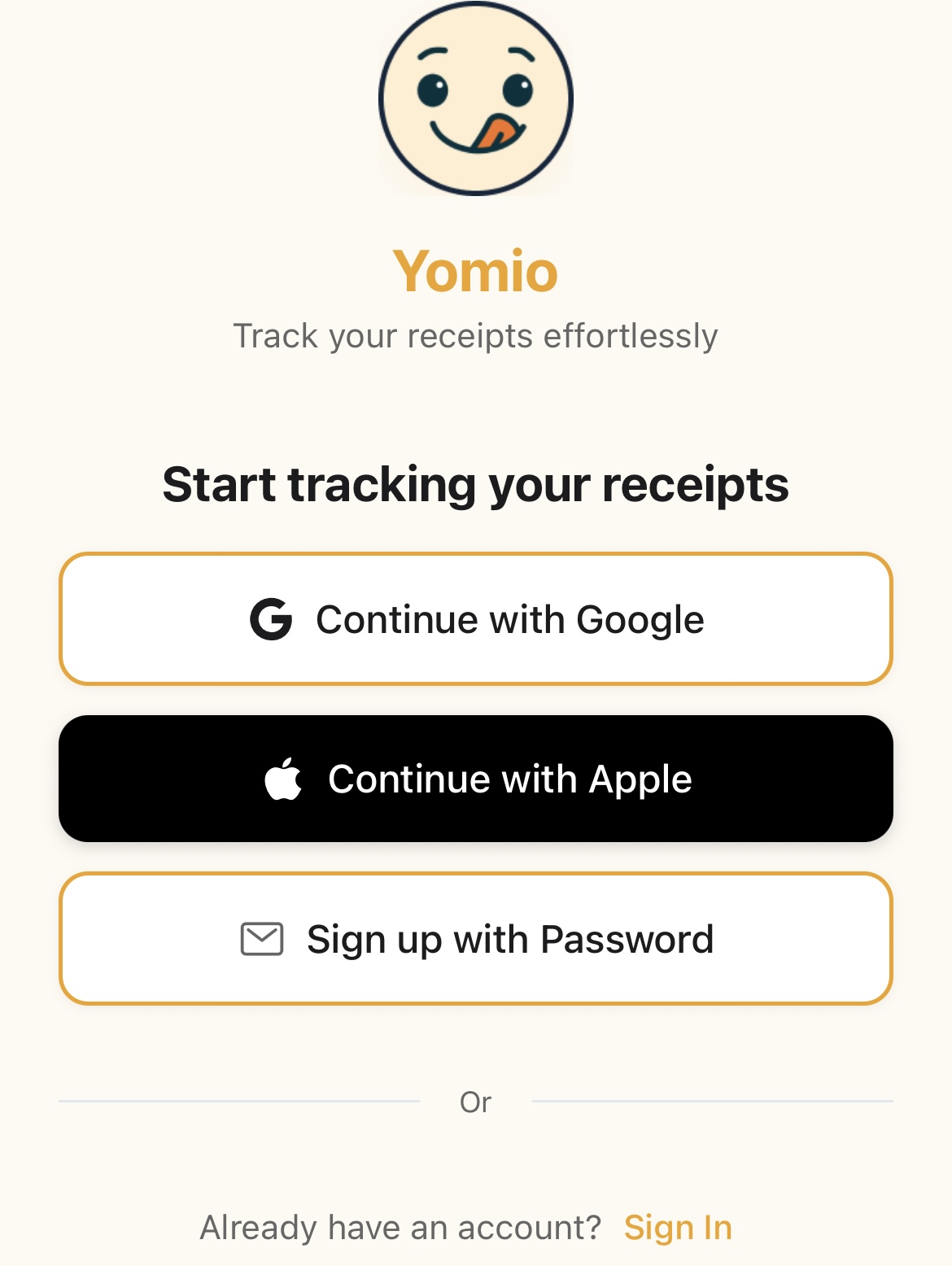
Πατήστε «Εγγραφή»
Αναζητήστε το κουμπί εγγραφής στην οθόνη καλωσορίσματος
3
Επιλέξτε «Εγγραφή με κωδικό πρόσβασης»
Επιλέξτε την επιλογή «email»
4
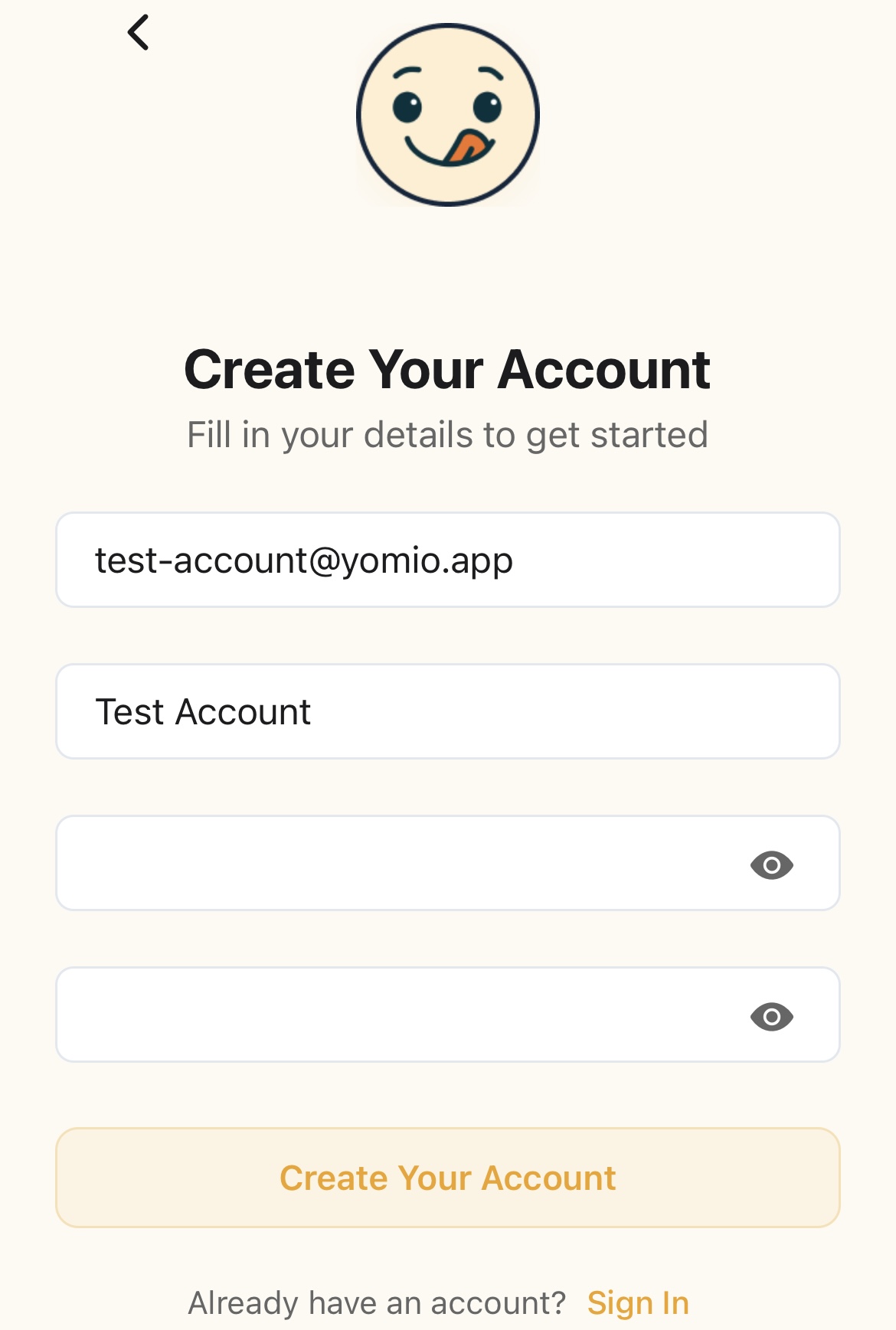
Εισάγετε τα στοιχεία σας
Εισάγετε τη διεύθυνση email σας και δημιουργήστε έναν ισχυρό κωδικό πρόσβασης
5
Επαληθεύστε τη διεύθυνση email σας
Εισάγετε τον 6ψήφιο κωδικό επαλήθευσης που σας έχει σταλεί στο email σας
6
Ολοκλήρωση της διαδικασίας ένταξης
Ακολουθήστε τη διαδικασία ενσωμάτωσης σε 5 βήματα: καλωσόρισμα, εισαγωγή στη σάρωση εγγράφων, προεπισκόπηση στατιστικών στοιχείων, προτιμήσεις (νόμισμα και γλώσσα) και εισαγωγή στο Copilot
✅Συμβουλές για τους κωδικούς πρόσβασης
- • Χρησιμοποιήστε ένα συνδυασμό κεφαλαίων και μικρών γραμμάτων
- • Συμπεριλάβετε αριθμούς και ειδικούς χαρακτήρες
- • Φροντίστε να έχει μήκος τουλάχιστον 8 χαρακτήρες
- • Αποφύγετε να χρησιμοποιείτε πληροφορίες που μπορούν εύκολα να μαντευτούν
Επαλήθευση διεύθυνσης ηλεκτρονικού ταχυδρομείου
Αφού εγγραφείτε μέσω email, θα πρέπει να επαληθεύσετε τη διεύθυνση email σας για να ενεργοποιήσετε τον λογαριασμό σας.
1
Ελέγξτε το email σας
Αναζητήστε ένα email από Yomio με έναν κωδικό επαλήθευσης
2
Εισάγετε τον κωδικό
Αντιγράψτε τον 6ψήφιο κωδικό από το email
3
Επαλήθευση μέσω της εφαρμογής
Επικολλήστε ή πληκτρολογήστε τον κωδικό στην οθόνη επαλήθευσης
4
Η επαλήθευσή σου ολοκληρώθηκε!
Ο λογαριασμός σας έχει πλέον ενεργοποιηθεί πλήρως
⚠️Δεν λάβατε τον κωδικό;
- • Ελέγξτε το φάκελο «spam» ή «junk»
- • Περιμένετε λίγα λεπτά και ελέγξτε ξανά
- • Αν χρειαστεί, πατήστε «Επανάληψη αποστολής κωδικού» στην εφαρμογή
- • Επικοινωνήστε με την υποστήριξη αν δεν το λάβετε μετά από 15 λεπτά
Βιομετρική πιστοποίηση
Ρυθμίστε την αναγνώριση δακτυλικών αποτυπωμάτων ή προσώπου για γρήγορη και ασφαλή πρόσβαση στον λογαριασμό σας.
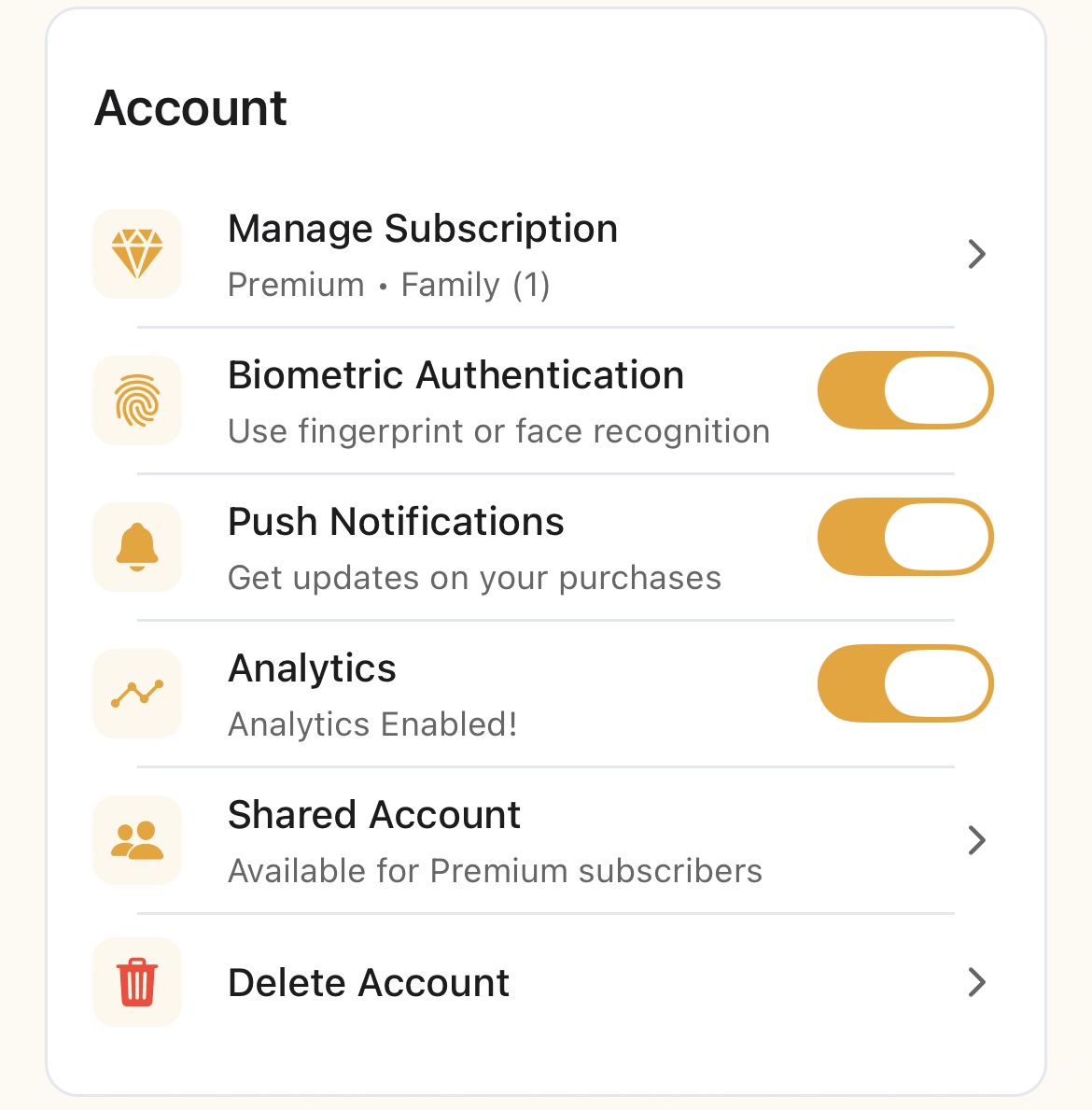
1
Μετάβαση στις Ρυθμίσεις λογαριασμού
Πατήστε το εικονίδιο του προφίλ σας → Ρυθμίσεις
2
Εύρεση ρυθμίσεων ασφαλείας
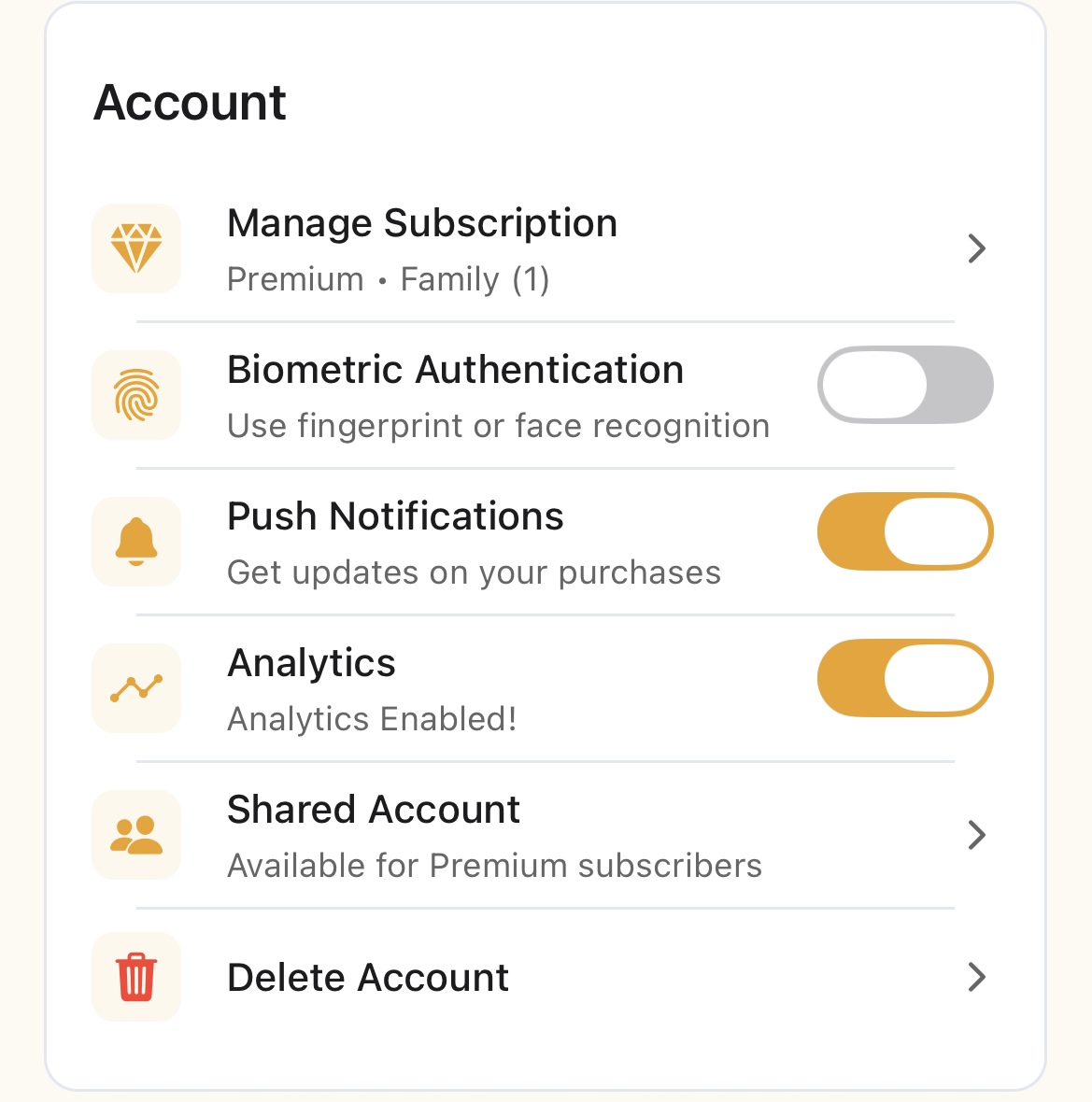
Εντοπίστε την ενότητα «Βιομετρική πιστοποίηση»
3
Ενεργοποίηση της βιομετρικής σύνδεσης
Ρυθμίστε το «Ενεργοποίηση βιομετρικής σύνδεσης» στη θέση «Ενεργό»
4
Επαλήθευση ταυτότητας
Χρησιμοποιήστε το δακτυλικό σας αποτύπωμα ή την αναγνώριση προσώπου για να επιβεβαιώσετε
5
Είσαι έτοιμος
Την επόμενη φορά που θα ανοίξετε την εφαρμογή, θα είναι διαθέσιμη η βιομετρική πιστοποίηση
✅Πότε να χρησιμοποιείτε τη βιομετρία
- • Πρώτη χρήση σε νέα συσκευή
- • Καθημερινή έναρξη και λήξη
- • Όταν χρειάζεστε γρήγορη πρόσβαση
- • Εάν η συσκευή σας διαθέτει λειτουργία βιομετρικής αναγνώρισης
Η πρώτη σάρωση απόδειξής σας
Είστε έτοιμοι να ξεκινήσετε την καταγραφή; Δείτε πώς μπορείτε να σαρώσετε την πρώτη σας απόδειξη:
1
Πατήστε το εικονίδιο της κάμερας
Στην αρχική οθόνη, αναζητήστε το εικονίδιο της κάμερας ή το κουμπί «Σάρωση απόδειξης»
2
Τράβα μια φωτογραφία
Τοποθετήστε την απόδειξή σας στο κέντρο του πλαισίου και τραβήξτε μια καθαρή φωτογραφία
3
Ας το αναλύσει η τεχνητή νοημοσύνη
Yomio ανακτά αυτόματα τον έμπορο, την ημερομηνία, τα είδη και το σύνολο
4
Επισκόπηση και επεξεργασία
Ελέγξτε τις πληροφορίες που έχουν εξαχθεί και κάντε τις απαραίτητες διορθώσεις
5
Προσθήκη κατηγοριών
Κατηγοριοποιήστε τα είδη (τρόφιμα, καύσιμα, γεύματα κ.λπ.)
6
Αποθήκευση
Πατήστε «Αποθήκευση» και θα προστεθεί στο ιστορικό αγορών σας
✅Συμβουλές για βέλτιστα αποτελέσματα
- • Φροντίστε να υπάρχει καλός φωτισμός και καθαρή εστίαση
- • Πλαίσιο που να περιλαμβάνει ολόκληρη την απόδειξη
- • Κρατήστε την απόδειξη επίπεδη και ίσια
- • Αποφύγετε τις σκιές και τις αντανακλάσεις
- • Αποφύγετε να φωτογραφίζετε ξεθωριασμένες αποδείξεις
💡Τι θα ακολουθήσει;
- • Συνεχίστε τη σάρωση περισσότερων αποδείξεων
- • Ρίξτε μια ματιά στον πίνακα ελέγχου του Analytics για να δείτε τα πρότυπα δαπανών
- • Δείτε τον οδηγό «Διαχείριση αγορών» για συμβουλές σχετικά με την επεξεργασία
- • Εξετάστε το πακέτο Premium για απεριόριστες σαρώσεις και εξαγωγές
Σύνδεση μέσω κοινωνικών δικτύων
Συνδεθείτε γρήγορα με τον υπάρχοντα λογαριασμό σας Google ή Apple.
Σύνδεση μέσω Google
Πατήστε «Συνέχεια με το Google»
Επιλέξτε τον λογαριασμό σας στο Google
Μπήκες!
Σύνδεση μέσω Apple (iOS)
Πατήστε «Συνέχεια με την Apple»
Συνδεθείτε με το Face ID ή το Touch ID
Όλα έτοιμα!
💡Πλεονεκτήματα της σύνδεσης μέσω κοινωνικών δικτύων