Getting Started
Create your account and set up biometric authentication
Inscription à la newsletter
1
Ouvrez l'application ou la page Web
Lancement Yomio sur votre appareil mobile ou rendez-vous sur le site web
2
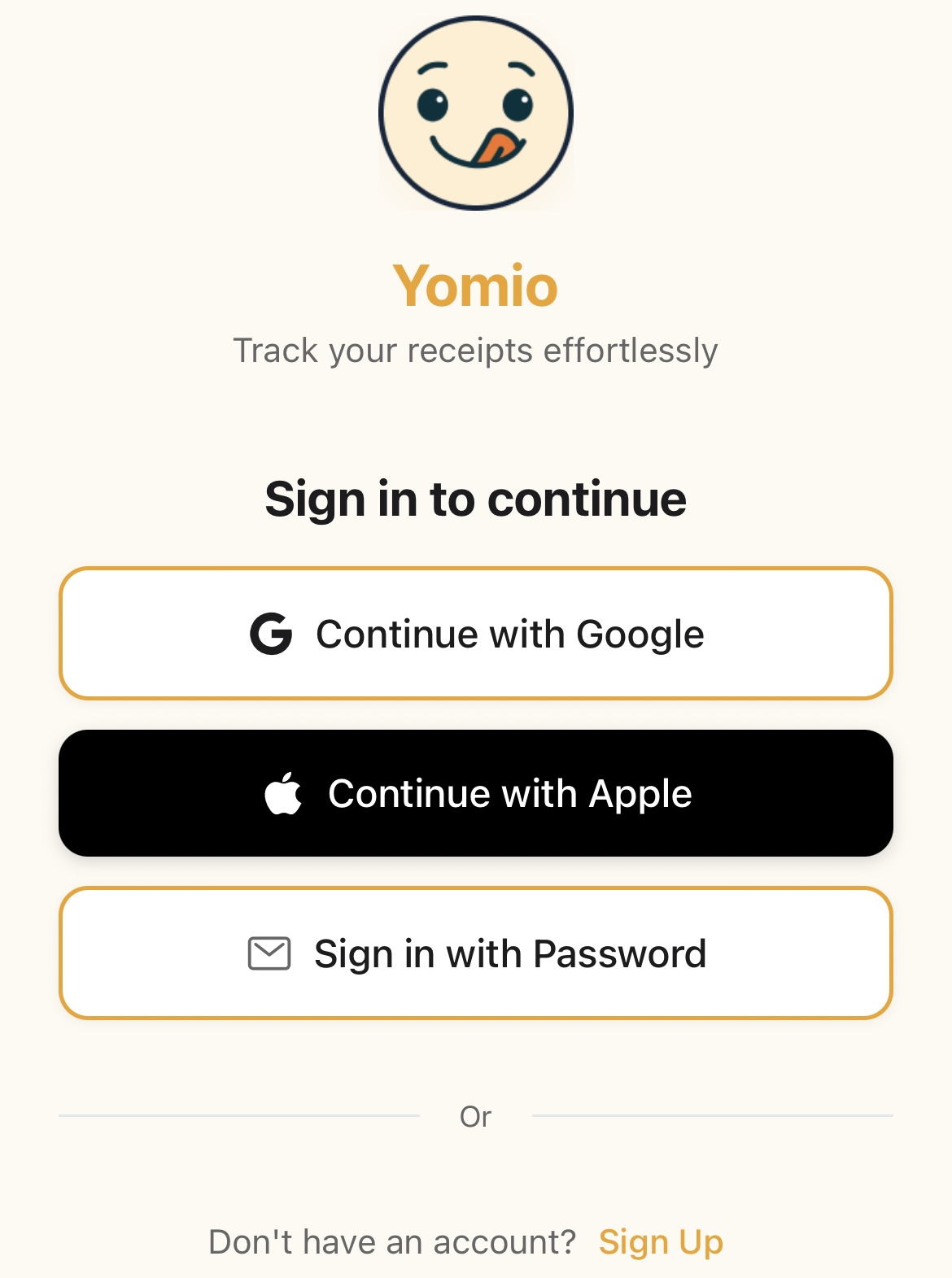
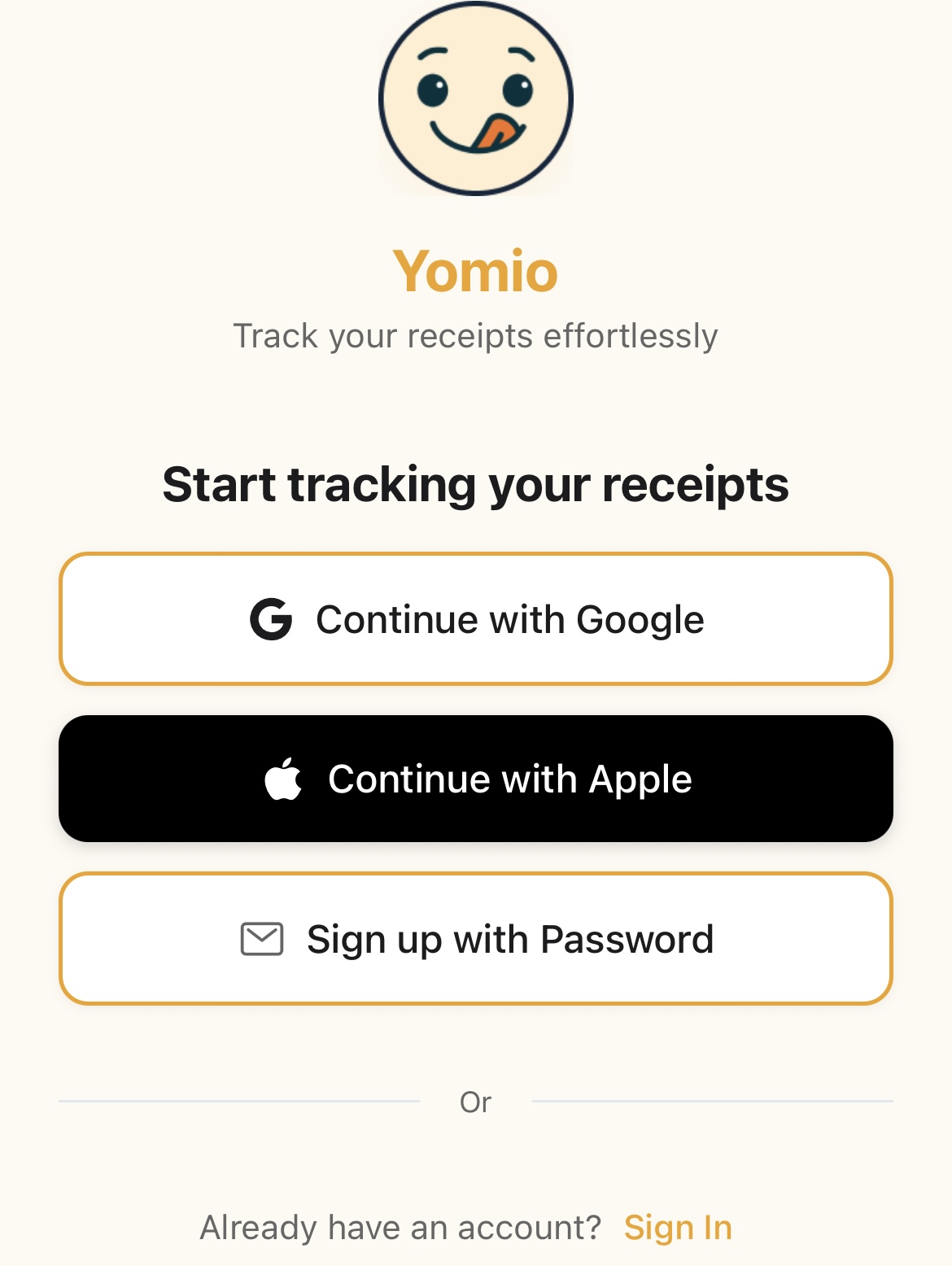
Appuyez sur « S'inscrire »
Recherchez le bouton « S'inscrire » sur l'écran d'accueil
3
Sélectionnez « Se connecter avec un mot de passe »
Sélectionnez l'option « e-mail »
4
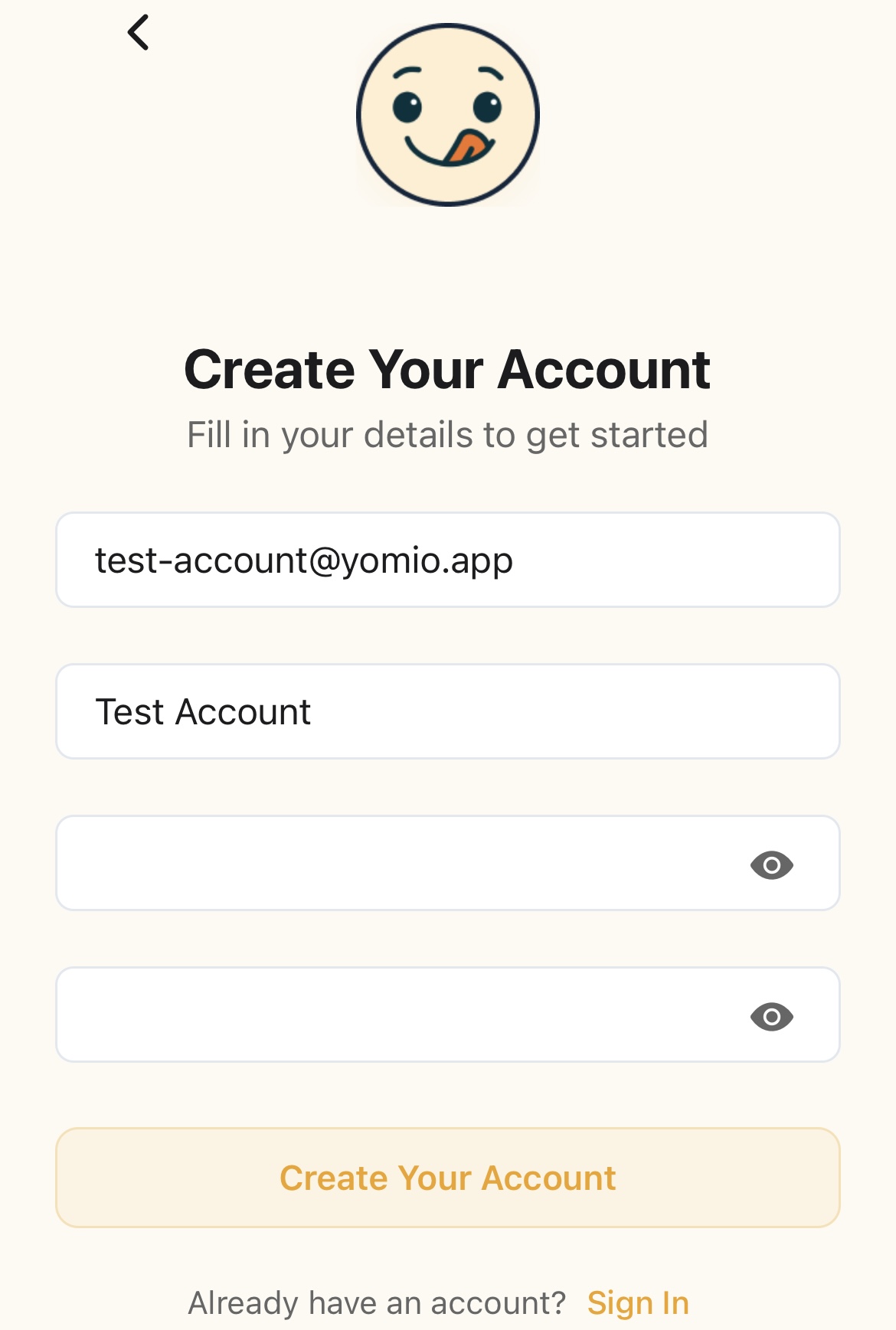
Saisissez vos coordonnées
Indiquez votre adresse e-mail et créez un mot de passe sécurisé
5
Vérifiez votre adresse e-mail
Saisissez le code de vérification à 6 chiffres qui vous a été envoyé par e-mail
6
Intégration complète
Suivez les 5 étapes de la procédure d'intégration : accueil, présentation de la numérisation de documents, aperçu des analyses, préférences (devise et langue) et présentation de Copilot
✅Conseils pour choisir un mot de passe
- • Utilisez à la fois des majuscules et des minuscules
- • Inclure des chiffres et des caractères spéciaux
- • Choisissez un mot de passe d'au moins 8 caractères
- • Évitez d'utiliser des informations faciles à deviner
Vérification de l'adresse e-mail
Après vous être inscrit via e-mail, vous devrez valider votre adresse e-mail pour activer votre compte.
1
Consultez vos e-mails
Vérifiez si vous avez reçu un e-mail de Yomio avec un code de vérification
2
Saisissez le code
Copiez le code à 6 chiffres figurant dans l'e-mail
3
Vérifier dans l'application
Collez ou saisissez le code dans la fenêtre de vérification
4
Votre compte a été validé !
Votre compte est désormais entièrement activé
⚠️Vous n'avez pas reçu le code ?
- • Vérifiez votre dossier « spam » ou « courrier indésirable »
- • Attendez quelques minutes, puis vérifiez à nouveau
- • Si nécessaire, appuyez sur « Renvoyer le code » dans l'application
- • Si vous ne l'avez pas reçu au bout de 15 minutes, veuillez contacter le service d'assistance.
Authentification biométrique
Configurez la reconnaissance d'empreinte digitale ou faciale pour accéder rapidement et en toute sécurité à votre compte.
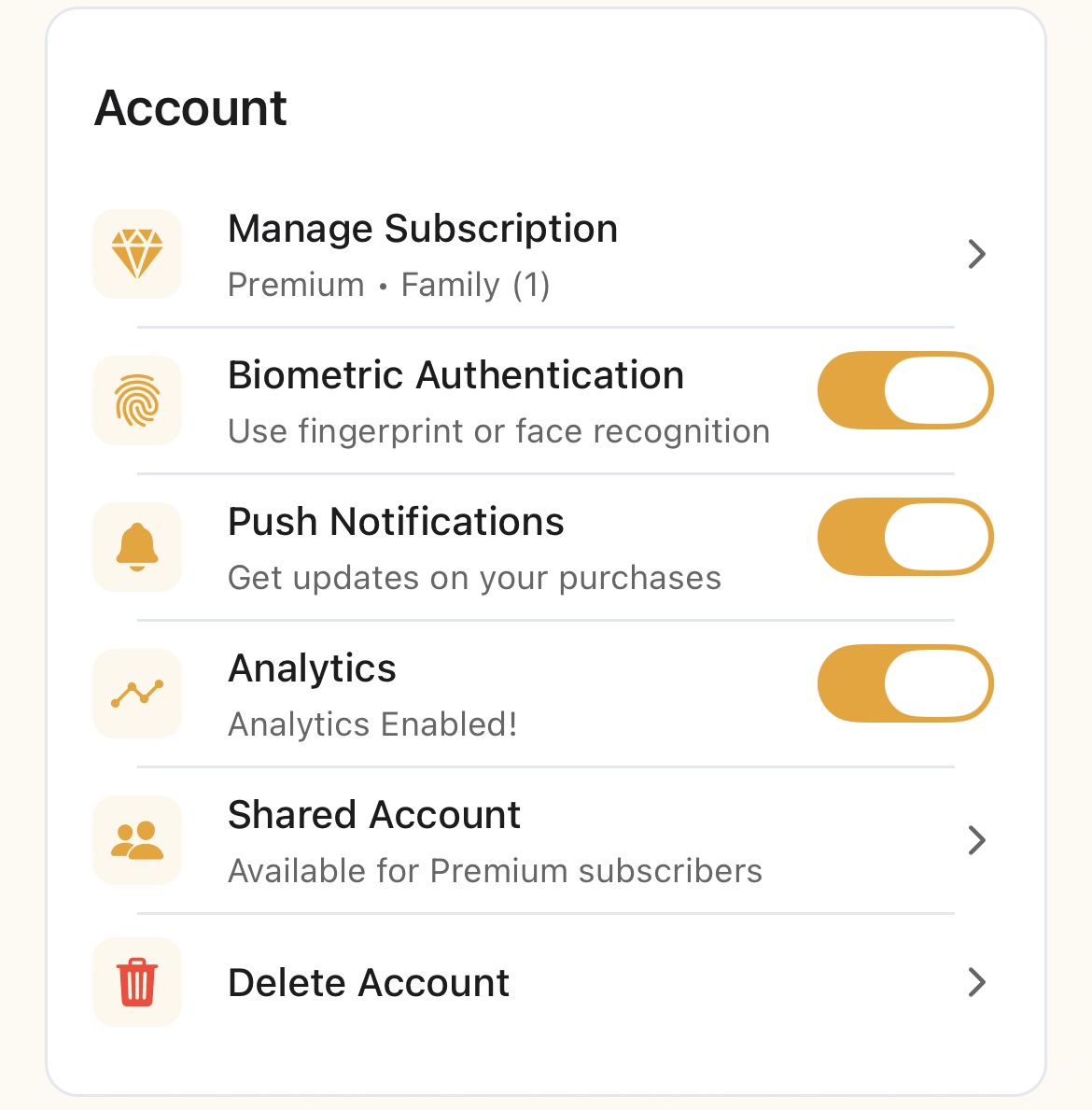
1
Accéder aux paramètres du compte
Appuyez sur l'icône de votre profil → Paramètres
2
Rechercher les paramètres de sécurité
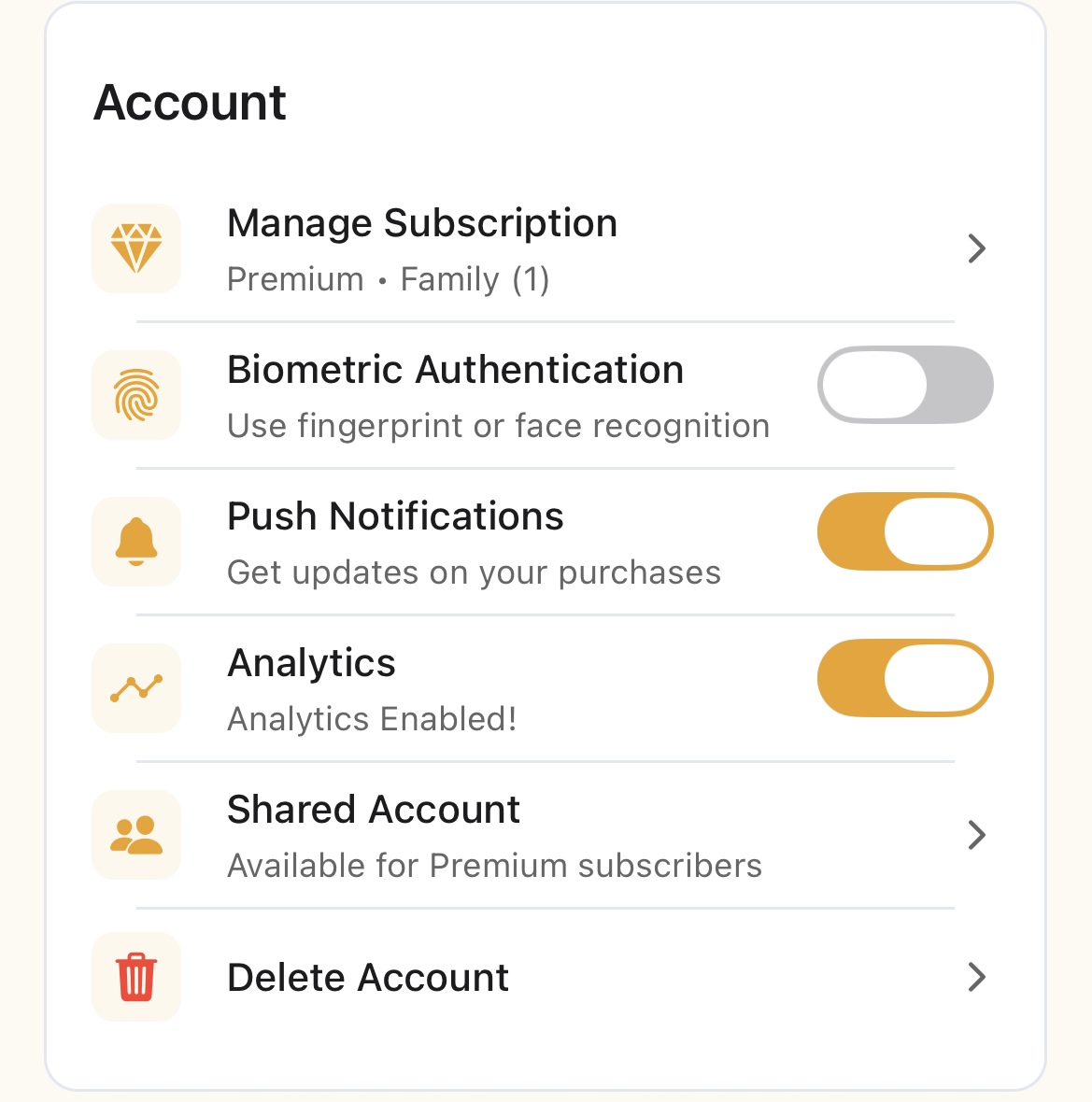
Recherchez la section « Authentification biométrique »
3
Activer la connexion biométrique
Activez l'option « Activer la connexion biométrique »
4
S'identifier
Utilisez votre empreinte digitale ou la reconnaissance faciale pour confirmer
5
Tu es prêt(e)
La prochaine fois que vous ouvrirez l'application, l'authentification biométrique sera disponible.
✅Quand utiliser la biométrie ?
- • Première utilisation d'un nouvel appareil
- • Ouverture et fermeture quotidiennes
- • Lorsque vous avez besoin d'un accès rapide
- • Si la fonction biométrique est disponible sur votre appareil
Votre première numérisation de ticket de caisse
Prêt à commencer à enregistrer vos dépenses ? Voici comment scanner votre premier ticket de caisse :
1
Appuyez sur l'icône de l'appareil photo
Sur l'écran d'accueil, repérez l'icône de l'appareil photo ou le bouton « Scanner un ticket de caisse »
2
Prends une photo
Centrer votre reçu dans le cadre et prendre une photo nette
3
Laissons l'IA l'analyser
Yomio extrait automatiquement le nom du commerçant, la date, les articles et le montant total
4
Relire et corriger
Vérifiez les informations extraites et apportez les corrections nécessaires
5
Ajouter des catégories
Attribuer des catégories aux dépenses (courses, carburant, repas au restaurant, etc.)
6
Enregistrer
Appuyez sur « Enregistrer » et l'article sera ajouté à votre historique d'achats
✅Conseils pour obtenir les meilleurs résultats
- • Veillez à ce que l'éclairage soit suffisant et que la mise au point soit nette
- • Afficher l'intégralité du ticket de caisse à l'écran
- • Veillez à ce que le ticket de caisse soit bien à plat et bien droit
- • Évitez les ombres et les reflets
- • Évitez de photographier des tickets de caisse défraîchis
💡Et maintenant ?
- • Continuer à scanner d'autres tickets de caisse
- • Consultez le tableau de bord Analytics pour découvrir les tendances en matière de dépenses
- • Consultez le guide « Gestion des achats » pour obtenir des conseils de modification
- • Optez pour la formule Premium pour bénéficier d'un nombre illimité d'analyses et d'exportations
Connexion via les réseaux sociaux
Connectez-vous rapidement avec votre compte Google ou Apple existant.
Connexion via Google
Appuyez sur « Continuer avec Google »
Sélectionnez votre compte Google
C'est bon, tu es admis !
Connexion avec Apple (iOS)
Appuyez sur « Continuer avec Apple »
Connectez-vous avec Face ID ou Touch ID
C'est parti !
💡Avantages de la connexion via les réseaux sociaux