Getting Started
Create your account and set up biometric authentication
E-Mail-Anmeldung
1
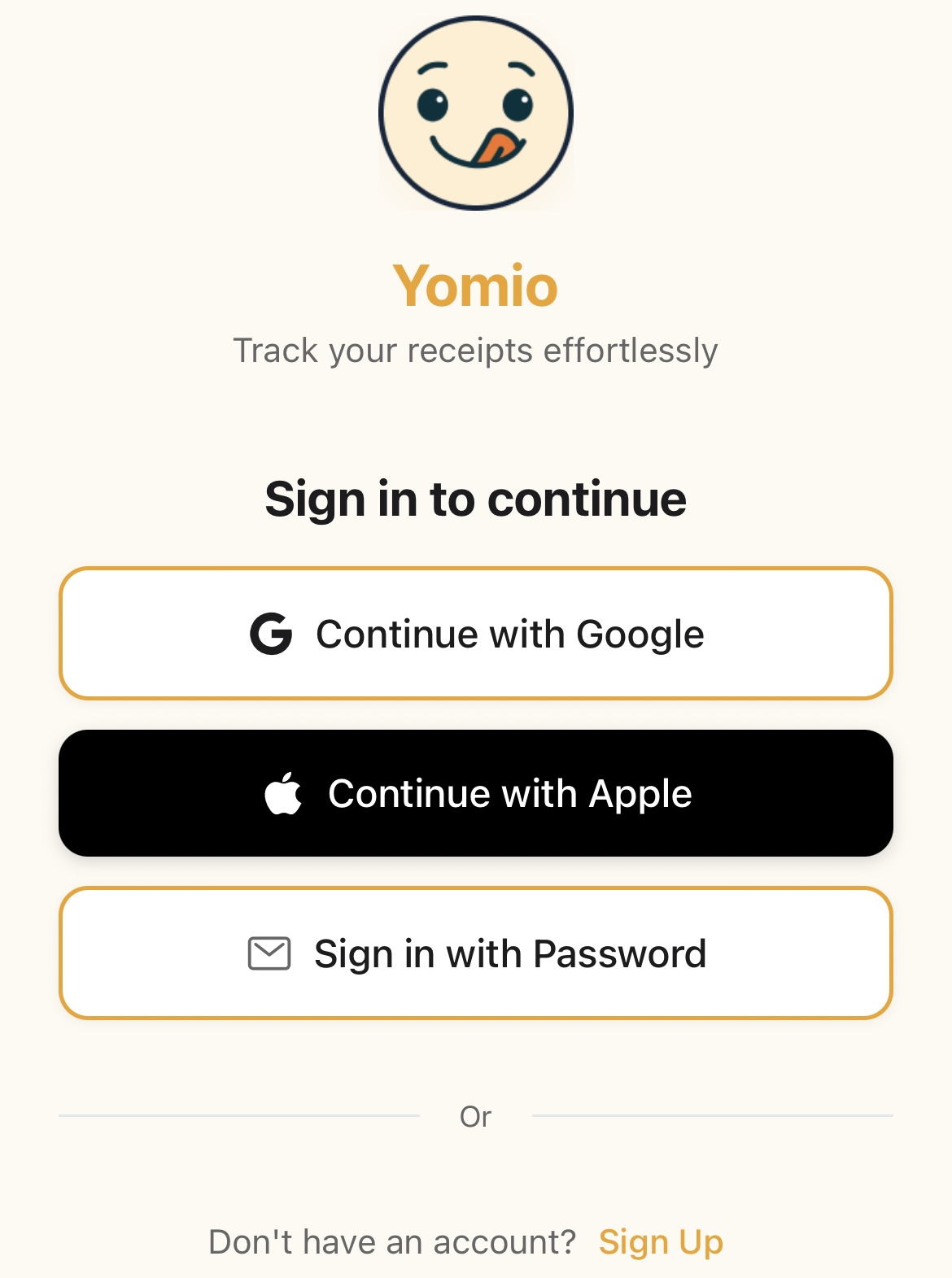
Öffnen Sie die App oder die Webseite
Start Yomio auf Ihrem Mobilgerät oder besuchen Sie die Website
2
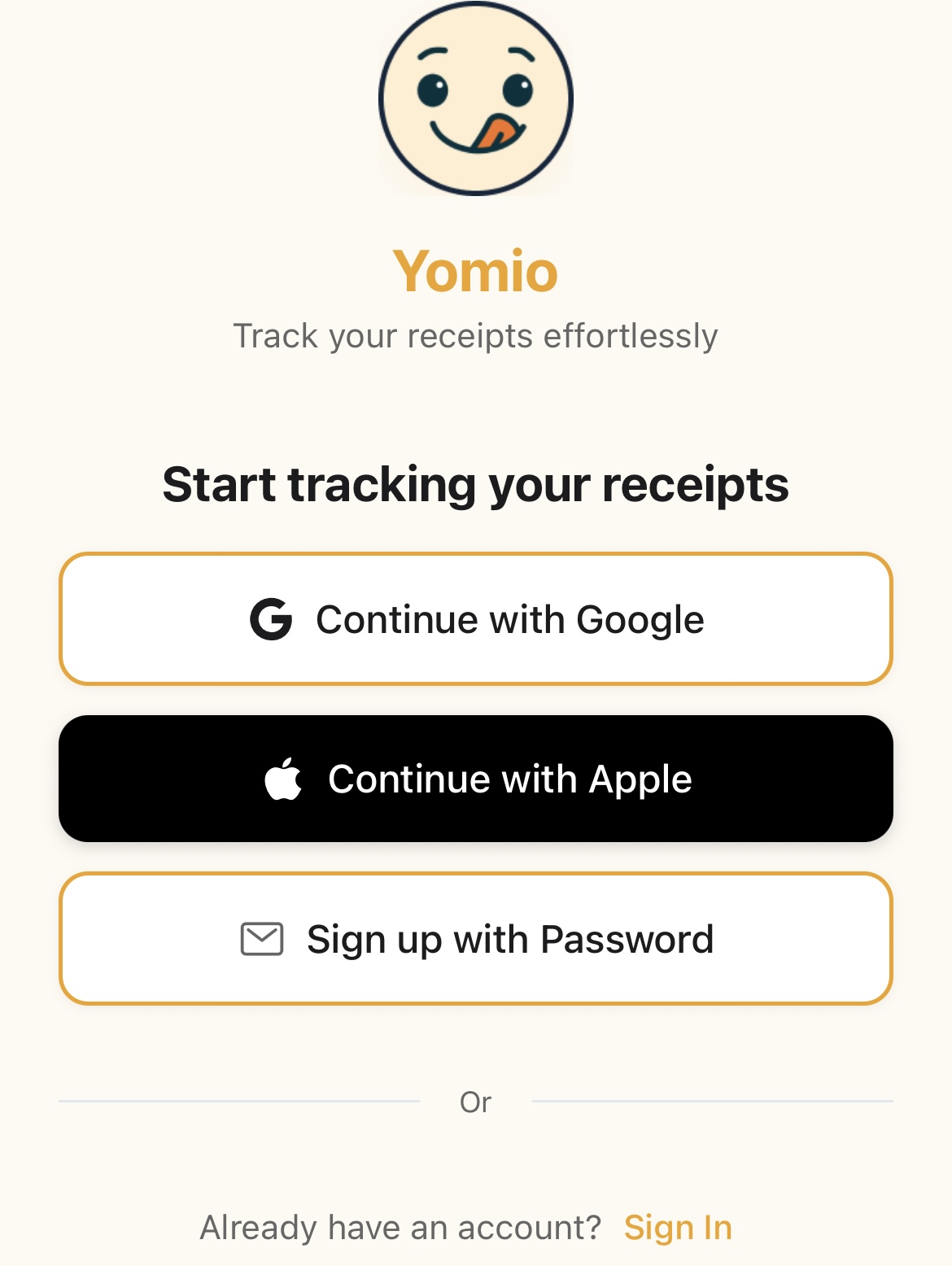
Tippen Sie auf „Registrieren“
Halten Sie auf dem Begrüßungsbildschirm Ausschau nach der Schaltfläche „Anmelden“
3
Wählen Sie „Mit Passwort anmelden“
Wählen Sie die E-Mail-Option aus
4
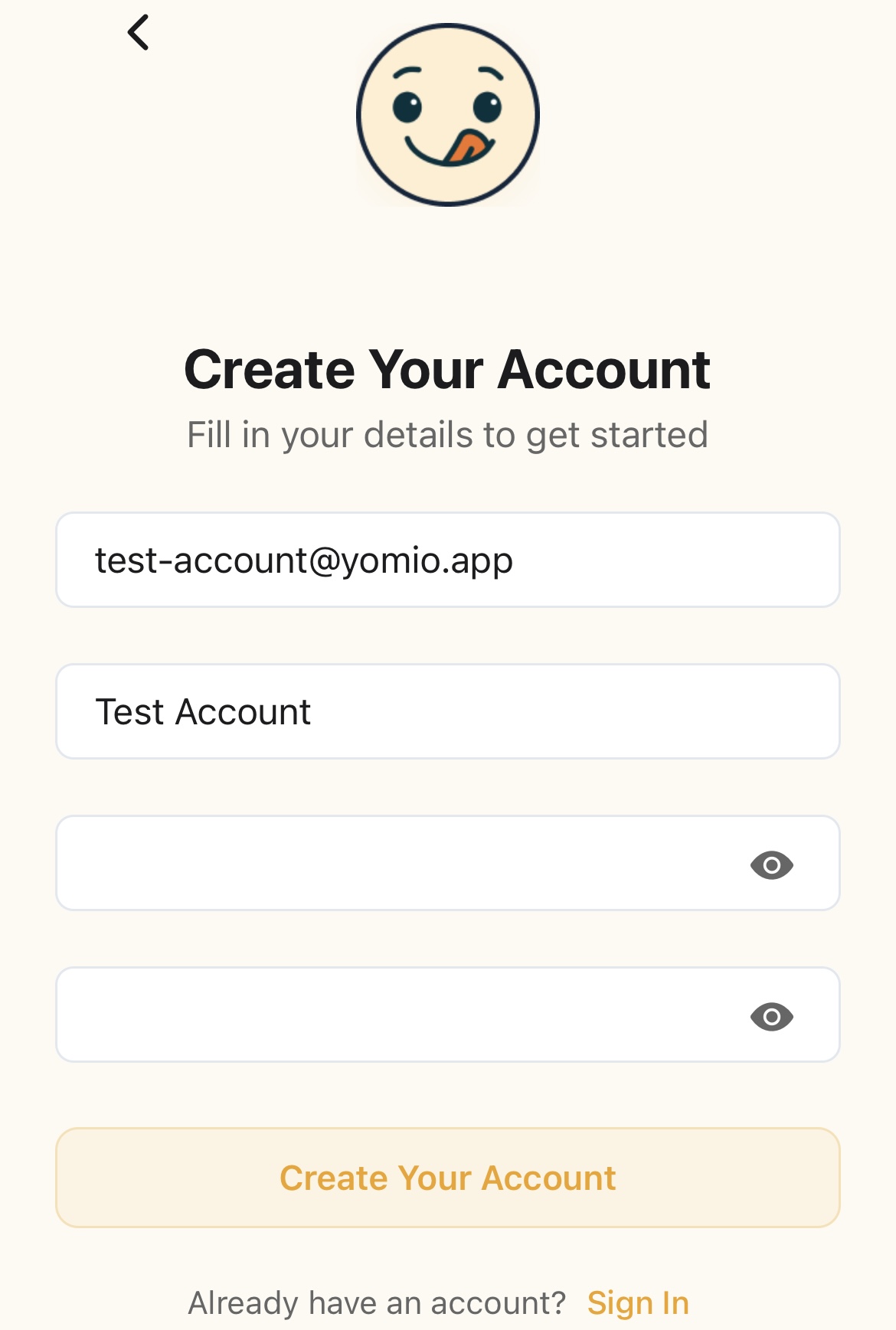
Geben Sie Ihre Daten ein
Geben Sie Ihre E-Mail-Adresse ein und legen Sie ein sicheres Passwort fest
5
Bestätigen Sie Ihre E-Mail-Adresse
Geben Sie den 6-stelligen Bestätigungscode ein, der an Ihre E-Mail-Adresse gesendet wurde
6
Vollständiges Onboarding
Führen Sie das 5-stufige Onboarding durch: Begrüßung, Einführung in das Scannen von Dokumenten, Vorschau auf „Insights“, Einstellungen (Währung und Sprache) sowie Einführung in Copilot
✅Tipps zum Passwort
- • Verwenden Sie eine Mischung aus Groß- und Kleinbuchstaben
- • Zahlen und Sonderzeichen einfügen
- • Die Länge sollte mindestens 8 Zeichen betragen
- • Vermeiden Sie die Verwendung von Informationen, die leicht zu erraten sind
E-Mail-Bestätigung
Nachdem Sie sich per E-Mail registriert haben, müssen Sie Ihre E-Mail-Adresse bestätigen, um Ihr Konto zu aktivieren.
1
Schau in deine E-Mails nach
Halten Sie Ausschau nach einer E-Mail von Yomio mit einem Bestätigungscode
2
Geben Sie den Code ein
Kopieren Sie den 6-stelligen Code aus der E-Mail
3
In der App überprüfen
Fügen Sie den Code in das Bestätigungsfeld ein oder geben Sie ihn dort ein
4
Du bist verifiziert!
Ihr Konto ist nun vollständig aktiviert.
⚠️Haben Sie den Code nicht erhalten?
- • Schauen Sie bitte in Ihrem Spam- oder Junk-Ordner nach
- • Warte ein paar Minuten und versuche es dann erneut.
- • Tippen Sie bei Bedarf in der App auf „Code erneut senden“
- • Wenden Sie sich bitte an den Support, falls Sie die E-Mail nach 15 Minuten noch nicht erhalten haben.
Biometrische Authentifizierung
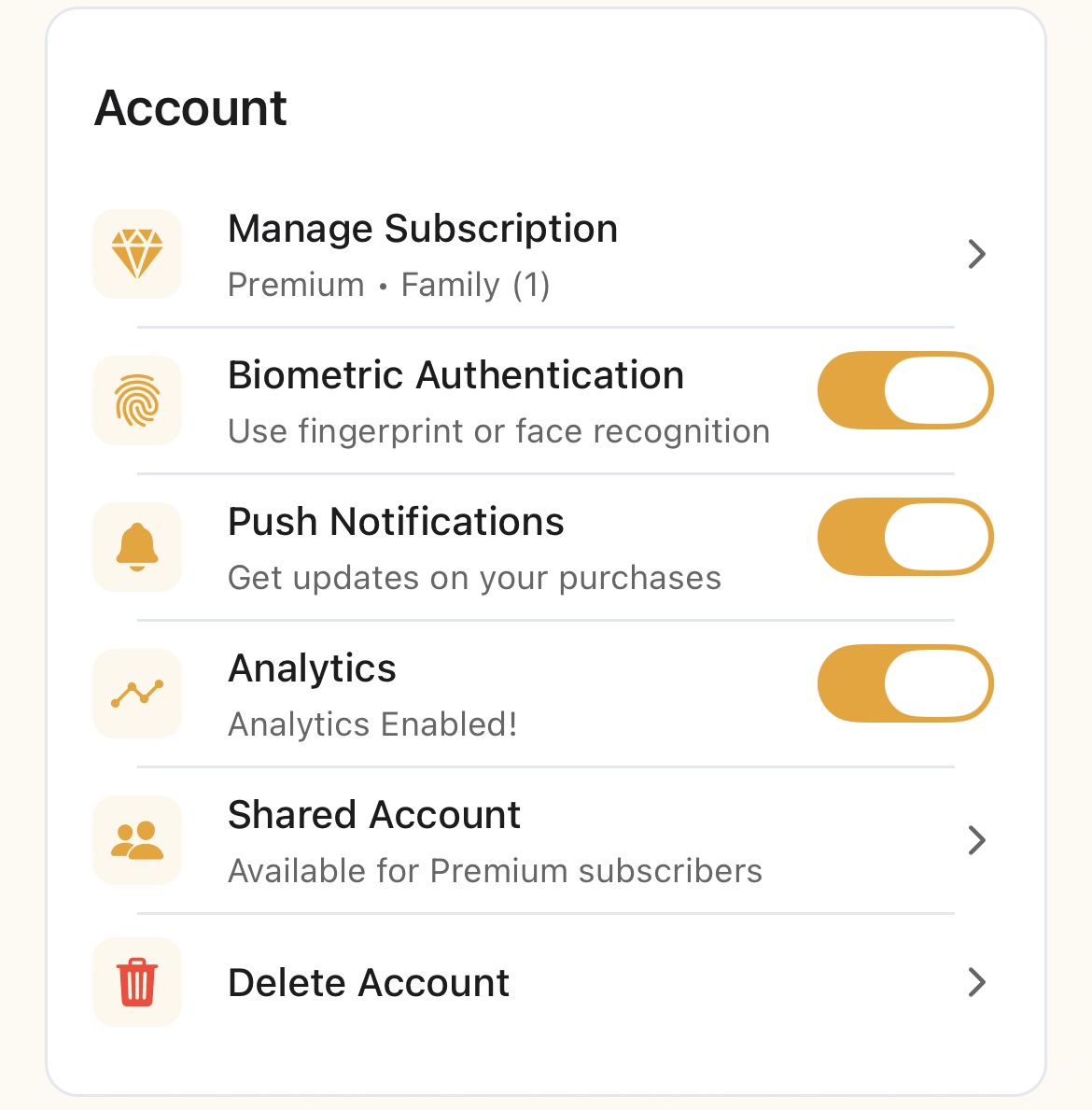
Richten Sie die Fingerabdruck- oder Gesichtserkennung ein, um schnell und sicher auf Ihr Konto zugreifen zu können.
1
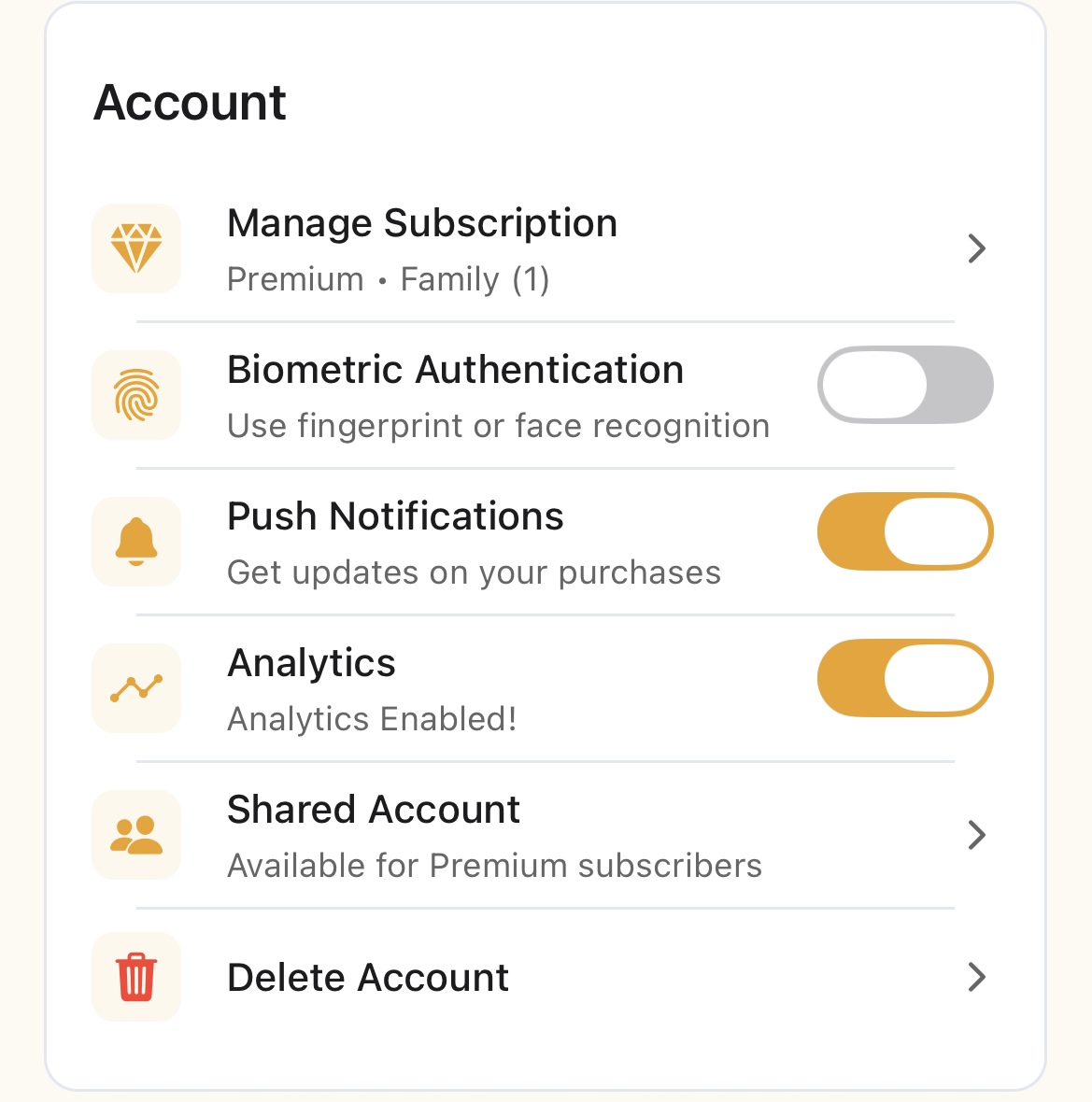
Zu den Kontoeinstellungen wechseln
Tippe auf dein Profilsymbol → Einstellungen
2
Sicherheitseinstellungen finden
Suchen Sie den Abschnitt „Biometrische Authentifizierung“
3
Biometrische Anmeldung aktivieren
Schalten Sie „Biometrische Anmeldung aktivieren“ auf „Ein“ um
4
Anmelden
Bestätigen Sie die Aktion mit Ihrem Fingerabdruck oder Ihrer Gesichtserkennung
5
Du bist bereit
Wenn Sie die App das nächste Mal öffnen, steht die biometrische Authentifizierung zur Verfügung.
✅Wann sollten biometrische Verfahren eingesetzt werden?
- • Erste Nutzung auf einem neuen Gerät
- • Tägliche Öffnungs- und Schließzeiten
- • Wenn Sie schnellen Zugriff benötigen
- • Falls auf Ihrem Gerät biometrische Funktionen verfügbar sind
Ihr erster Belegscan
Sind Sie bereit, mit der Erfassung zu beginnen? So scannen Sie Ihren ersten Beleg ein:
1
Tippe auf das Kamerasymbol
Suchen Sie auf dem Startbildschirm nach der Kamera oder der Schaltfläche „Beleg scannen“.
2
Mach ein Foto
Richten Sie Ihre Quittung mittig im Rahmen aus und machen Sie ein scharfes Foto.
3
Lassen wir die KI das analysieren
Yomio Extrahiert automatisch Händler, Datum, Artikel und Gesamtbetrag
4
Überprüfen und bearbeiten
Überprüfen Sie die extrahierten Informationen und nehmen Sie gegebenenfalls Korrekturen vor
5
Kategorien hinzufügen
Ordnen Sie den Artikeln Kategorien zu (Lebensmittel, Kraftstoff, Essen gehen usw.)
6
Speichern
Tippen Sie auf „Speichern“ – der Artikel wird Ihrem Kaufverlauf hinzugefügt.
✅Tipps für optimale Ergebnisse
- • Achten Sie auf eine gute Beleuchtung und eine klare Fokussierung
- • Den gesamten Beleg im Bildausschnitt einrahmen
- • Legen Sie den Beleg flach und gerade hin
- • Vermeiden Sie Schatten und Blendeffekte
- • Vermeiden Sie es, verblasste Quittungen zu scannen
💡Wie geht es weiter?
- • Weitere Belege einscannen
- • Sehen Sie sich das Analytics-Dashboard an, um Ausgabemuster zu erkennen
- • Lesen Sie den Leitfaden „Einkäufe verwalten“, um Tipps zur Bearbeitung zu erhalten
- • Entscheiden Sie sich für Premium, um unbegrenzt Scans und Exporte durchzuführen
Anmeldung über soziale Netzwerke
Melden Sie sich schnell mit Ihrem bestehenden Google- oder Apple-Konto an.
Bei Google anmelden
Tippen Sie auf „Mit Google fortfahren“
Wählen Sie Ihr Google-Konto aus
Du bist dabei!
Apple-Anmeldung (iOS)
Tippen Sie auf „Mit Apple fortfahren“
Mit Face ID oder Touch ID authentifizieren
Das war's schon!
💡Vorteile der Anmeldung über soziale Netzwerke