Getting Started
Create your account and set up biometric authentication
Suscripción por correo electrónico
1
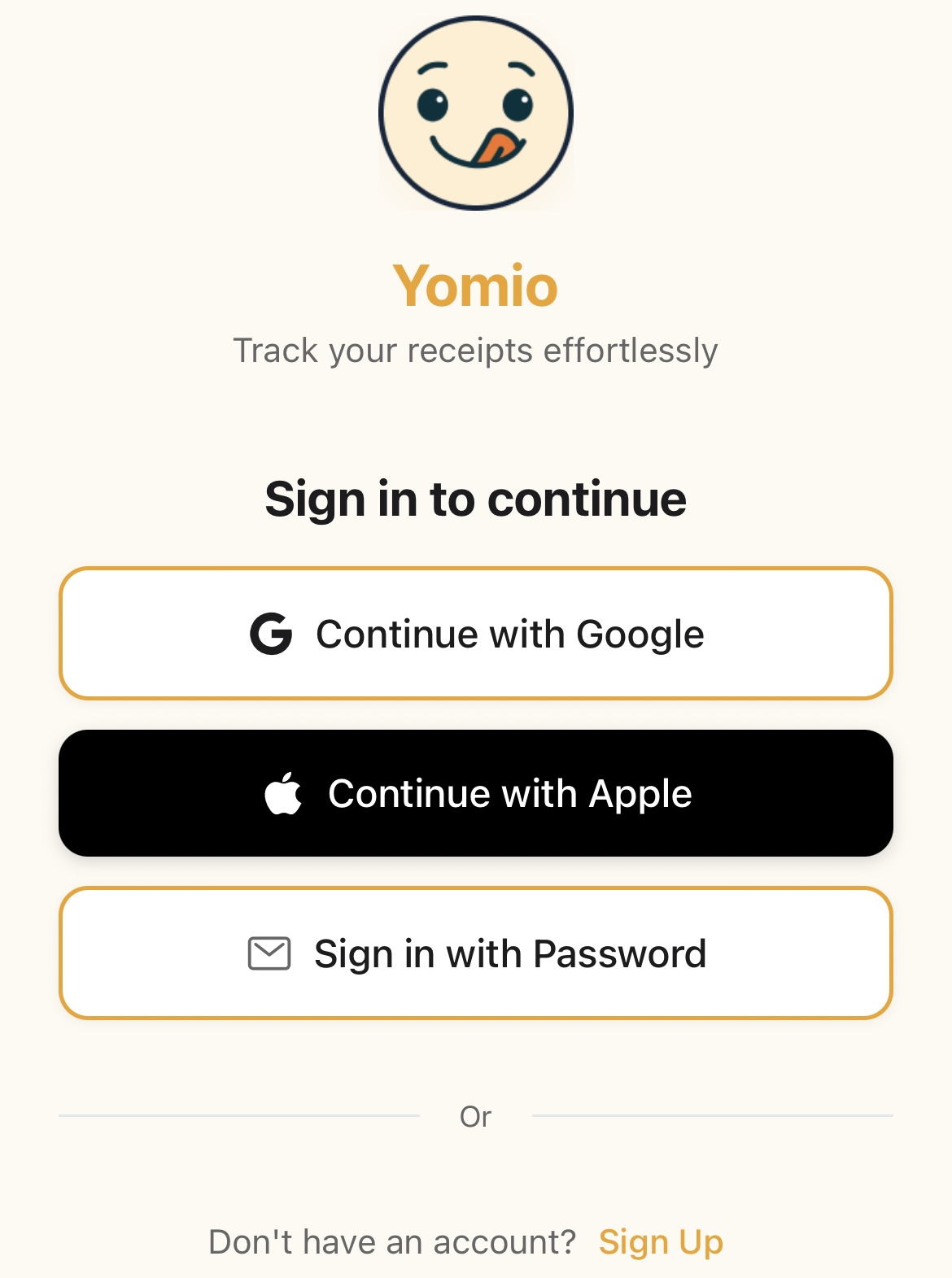
Abre la aplicación o la página web
Inicio Yomio en tu dispositivo móvil o visita la página web
2
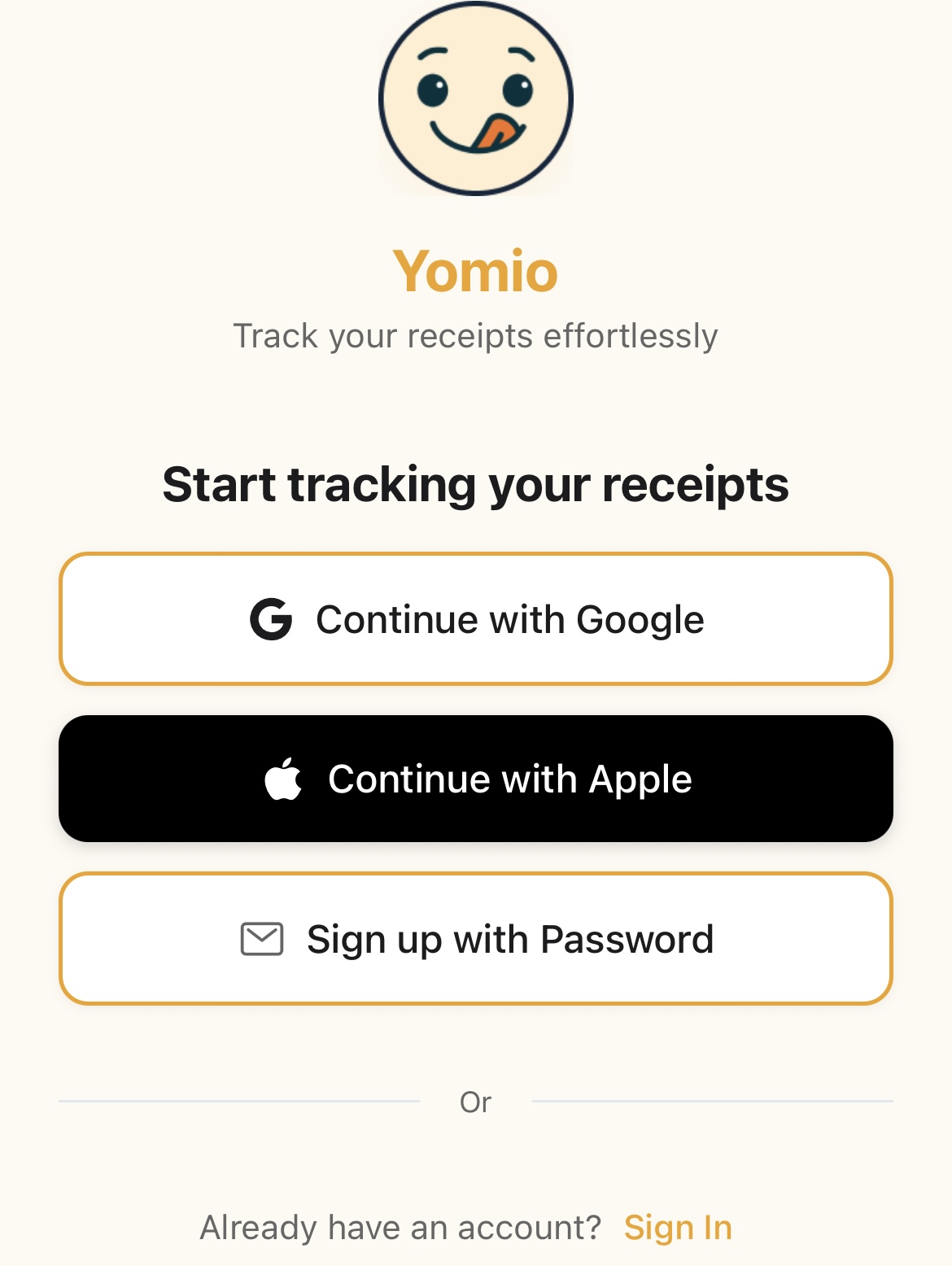
Pulsa en «Registrarse»
Busca el botón de registro en la pantalla de bienvenida
3
Selecciona «Registrarse con contraseña»
Elige la opción de correo electrónico
4
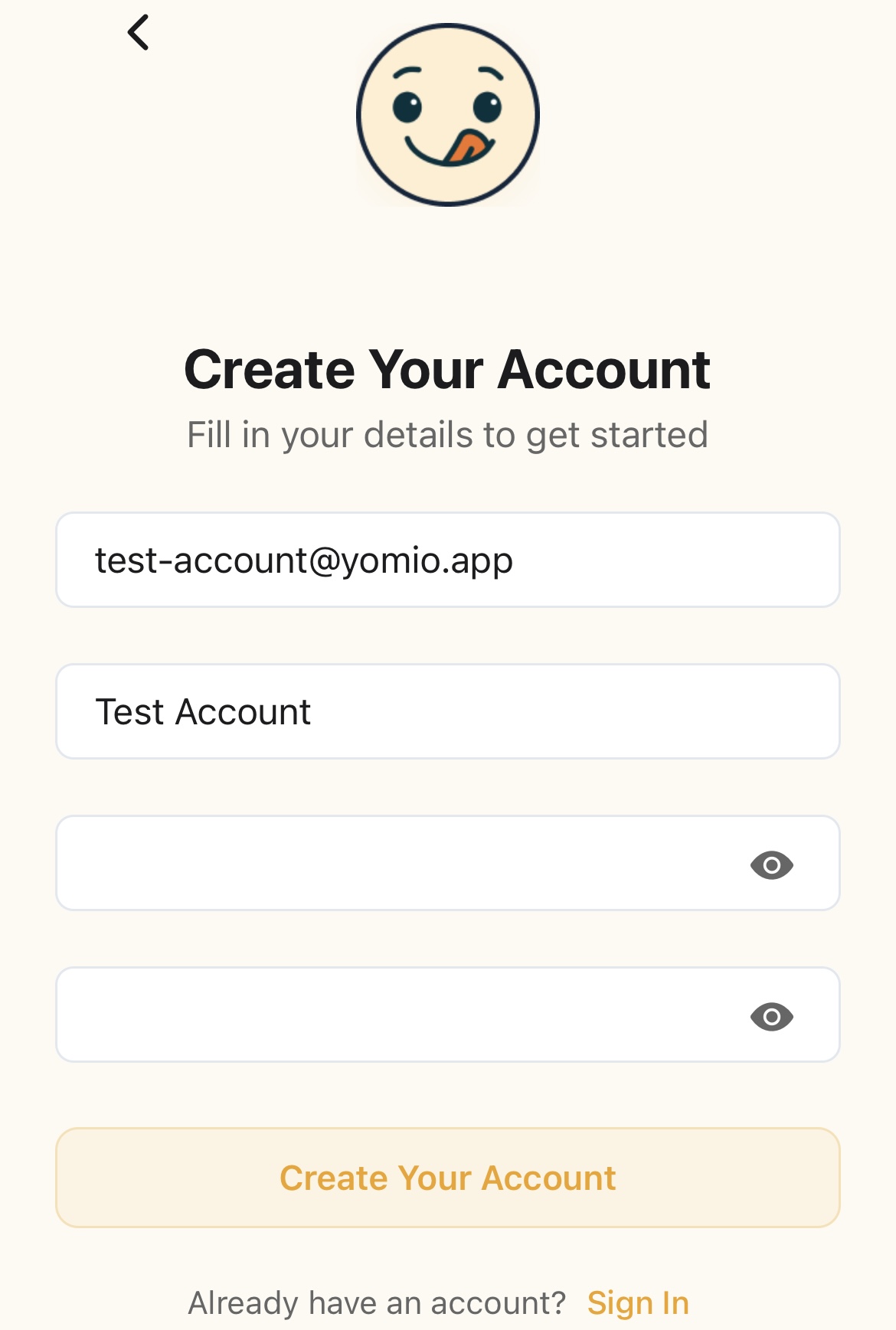
Introduce tus datos
Introduce tu dirección de correo electrónico y crea una contraseña segura
5
Confirma tu dirección de correo electrónico
Introduce el código de verificación de 6 dígitos que se te ha enviado por correo electrónico
6
Finalizar el proceso de incorporación
Sigue el proceso de incorporación de 5 pasos: bienvenida, introducción al escaneo de documentos, vista previa de los análisis, preferencias (moneda e idioma) y presentación de Copilot.
✅Consejos sobre contraseñas
- • Utiliza una combinación de mayúsculas y minúsculas
- • Incluye números y caracteres especiales
- • Que tenga al menos 8 caracteres de longitud
- • Evita utilizar información que se pueda adivinar fácilmente
Verificación del correo electrónico
Una vez que te hayas registrado con tu correo electrónico, tendrás que verificar tu dirección de correo electrónico para activar tu cuenta.
1
Revisa tu correo electrónico
Busca un correo electrónico de Yomio con un código de verificación
2
Introduce el código
Copia el código de 6 dígitos que aparece en el correo electrónico
3
Compruébalo en la aplicación
Pega o escribe el código en la pantalla de verificación
4
¡Ya estás verificado!
Tu cuenta ya está totalmente activada
⚠️¿No has recibido el código?
- • Comprueba tu carpeta de correo no deseado o spam
- • Espera unos minutos y vuelve a comprobarlo
- • Pulsa en «Reenviar código» en la aplicación si es necesario
- • Si no lo recibes en un plazo de 15 minutos, ponte en contacto con el servicio de asistencia.
Autenticación biométrica
Configura el reconocimiento de huellas dactilares o facial para acceder a tu cuenta de forma rápida y segura.
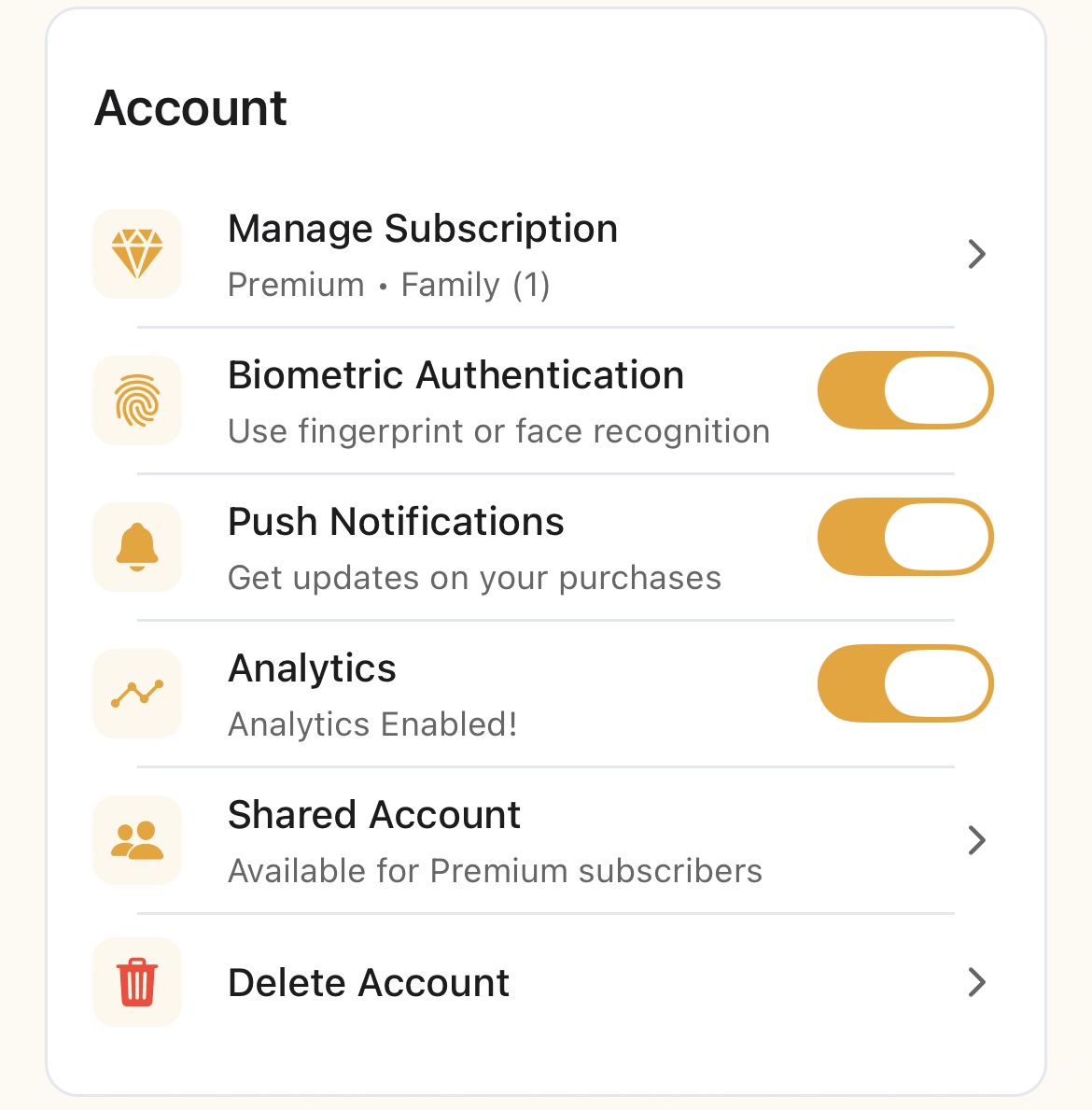
1
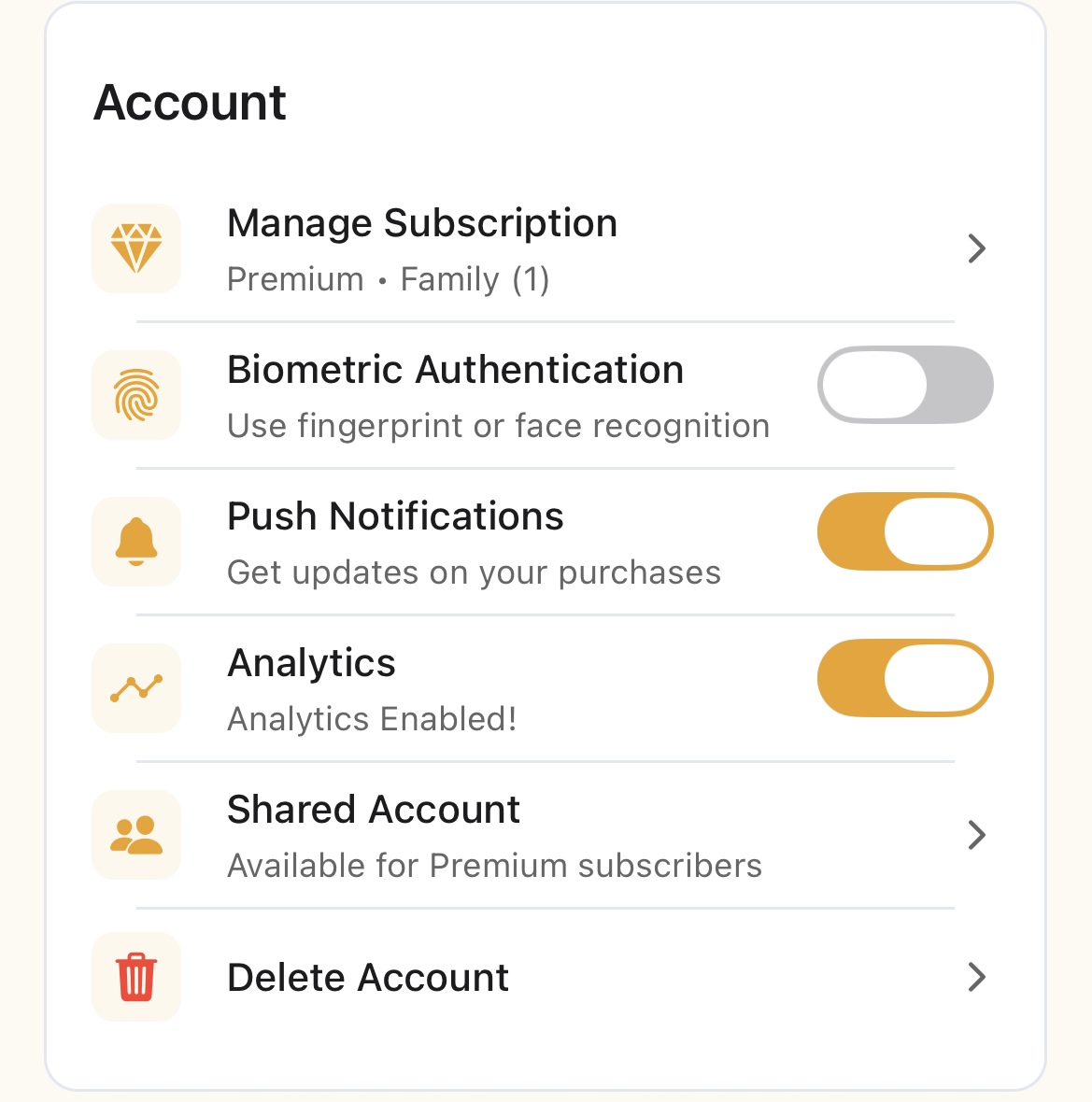
Ir a «Configuración de la cuenta»
Pulsa el icono de tu perfil → Ajustes
2
Buscar la configuración de seguridad
Busca la sección «Autenticación biométrica»
3
Habilitar el inicio de sesión biométrico
Activa la opción «Habilitar inicio de sesión biométrico»
4
Autenticarse
Utiliza tu huella dactilar o el reconocimiento facial para confirmar
5
Ya estás listo
La próxima vez que abras la aplicación, la autenticación biométrica estará disponible.
✅Cuándo utilizar la biometría
- • Primera vez en un dispositivo nuevo
- • Apertura y cierre diarios
- • Cuando necesites un acceso rápido
- • Si tu dispositivo dispone de funciones biométricas
Tu primer escaneo de un recibo
¿Listo para empezar a llevar un control? A continuación te explicamos cómo escanear tu primer recibo:
1
Pulsa el icono de la cámara
En la pantalla de inicio, busca el icono de la cámara o el botón «Escanear recibo»
2
Haz una foto
Coloca el recibo en el centro del encuadre y haz una foto nítida.
3
Dejemos que la IA lo analice
Yomio extrae automáticamente el nombre del comercio, la fecha, los artículos y el importe total
4
Revisar y editar
Comprueba la información extraída y realiza las correcciones que sean necesarias.
5
Añadir categorías
Asigna categorías a los gastos (comida, combustible, restaurantes, etc.)
6
Guardar
Pulsa en «Guardar» y se añadirá a tu historial de compras.
✅Consejos para obtener los mejores resultados
- • Asegúrate de que haya buena iluminación y que el enfoque sea nítido
- • Enmarca todo el recibo para que se vea
- • Mantén el recibo plano y recto
- • Evita las sombras y los reflejos
- • Evita escanear recibos descoloridos
💡¿Y ahora qué?
- • Sigue escaneando más recibos
- • Echa un vistazo al panel de control de Analytics para ver los patrones de gasto
- • Consulta la guía «Gestión de compras» para obtener consejos sobre cómo editar
- • Considera la versión Premium para disfrutar de escaneos y exportaciones ilimitados
Inicio de sesión a través de redes sociales
Inicia sesión rápidamente con tu cuenta de Google o Apple.
Inicio de sesión con Google
Pulsa en «Continuar con Google»
Selecciona tu cuenta de Google
¡Ya estás dentro!
Inicio de sesión con Apple (iOS)
Pulsa «Continuar con Apple»
Inicia sesión con Face ID o Touch ID
¡Ya está todo listo!
💡Ventajas del inicio de sesión a través de redes sociales